SVARBU: Mokyklos rekvizitai, kurie yra atvaizduojami sugeneruotame prašymo PDF dokumente yra aprašomi modulyje "Sistemos nustatymai".
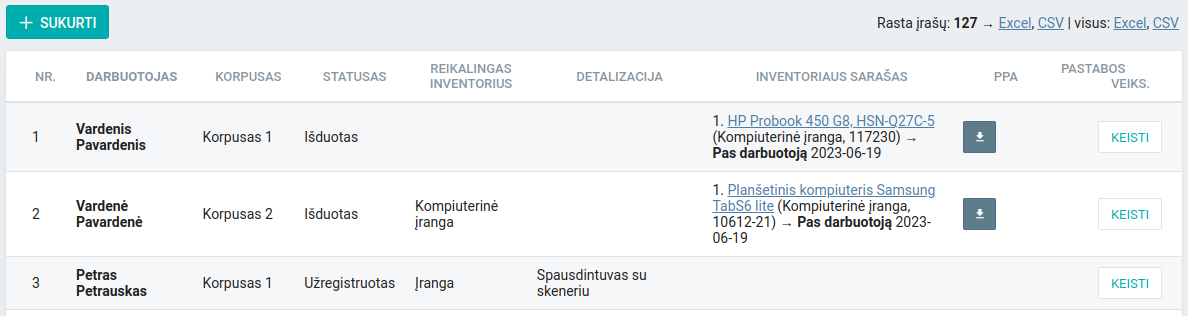
"Inventoriaus išdavimas" modulyje matoma informacija apie mokymo įstaigos turimo inventoriaus paruošimą, išdavimą, grąžinimą.
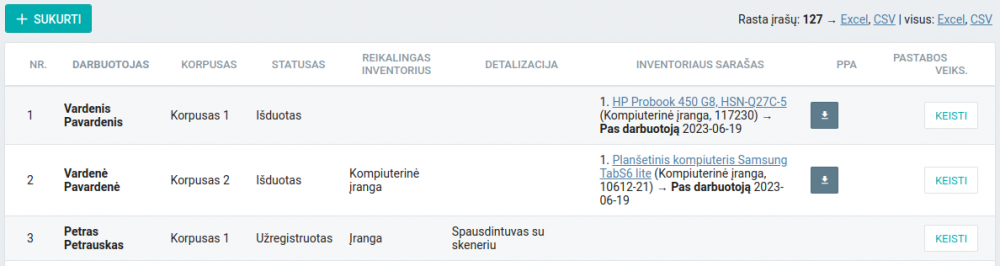
Šiame "Inventoriaus išdavimas" modulio lange galima:
Sąraše matoma informacija:
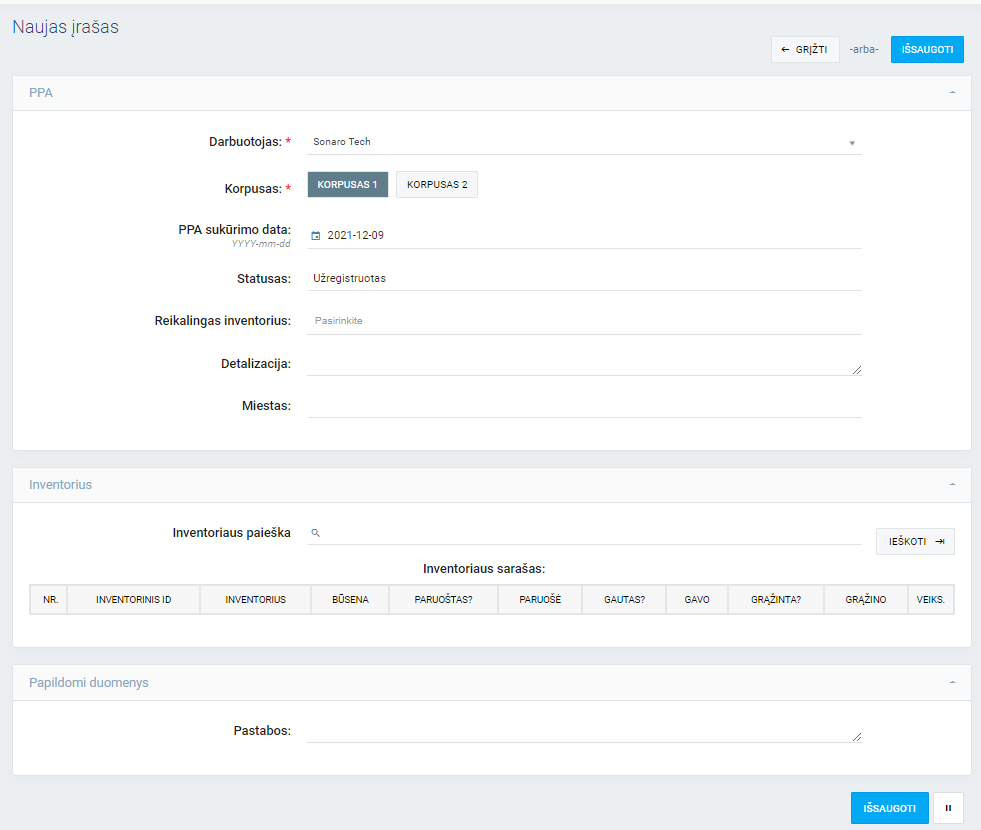
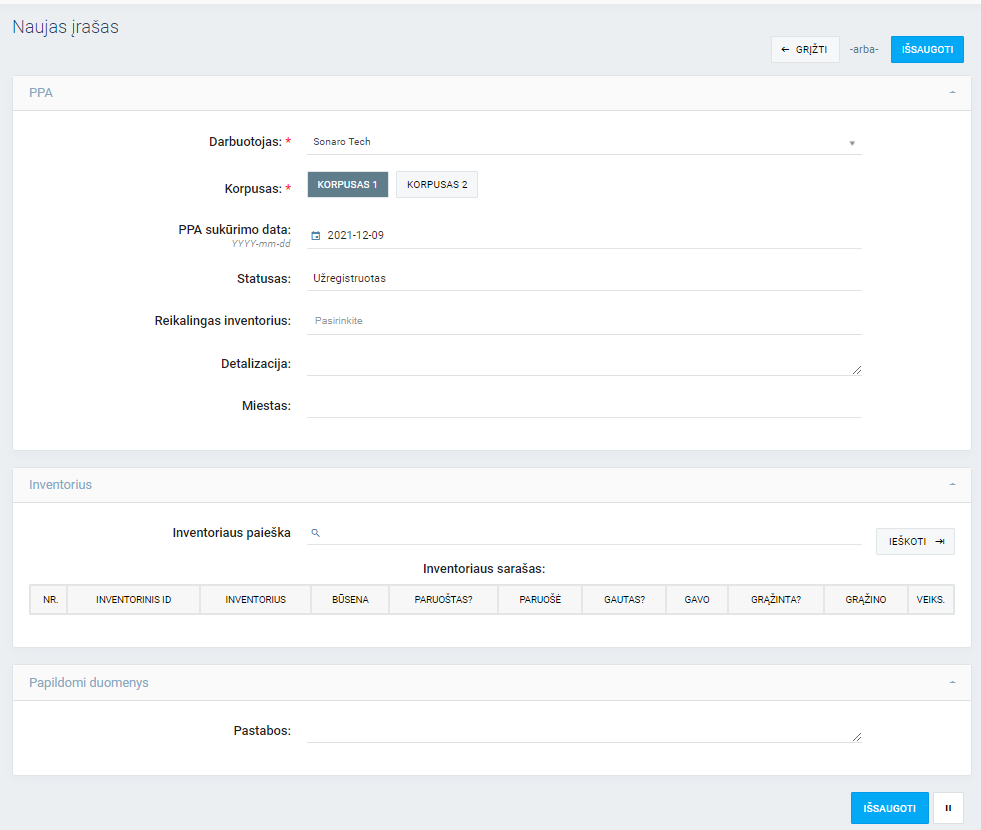
Inventoriaus išdavimo kortelė kuriama paspaudus ![]()
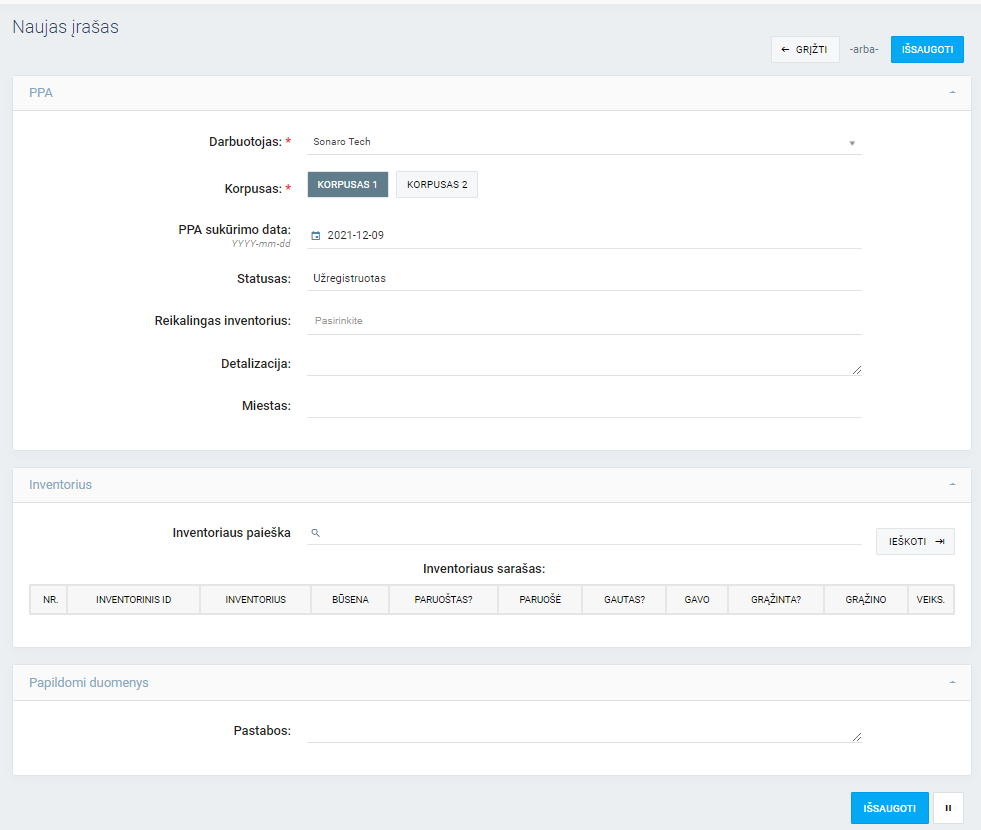
* Žvaigždute pažymėtos vietos yra privalomos įvesti
Įvedama informacija:
- Darbuotojas - pasirenkama kuriam darbuotojui bus išduodamas inventorius;
- Korpusas - korpusas parenkamas automatiškai pasirinkus darbuotoją (korpusas parenkamas tas, kuriame darbuotojas užregistruotas - jo keisti negalima. Jei Personalas modulyje asmuo priskirtas prie daugiau nei vieno korpuso, kuriant Inventoriaus išdavimo kortelę pasirinkti Korpusą yra privaloma ir pasirenkamas tas korpusas, kuriam inventorius turi būti išduodamas);
- Sukūrimo data - įvedama automatiškai pagal tai kada kortelė yra kuriama (datą galima keisti paspaudus ant datos, atsiradusiame kalendoriuje pasirinkus norimą datą);
- Statusas - vieta nėra keičiama rankiniu būdu. Ji keičiama sistemos automatiškai pagal atliekamus tolimesnius veiksmus, atliekamus su inventoriaus prašymu);
- Reikalingas inventorius - spustelėjus automatiškai atsiranda sąrašas įvesto inventoriaus, pvz.: Baldai, Mokymo priemonės (galima rinktis daugiau nei vieną);
- Detalizacija - įvedama norima informaciją apie prašomą/išduodamą inventorių;
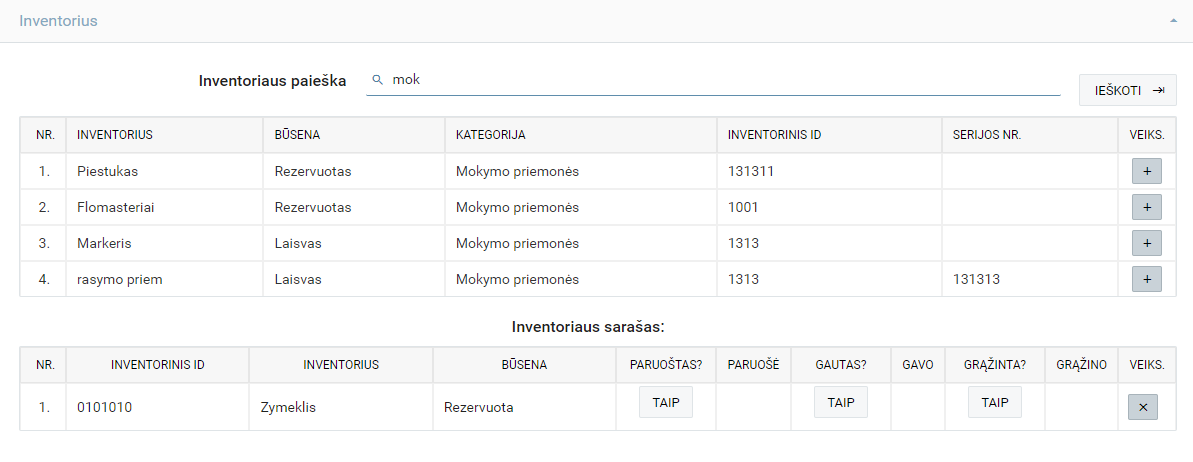
Inventorius:
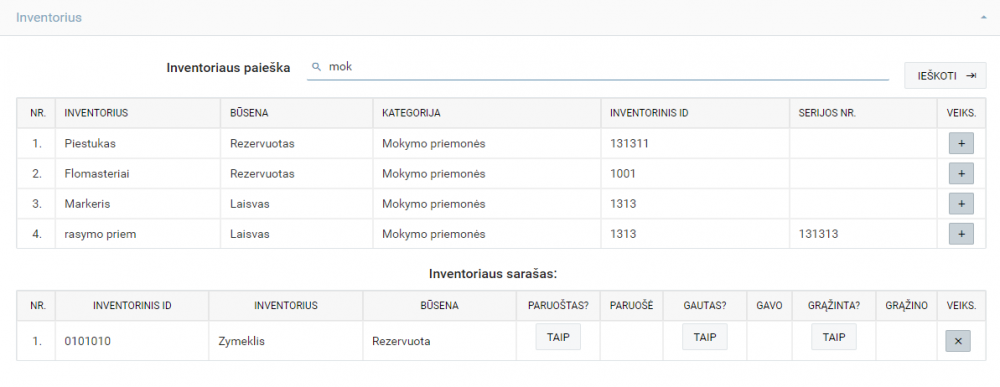
Norimo pridėti inventoriaus paieška vykdoma pagal paieškos žodį:
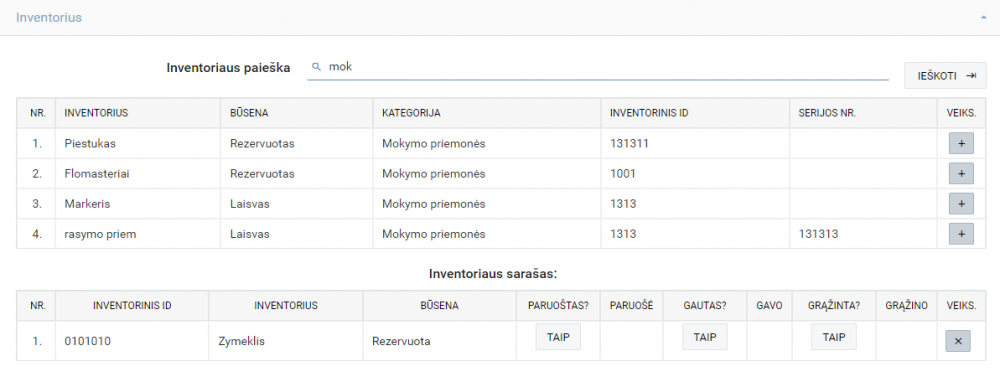
Matant norimą pridėti (rezervuoti) inventorių sąraše spaudžiama
.
Po
paspaudimo rezervuotas inventorius atsiranda apatinėje Inventoriaus sąrašas lentelėje (spausti mygtukus TAIP gali tik asmenys, kurių vartotojo kortelėje pažymėta, jog asmuo yra Atsakingas už inventorių).
Rezervuoti galima tik tą inventorių, kurio būsena yra Laisvas.
Papildomi duomenys:
- Pastaba - įrašoma pastaba apie inventoriaus išdavimą (neprivaloma įrašyti)
Inventorius bloke pasirinkus reikalingą inventorių, jį pridėjus į Inventoriaus sąrašą, matomi mygtukai statuso žymejimui (tai gali atlikti tik asmuo, kurio Vartotojo kortelėje pažymėta, jog atsakingas už inventorių).

Sąraše matoma:
- Statusas - pagal įvesto prašymo išduoti inventorių statusą;
- Inventoriaus ID - pagal įvestą inventoriaus ID;
- Korpusas - norint matyti konkrečiam korpusui išduotą inventorių;
- Darbuotojas - norint matyti išduotą inventorių konkrečiam asmeniui;
- PPA sukūrimo data - pasirenkamos datos NUO IKI kada norima matyti išduotą inventorių;
- Reikalingas inventorius - pasirenkama inventoriaus kategorija pagal kurią bus atvaizduojami įrašai;
- Patvirtinta? - galima pasirinkti norima matyti tik patvirtintus inventoriaus išdavimo prašymus ar tik nepatvirtintus. Nepasirinkus nieko - rodomi ir patvirtinti, ir nepatvirtinti;
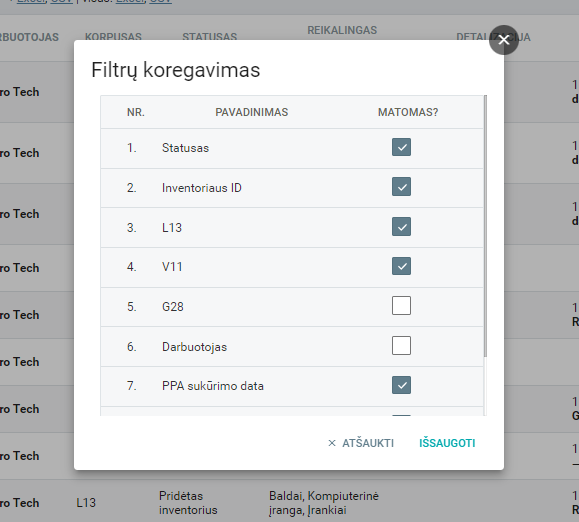
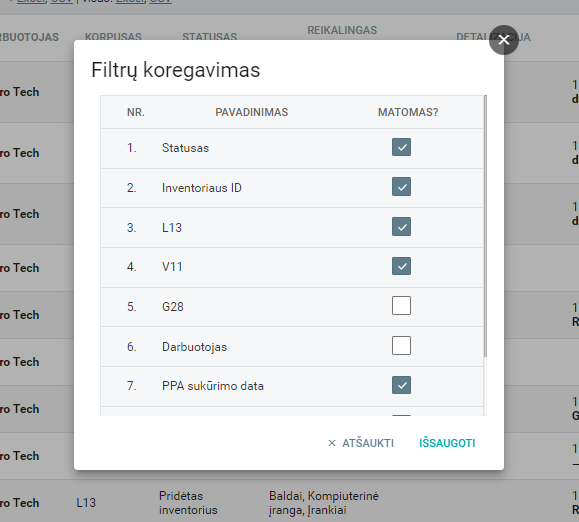
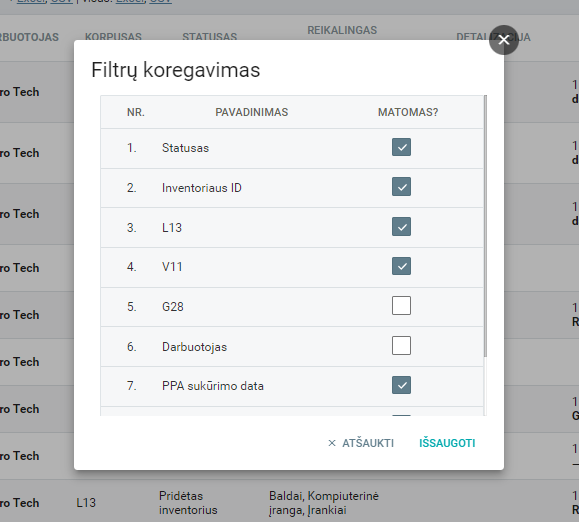
Taip pat vartotojui yra suteikta galimybė redaguoti kokius filtrus jis nori matyti modulyje. Tai atliekama paspaudus mygtuką
.
Paspaudus šį mygtuką matomas filtrų sąrašas, kuriame atžymėjus varnelę, filtras rodomas daugiau nebus:
Paieška taip pat įmanoma pagal paieškos žodį:

Kai inventorius jau yra pas darbuotoją, įėjus į išdavimo kortelę, matoma Perdavimo PPA mygtukai. Juos spustelėjus galima:
- Atsisiųsti išdavimo dokumentą PDF formatu;
- Peržiūrėti išdavimo dokumentą naršyklėje naujame lange;
*Išdavimo dokumentai sugeneruojami automatiškai
Kai inventorius yra grąžintas, įėjus į išdavimo kortelę, matoma Grąžinimo PPA mygtukai. Juos spustelėjus galima:
- Atsisiųsti grąžinimo dokumentą PDF formatu;
- Peržiūrėti grąžinimo dokumentą naršyklėje naujame lange;
Inventoriaus išdavimas modulis yra susijęs su moduliu Inventorius. Inventoriaus išdavimą pildyti galima tik inventoriui, kuris yra įvestas modulyje Inventorius.

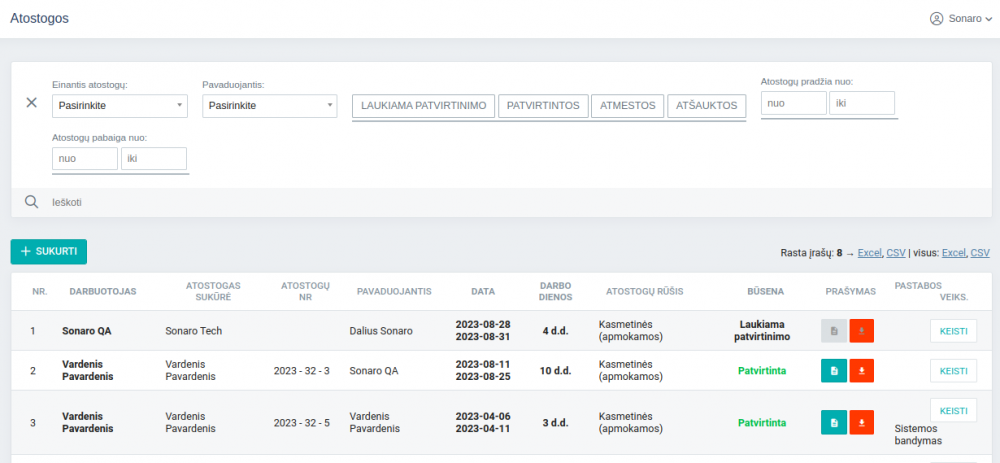
Asmuo, norintis eiti atostogų, modulyje Atostogos pildo elektroninį atostogų prašymą.
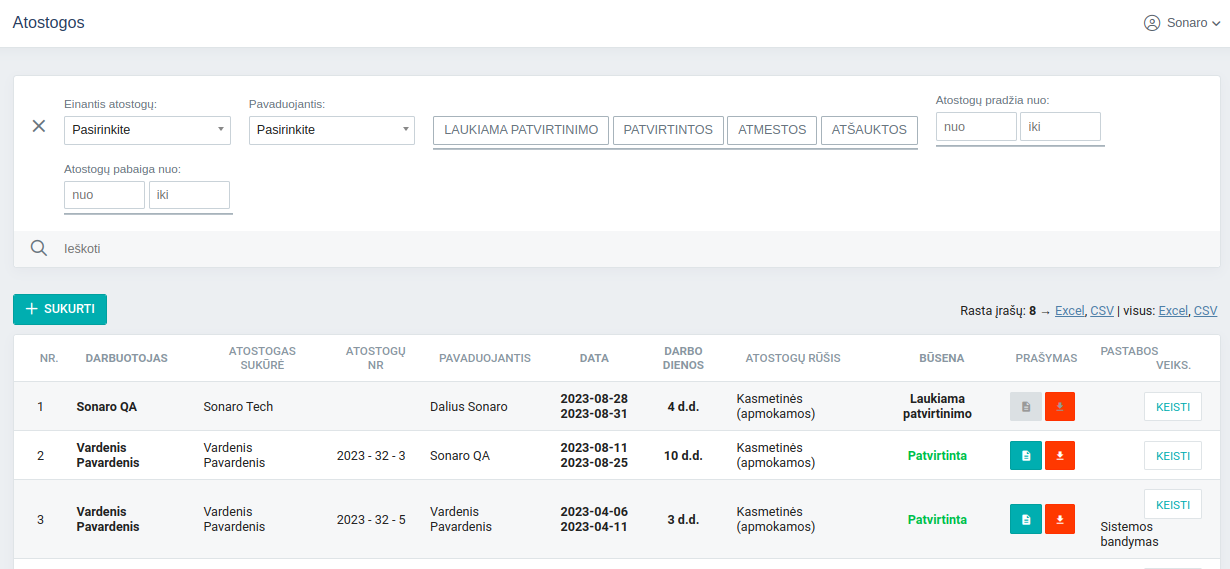
Atostogų modulyje matomi visi užpildyti atostogų prašymai:
Modulyje "Atostogos" galima:
Atostogų sąraše matoma informacija:
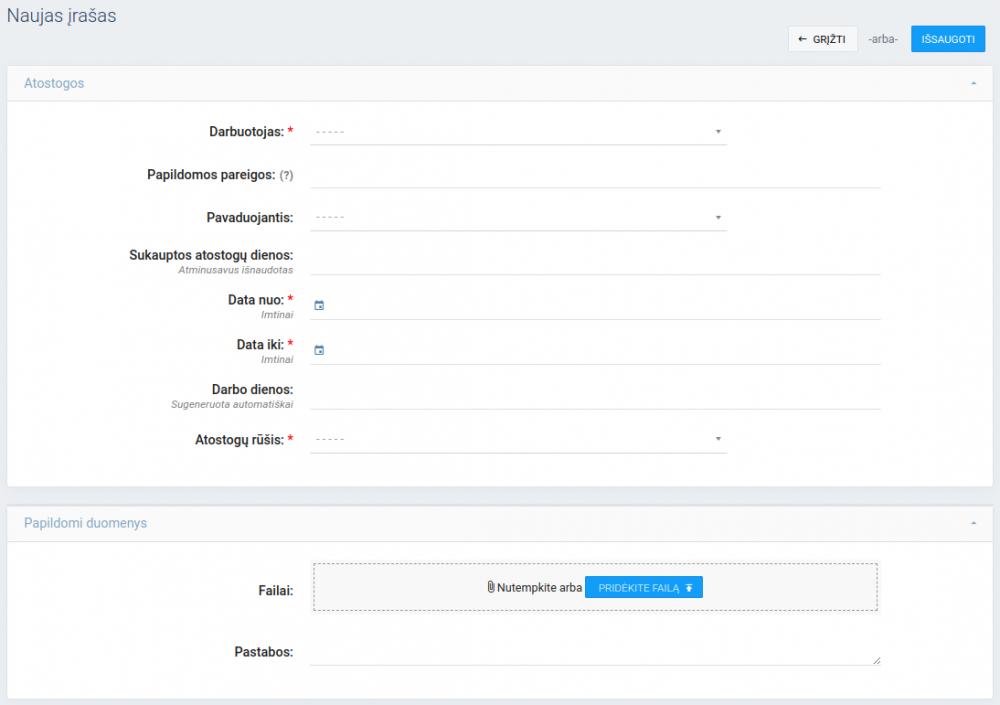
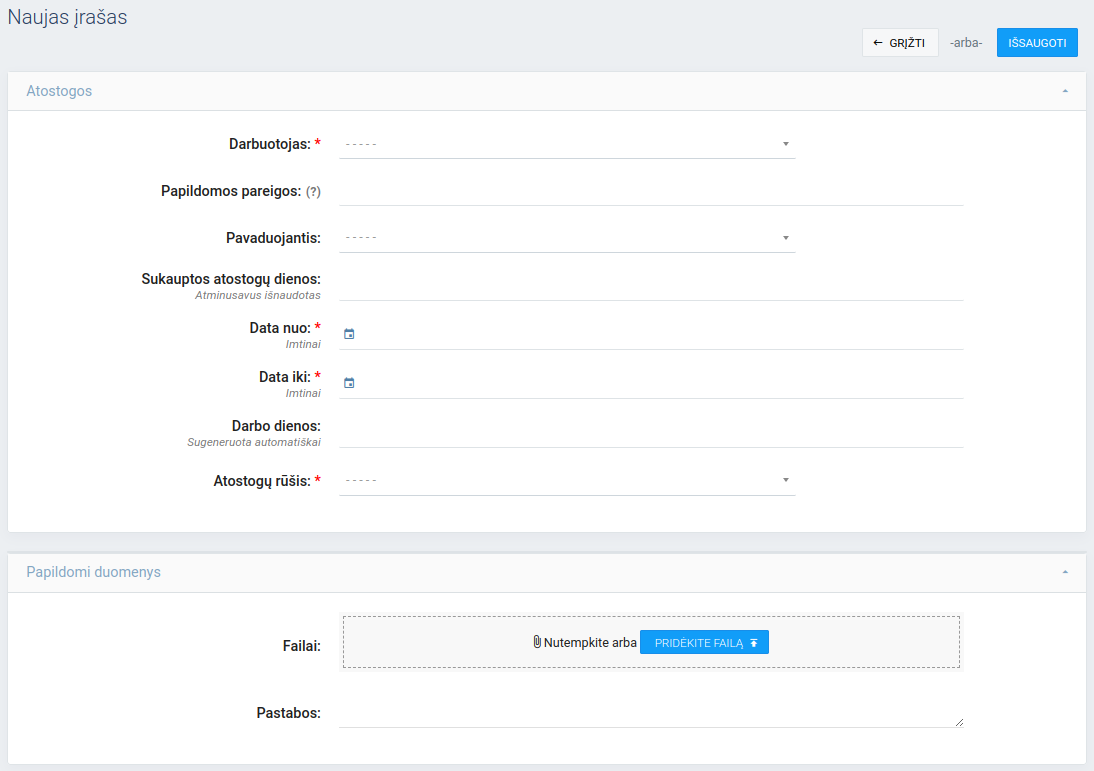
Atostogų kortelė kuriama paspaudus ![]()
* Žvaigždute pažymėtos vietos yra privalomos įvesti
Sukauptos atostogos bei darbo dienų skaičius skaičiuojamos automatiškai.
Atostogų filtravimas galimas pagal:
- Einantis atostogų - pasirenkamas iš sąrašo asmuo, kurio atostogų prašymus norima matyti;
- Pavaduojantis - pasirenkamas iš sąrašo asmuo, kurio pavaduojamas atostogas norima matyti;
- Pasirenkamas mygtukas:
Pasirenkant vieną iš pasirinkimų, matoma:
- Laukiantys patvirtinimo atostogų prašymai;
- Patvirtinti atostogų prašymai;
- Atmesti atostogų prašymai;
- Sukurti, tačiau atšaukti atostogų prašymai.
Paieška taip pat įmanoma pagal paieškos žodį:
Į "Atostogų patvirtinimai" modulį "atkeliauja" atostogų modulyje užpildyti darbuotojų atostogų prašymai.
Atsakingas asmuo "Atostogų patvirtinimai" modulyje gali:
- Matyti visus sukurtus atostogų prašymus;
- Tvirtinti atostogas;
- Atmesti atostogas;
Modulyje "Atostogų patvirtinimai" galima:
Užvedus pelytės žymeklį ant sąrašo numerio, vietoje skaičiaus atsiranda žymimasis langelis, pažymėjus visus prašymus, kuriuos norima tvirtinti, spaudžiamas mygtukas
. Taip yra patvirtinami visi pažymėti atostogų prašymai.
Prašymų sąraše matoma informacija:
Gautas prašymas atidaromas paspaudus ![]()
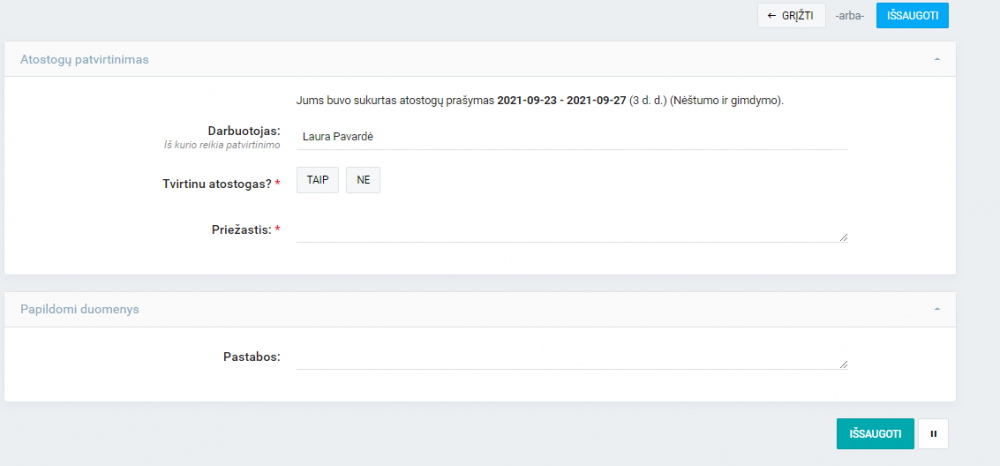
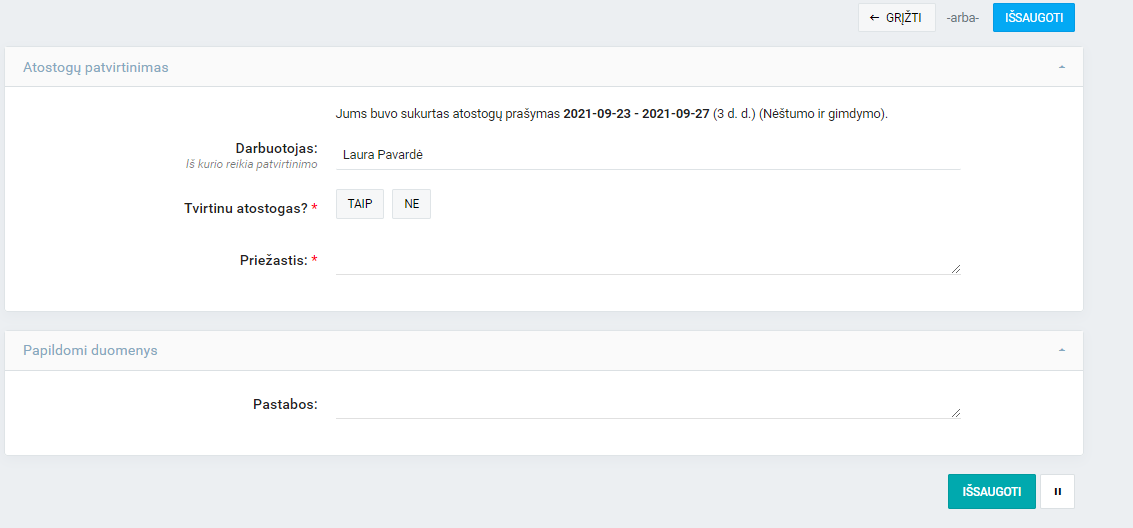
Kortelės viduje matoma:
* Žvaigždute pažymėtos vietos yra privalomos pažymėti/pasirinkti
- Darbuotojas - asmuo, kuris turi patvirtinti atostogas;
- Mygtukai
, kurie yra spaudžiami, kai:
TAIP - atostogos patvirtinamos;
NE - atostogų prašymas atmestas;
- Priežastis - priežastį būtina užpildyti, jei atostogų prašymas buvo atmestas, tačiau neprivaloma, jei atostogų prašymas buvo patvirtintas;
- Pastabos - palikta pastaba ar komentaras apie įrašą.
Atostogų prašymus filtruoti galima pagal:
- Reikia patvirtinimo iš - iš sąrašo pasirenkamas asmuo, kuris laukia atostogų patvirtinimo;
Laukiama patvirtinimo - rodomi atostogų prašymai, laukiantys patvirtinimo;
Patvirtintos - rodomi patvirtinti atostogų prašymai;
Atmestos - rodomi atmesti atostogų prašymai;
- Einantis atostogų - sąrašas atfiltruojamas pagal darbuotoją einantį atostog.
Paieška taip pat įmanoma pagal paieškos žodį:
"Prašymai" modulyje yra matomi, kuriami bei galimi patvirtinti ar atmesti prašymai nebūti darbe dėl konkrečių, pateiktų modulyje priežasčių. Pildantis darbuotojas savo paskyroje gali matyti TIK SAVO kurtus prašymus, o atsakingas asmuo (admin) mato visus.
Šiame "Prašymai" modulio lange galima:
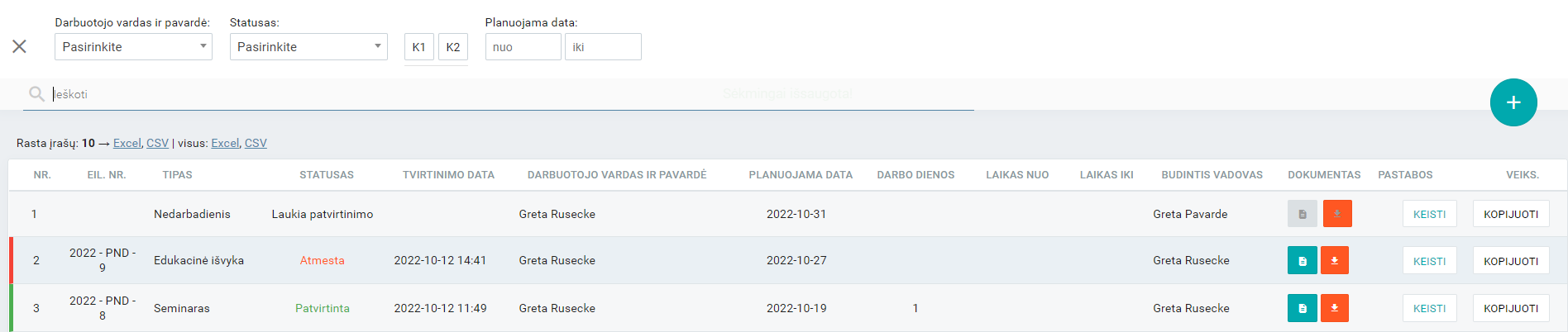
Sąraše matoma informacija:
Prašymus galima filtruoti naudojantis filtru ar naudojant Paieškos laukelį.
*Darbuotojai, kurie neturi teisės matyti kitų darbuotojų informacijos, šio filtro nematys
Naudojant paieškos laukelį, įvedant tikslią ar dalinai žinomą informaciją:![]()
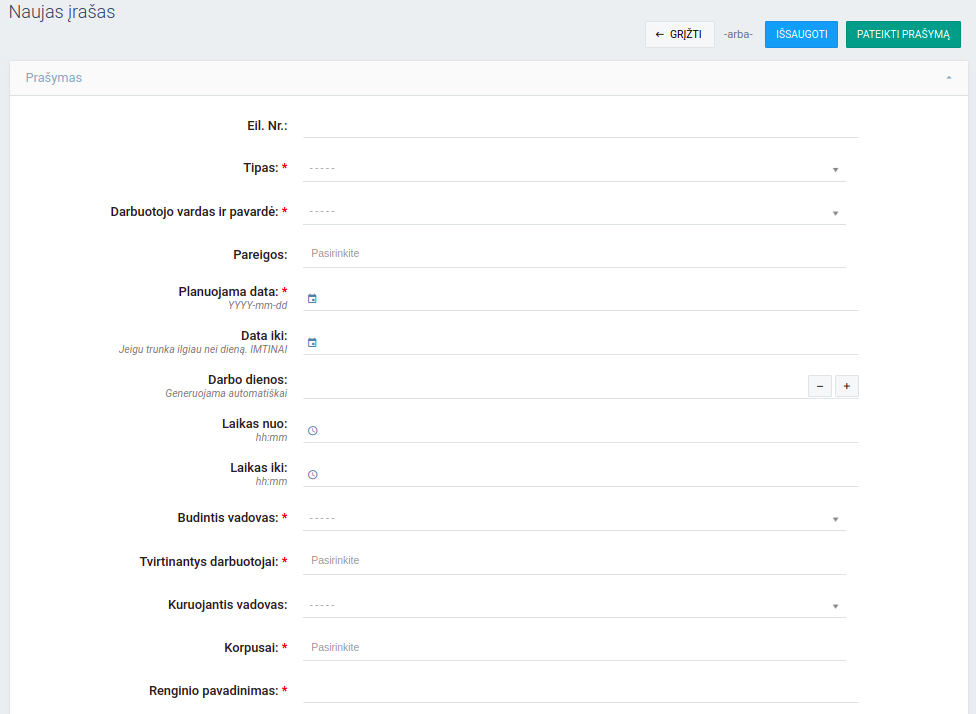
Prašymą gali kurti pats darbuotojas arba atsakingas asmuo.
Darbuotojas bei asmuo, turintis priskirtas teises ir galintis tvirtinti/atmesti prašymą, mato šiek tiek skirtingus langus.
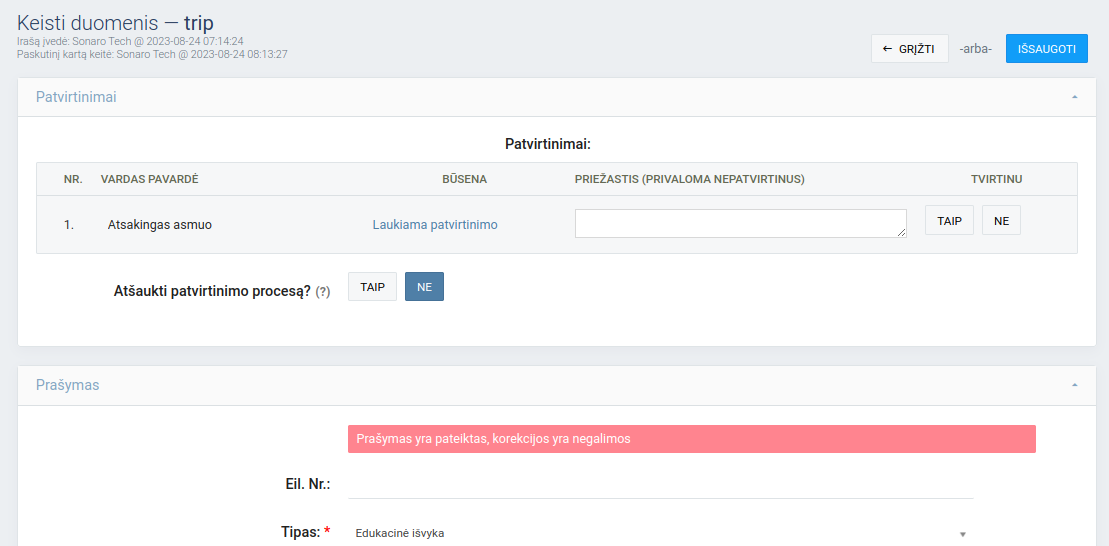
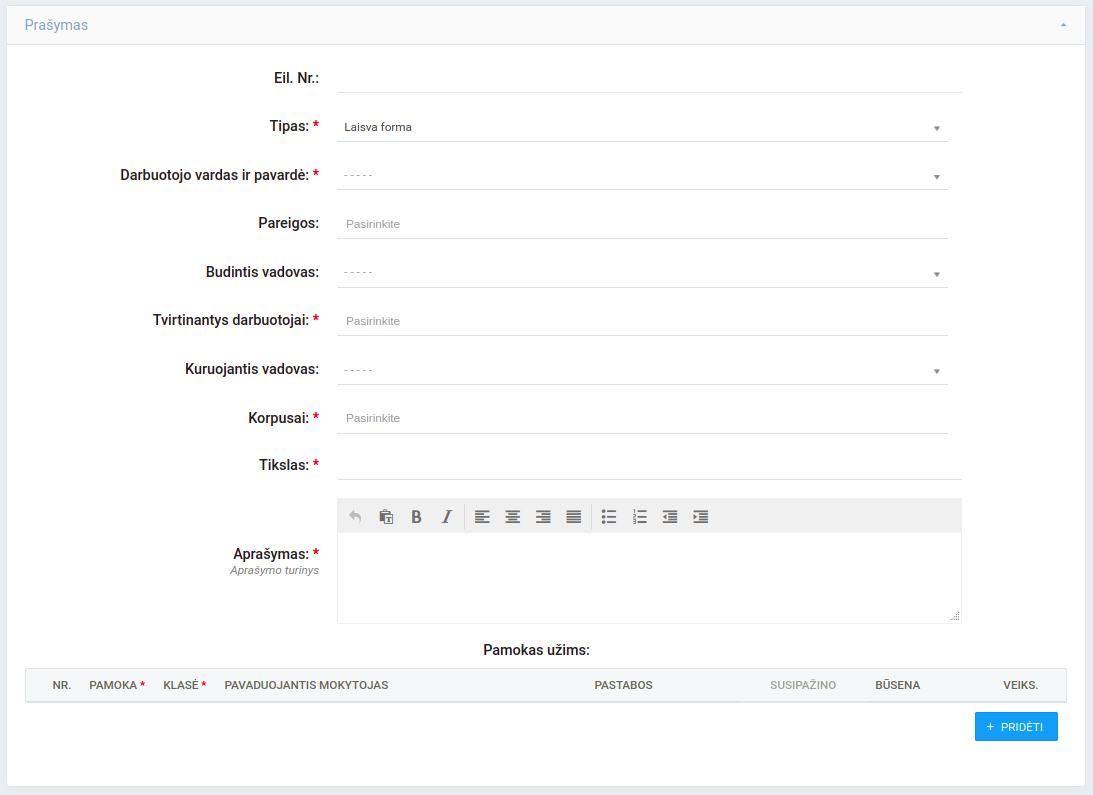
* Žvaigždute pažymėtos vietos yra privalomos įvesti.
Laukai prašymuose gali skirtis atinkamai nuo pasirinkto tipo. Apačioje išvardinti visi galimi laukai esantys skirtinguose tipų prašymuose.
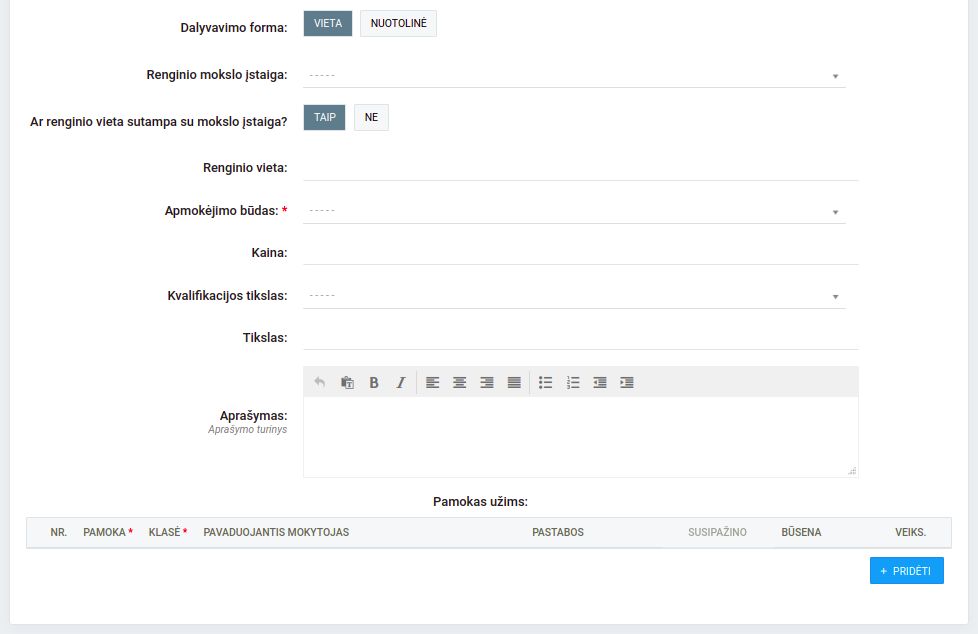
Prašymas nebūti darbe:
Pamokas užims lentelėje yra pildoma duomenimis kas pavaduos asmenį, pildantį Prašymą:
* Žvaigždute pažymėtos vietos yra privalomos įvesti
Lentelėje matoma:
Susipažinimas su prašymu
Po to kai prašymą patvirtina atsakingas asmuo, priskirti pavaduojantys mokytojai Pamokas užims lentelėje turi gauti el. laiškus, kad buvo priskirti prie prašymo. Atsidarę prašymą iš el. laiško turi galimybę pažymėti ar susipažino su prašymu ar ne - TAIP / NE.
Kiekvienas mokytojas gali paspausti susipažinimo mygtuką tik pats už save. Už mokytoją gali paspausti tik "Tvirtinantys darbuotojai" ar admin, pavaduotojų ir vadovų pareigas turintys darbuotojai.
Prašymo tvirtinimas
Pasirinkus tvirtinančius darbuotojus ir supildžius visus kitus privalomus laukus galima pradėti tvirtinimo procesą spaudžiant mygtuką
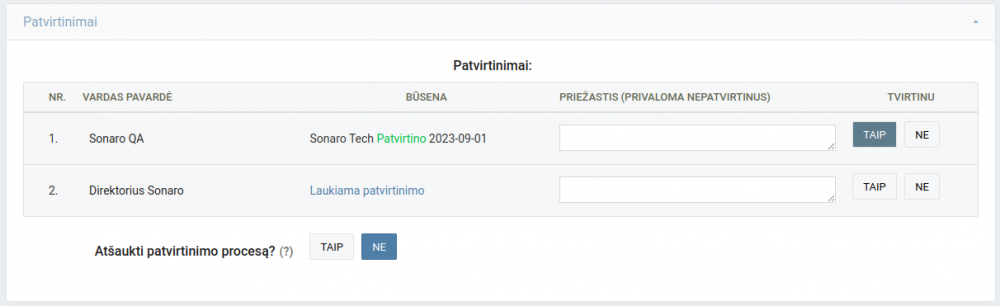
. Pradėjus tvirtinimo procesui, prašymo įraše atsiras papildoma skiltis 'Patvirtinimai':![]()
Prašymų tvirtinimo eiliškumas:
Pastabos:
Prašymo patvirtinimas direktoriaus (administratoriaus) lygmenyje
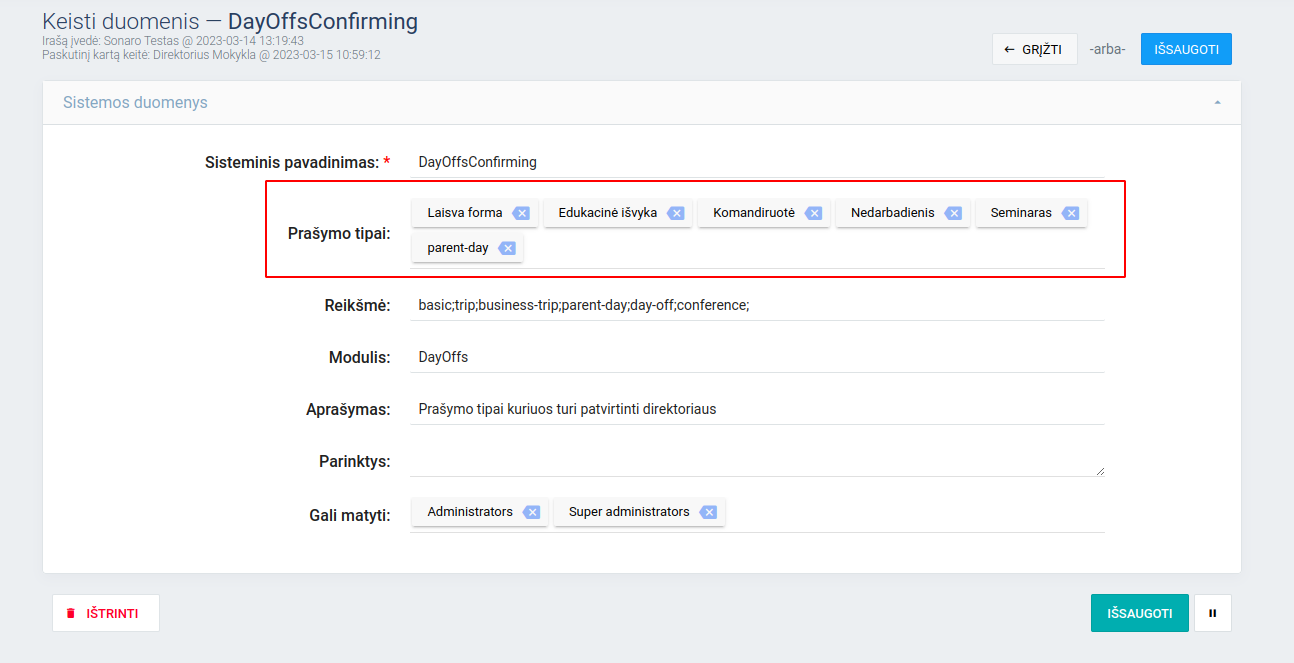
Prašymai, kurie turi būti patvirtinti ir direktoriaus yra nustatomi pagal prašymų tipus Sistemos nustatymai modulyje:
Visiems tvirtinantiems darbuotojams, atsakingiems asmenims ir pavaduojantiems mokytojas patvirtinus prašymą, direktorius (ar asmuo turintys administratoriaus teises) gaus informuojantį el. laišką, kad prašymas EDU sistemoje patvirtintas ir yra reikalingi tolimesni direktoriaus veiksmai. Toliau direktorius turi galimybė patvirtinti ar atmesti prašymą Admininstravimas skiltyje prašymo kortelėje.
Kai prašymas būna atmetamas arba patvirtinamas, prašymą galima peržiūrėti/atsisiųsti ne tik iš sąrašo, tačiau ir iš vidinės prašymo kortelės (Prašymo formą prieš tai turi būti išsaugota.):
PDF + META - peržiūrėti/atsisiųsti prašymą su META duomenimis.
Papildomi duomenys
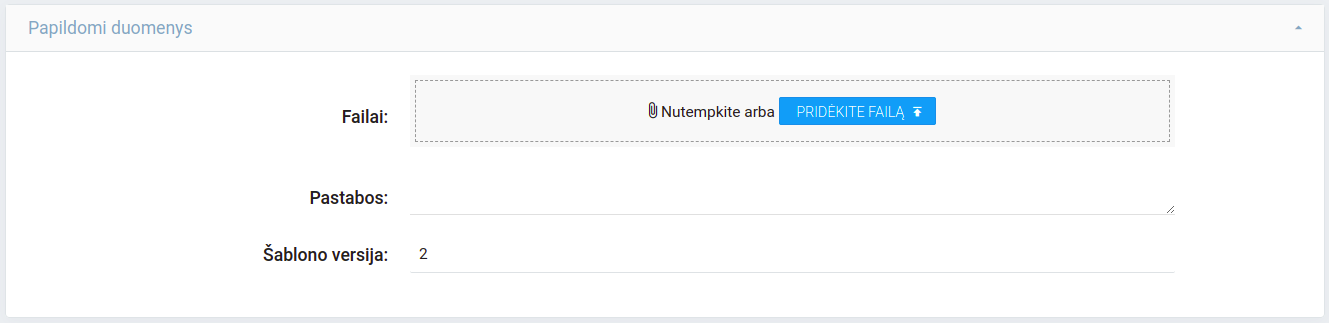
Failai - galima pridėti su prašymu susijusi dokumentą (galima pridėti daugiau nei vieną);
Pastabos - palikti pastabą ar komentarą apie pateikiamą prašymą.
Prašymų statusai bei būsenos sąraše yra atvaizduojamos įrašams priskiriant tam tikras spalvas:![]()
Atsakingas už prašymus asmuo bei į prašymą įtraukas kaip tvirtinantysis darbuotojas sąraše mato prašymus, kuriems reikia patvartinimo raudonai:
Kai prašymas yra pateikiamas, informacinius elektroninius laiškus gauna:
SVARBU: Mokyklos rekvizitai, kurie yra atvaizduojami sugeneruotame prašymo PDF dokumente yra aprašomi modulyje "Sistemos nustatymai".
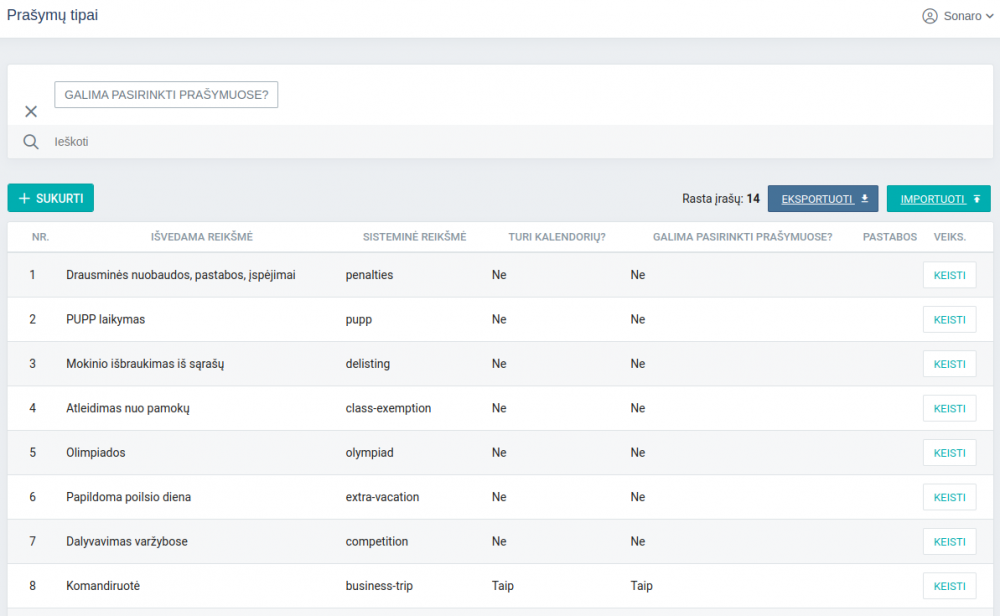
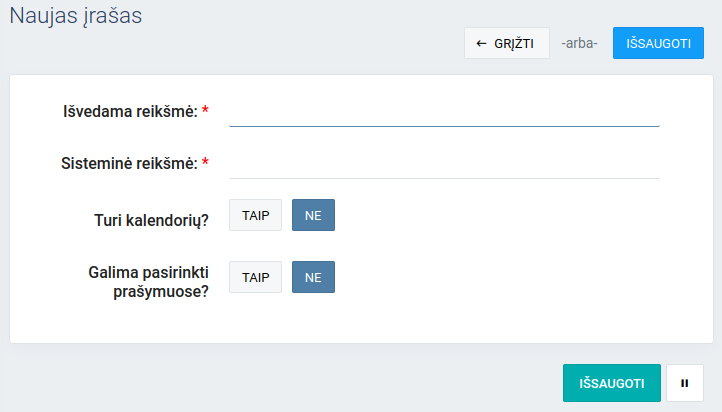
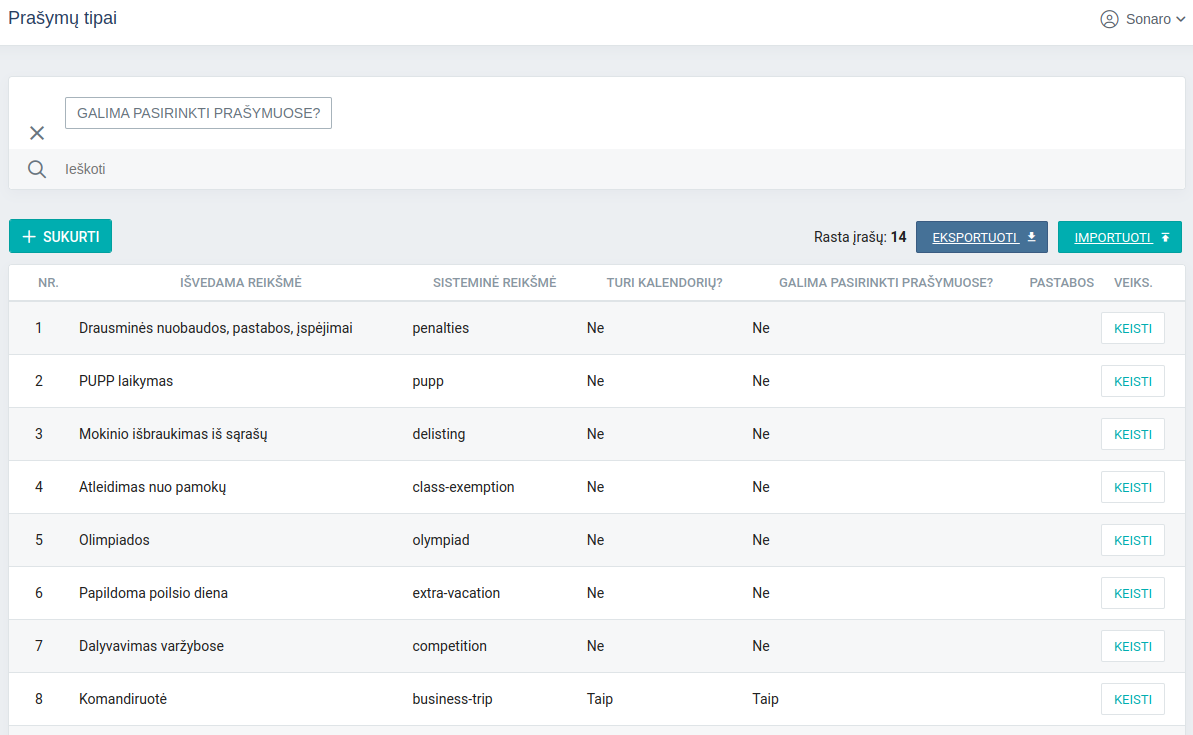
Šiame modulyje matomi bei kuriami prašymų tipai.
Šiame "Prašymų tipai" modulio lange galima:
Darbų skelbimų sąraše matoma informacija:
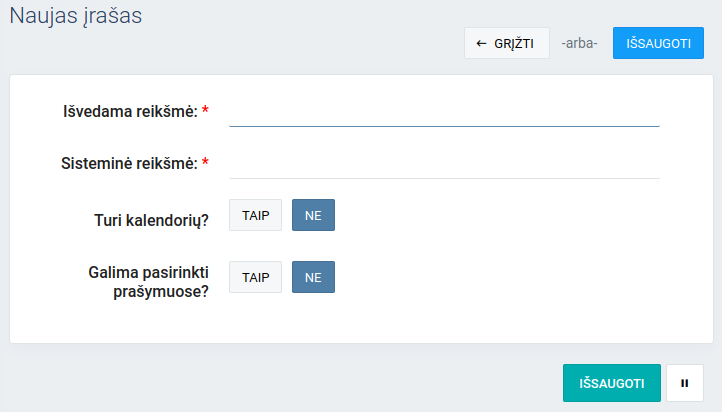
Prašymų tipo įrašas kuriamas paspaudus ![]()
* Žvaigždute pažymėtos vietos yra privalomos įvesti.
- Galima pasirinkti prašymuose? - mygtukai atitinkamai atfiltruoja visus tipus, kuriuos galima pasirinkti prašymuose.
Prašymų šablonai modulyje yra matomi bei kuriami prašymų šablonai, kurie naudojami rengiant prašymus Prašymai modulyje.
Šiame Prašymų šablonai modulio lange galima:
Sąraše matoma informacija:
Norint surasti atitinkamą prašymų šabloną galima naudoti Paieškos laukelį, įvedant tikslią ar dalinai žinomą informaciją.
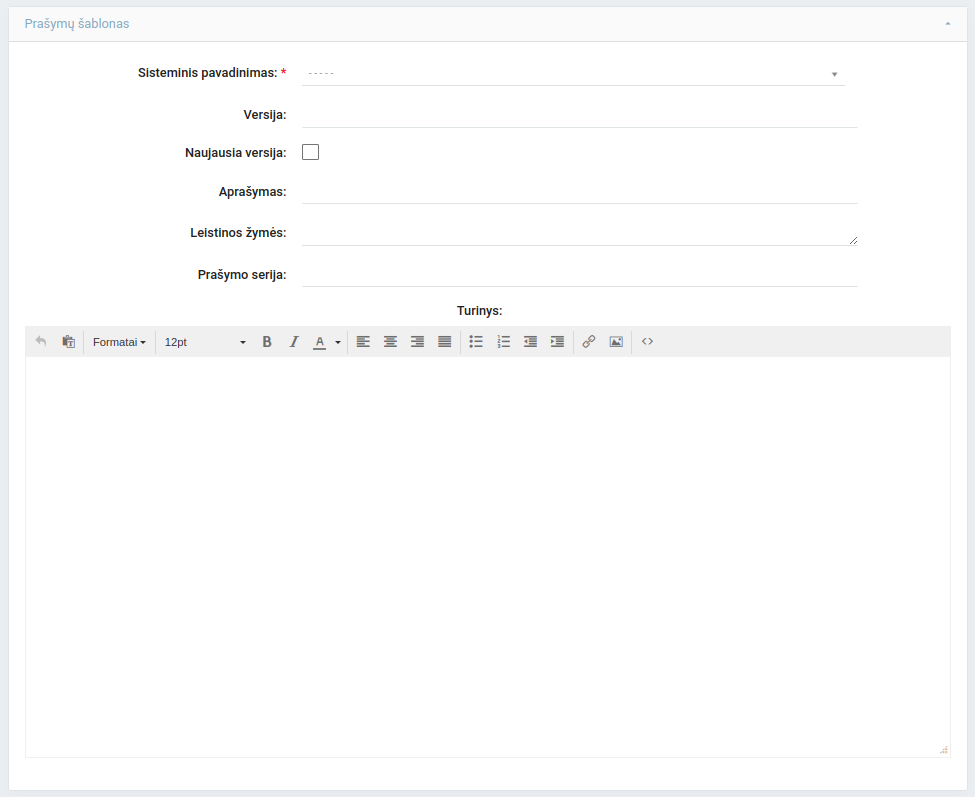
Prašymo šabloną gali kurti atsakingi asmenys kurie turi prieigą prie Prašymų šablonai modulio.
Prašymų šablonas kuriamas paspaudus ![]()
* Žvaigždute pažymėtos vietos yra privalomos įvesti.
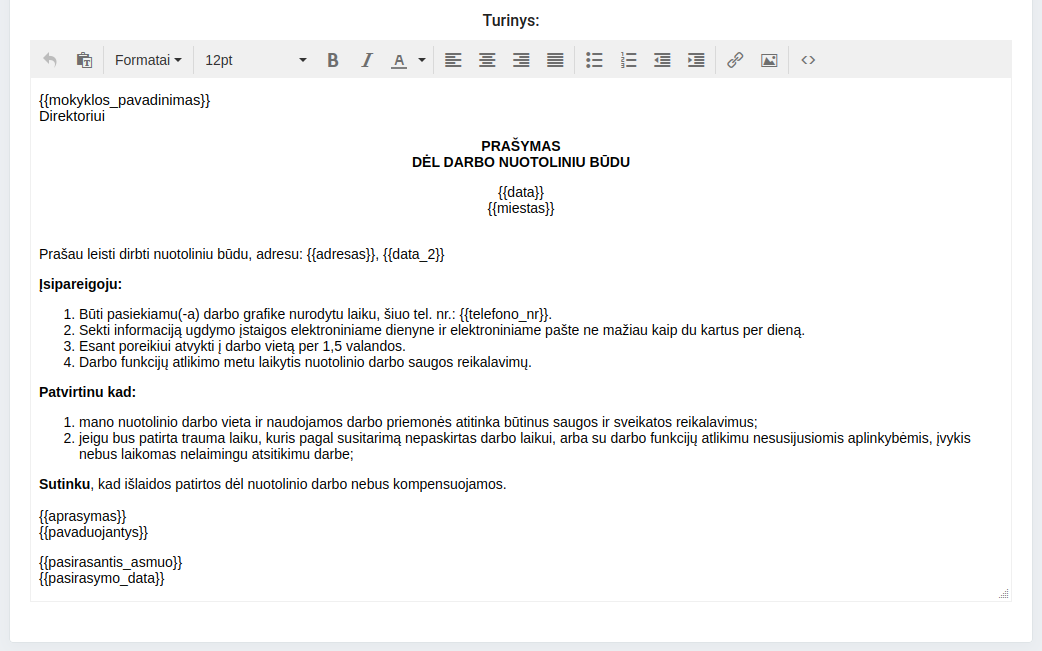
Turinys teksto lauke yra aprašomas tekstas, kuris bus naudojamas kaip šablonas prašymams.
Prašymo šablono pavyzdys:
Norint išsaugoti sukurtą prašymų šabloną reikia spausti
mygtuką.
Įsakymai modulyje yra matomi ir kuriami įsakymai, kuriuos atsakingi asmenys galėtų peržiūrėti bei pasirašyti. Įsakymai gali būti sugeneruoti iš prašymų arba sukurti rankiniu būdu Įsakymai modulyje.
Šiame Įsakymai modulio lange galima:
Sąraše matoma informacija:
Įsakymus galima filtruoti naudojantis filtru ar naudojant Paieškos laukelį.
Naudojant paieškos laukelį, įvedant tikslią ar dalinai žinomą informaciją:
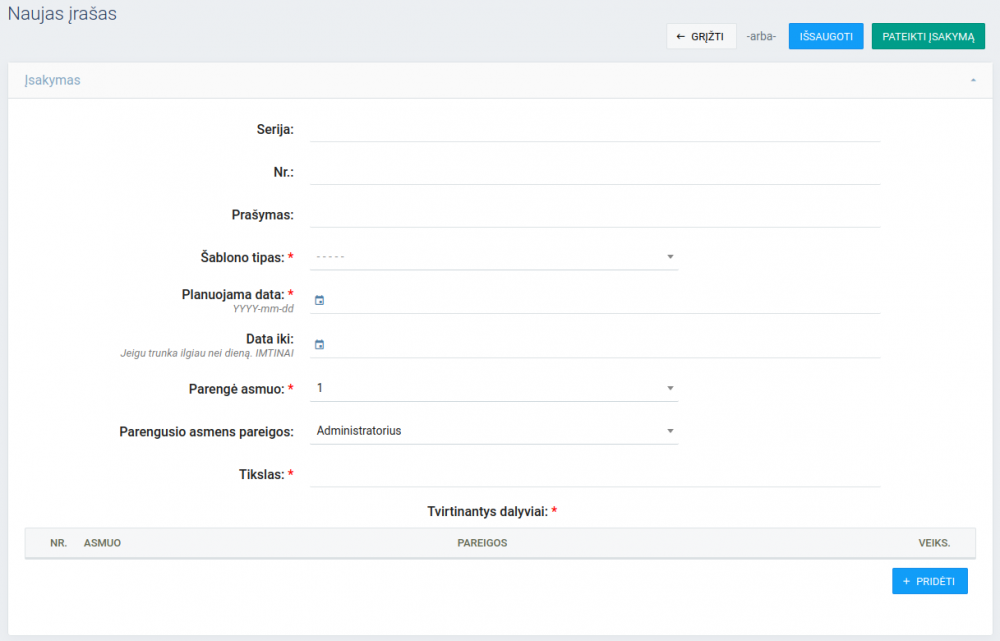
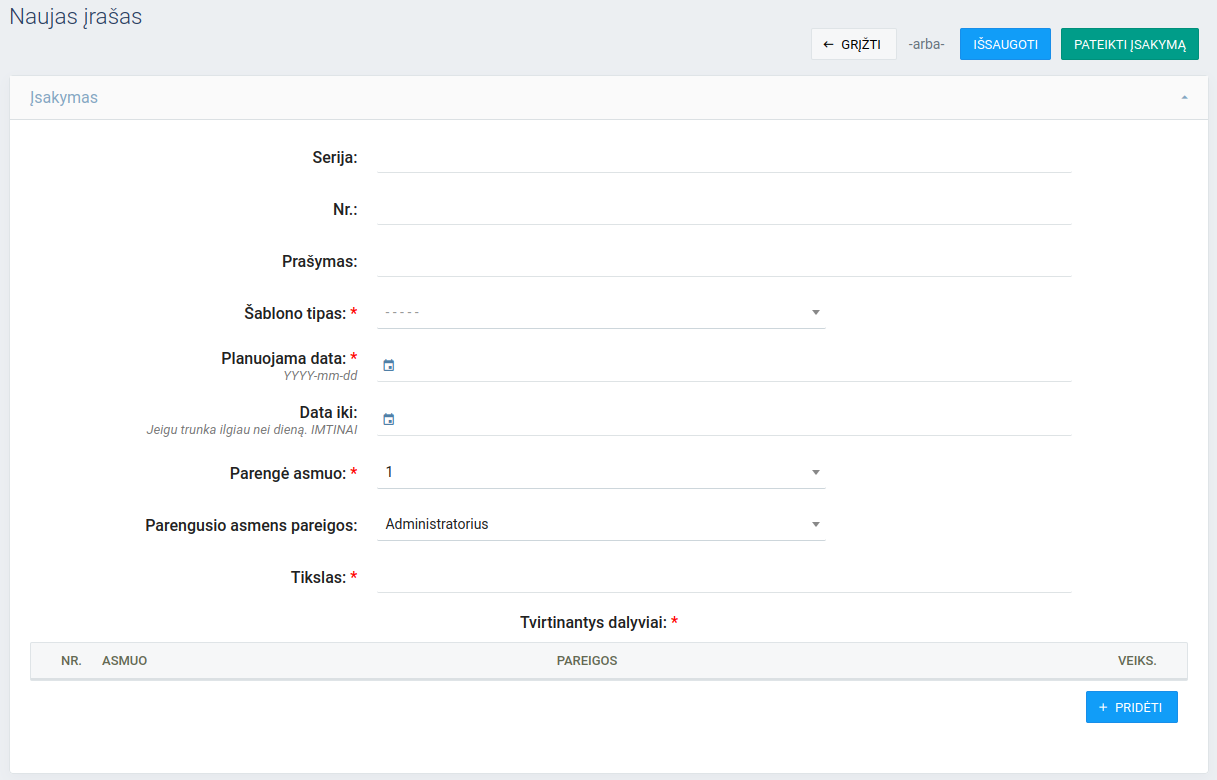
Įsakymą gali kurti atsakingi asmenys kurie turi prieigą prie Įsakymo modulio.
* Žvaigždute pažymėtos vietos yra privalomos įvesti.
Tvirtinantys dalyviai lentelė yra naudojama įtraukti asmenis į atitinkamą įsakymo veiklą.
Lentelėje matoma:
Sugadintas - pažymėjus šį požymį įsakymo įrašas tampa sugadintas, įrašas sąraše turi papilkėti ir PDF dokumente užsidėti užrašas „Sugadintas“:
Norint peržiūrėti ar parsisiųsti ruošiamą dokumentą galima atitinkamai pasinaudoti PDF / PDF + META mygtukais. Įsakymo formą prieš tai turi būti išsaugota.
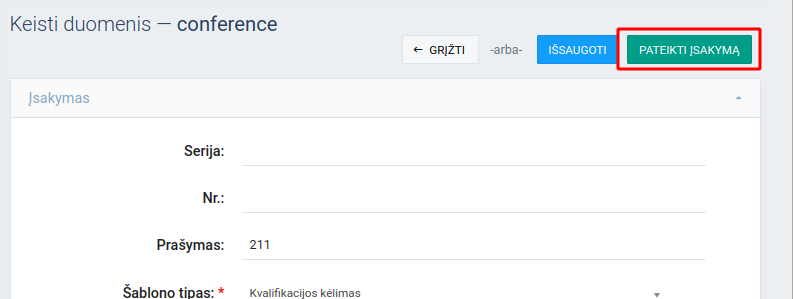
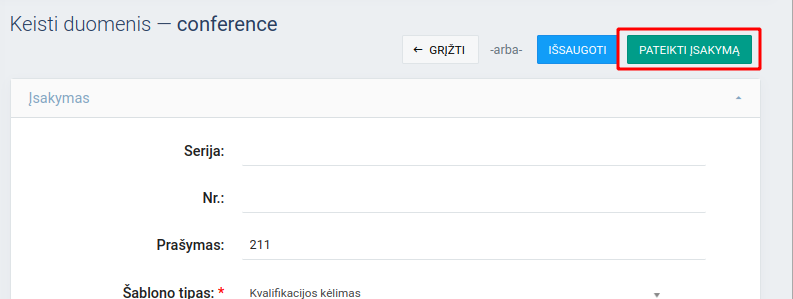
Norint pradėti įsakymo tvirtinimo procesą reikia spausti
mygtuką.![]()
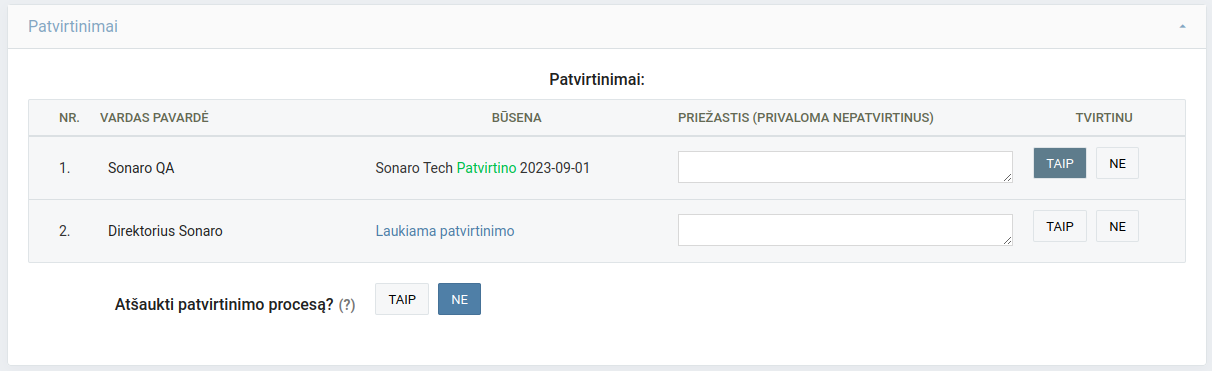
Pradėjus tvirtinimo procesui, įsakymo įraše atsiras papildoma skiltis 'Patvirtinimai':
Pirmiausia įsakymą patvirtinti turi į Tvirtinantys dalyviai lentelę įtraukti asmenys. Kai visi įsakymo dalyviai patvirtina įsakymą, sistemos direktorius (administratorius) turi galutinai patvirtinti ar atmesti įsakymą.
Apie tolimesnius reikalingus veiksmus sistemos administratorius gauna pranešimą el. pašte.
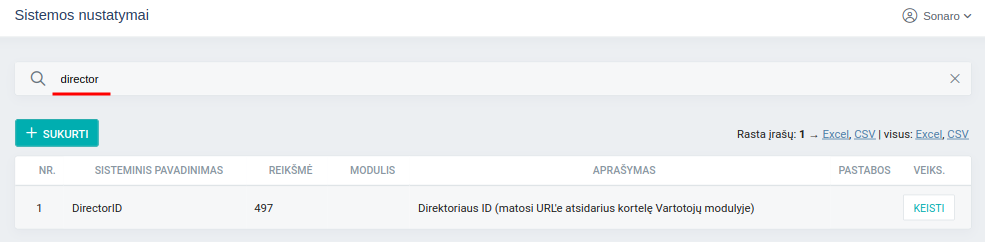
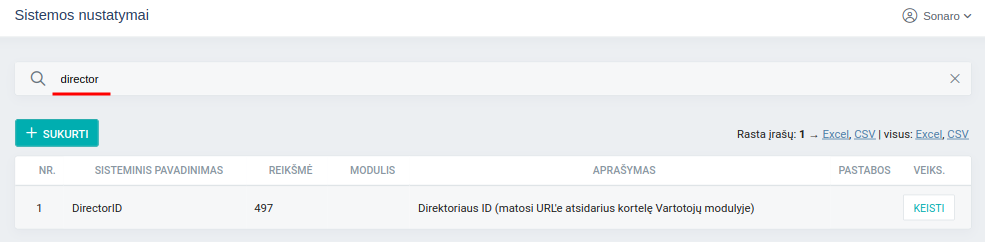
Sistemos direktorius (administratorius) nusistato modulyje Sistemos nustatymai į paiešką įrašius sisteminį pavadinimą DirectorID:![]()
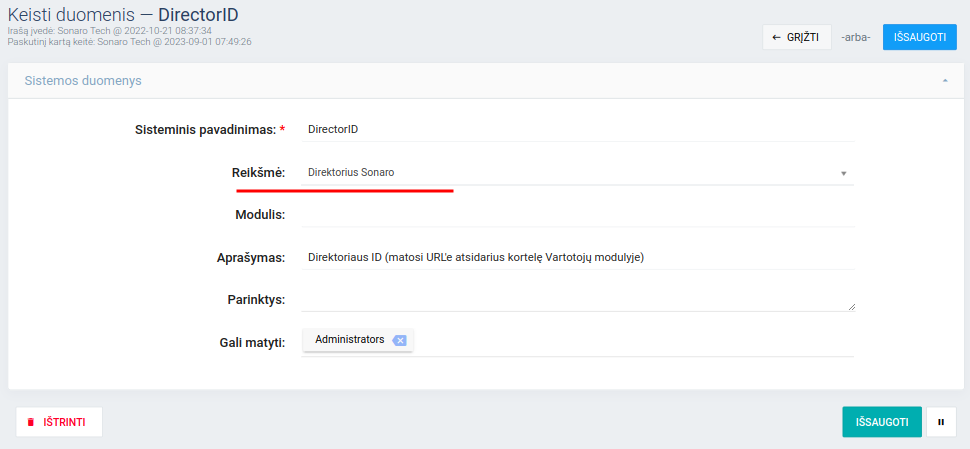
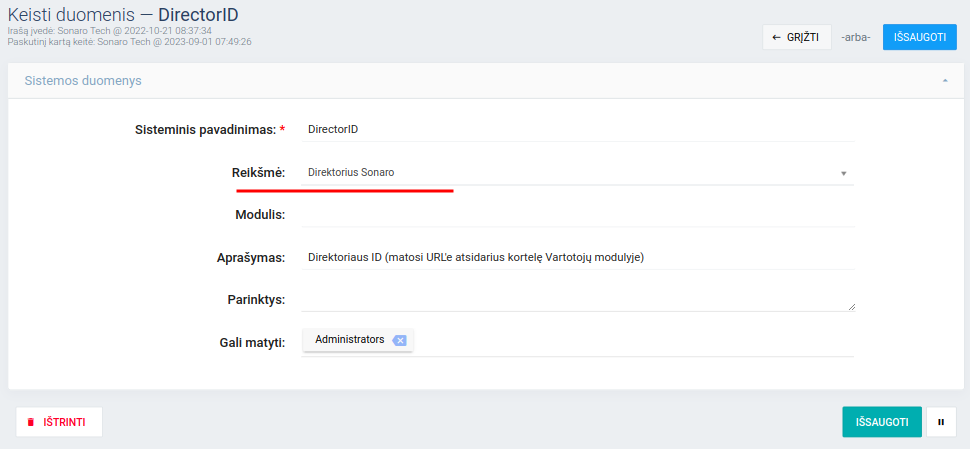
Atidarius DirectorID kortelę reikia nustatyti Reikšmė į norimą asmenį paskirti direktoriumi (administratoriumi):
Įsakymų šablonai modulyje yra matomi bei kuriami įsakymų šablonai, kurie naudojami rengiant įsakymus Įsakymai modulyje.
Šiame Įsakymų šablonai modulio lange galima:
Sąraše matoma informacija:
Norint surasti atitinkamą įsakymų šabloną galima naudoti Paieškos laukelį, įvedant tikslią ar dalinai žinomą informaciją.
Įsakymų šabloną gali kurti atsakingi asmenys kurie turi prieigą prie Įsakymo šablonai modulio.
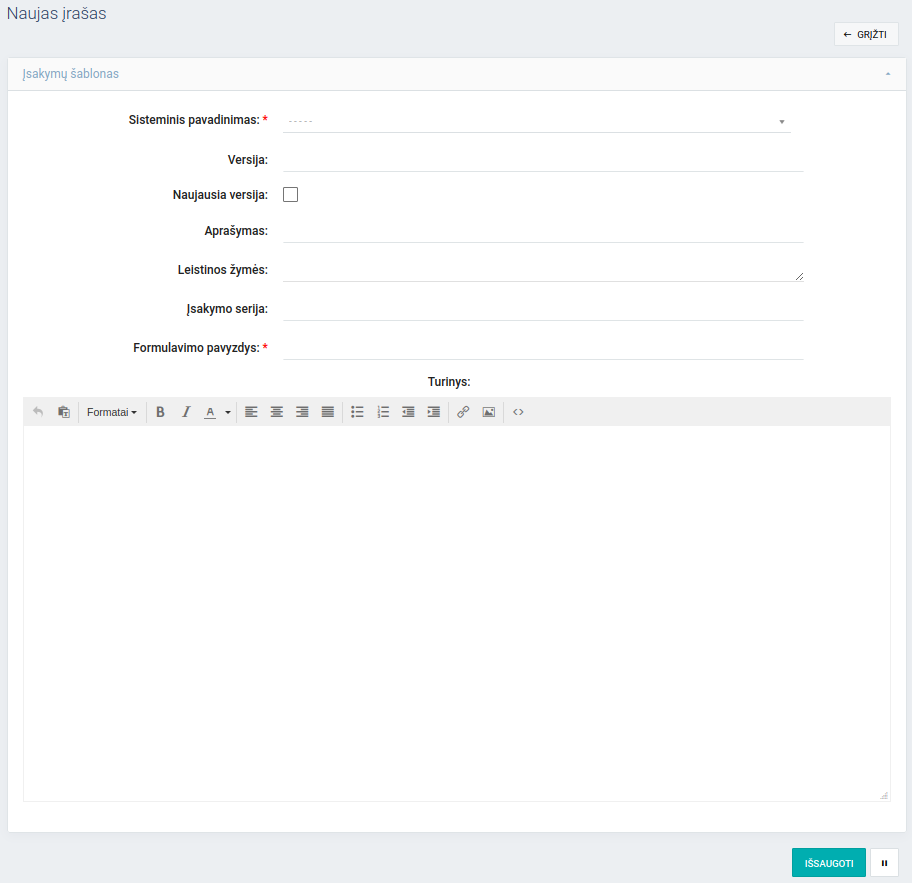
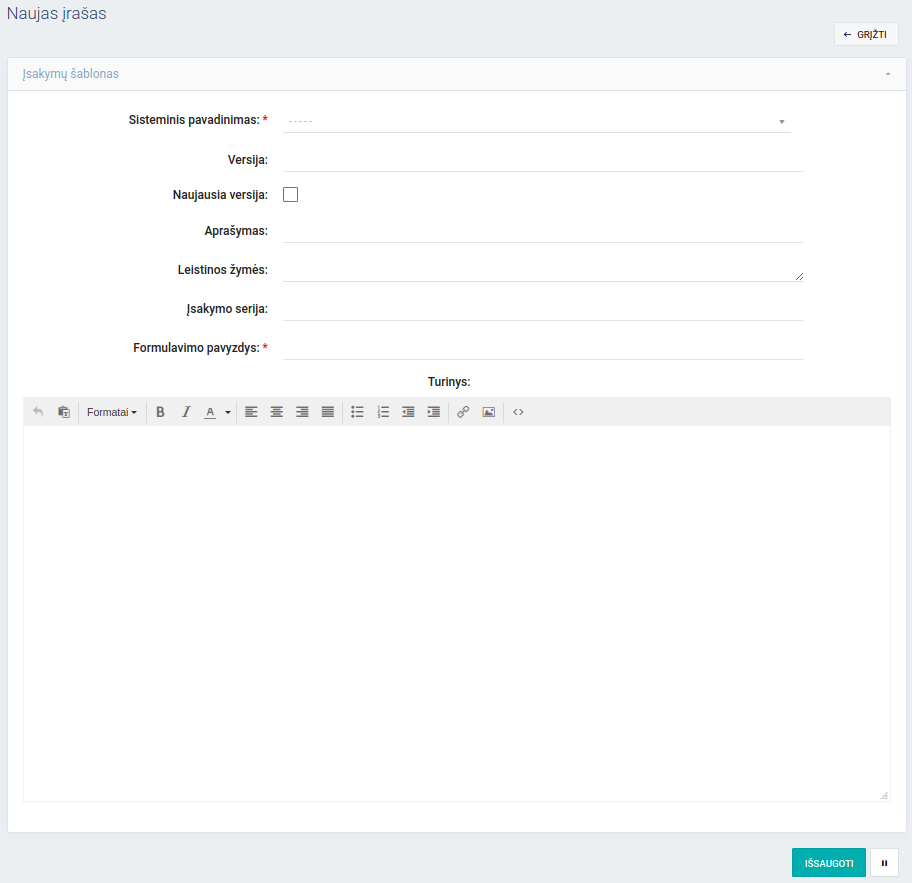
Įsakymų šablonas kuriamas paspaudus ![]()
* Žvaigždute pažymėtos vietos yra privalomos įvesti.
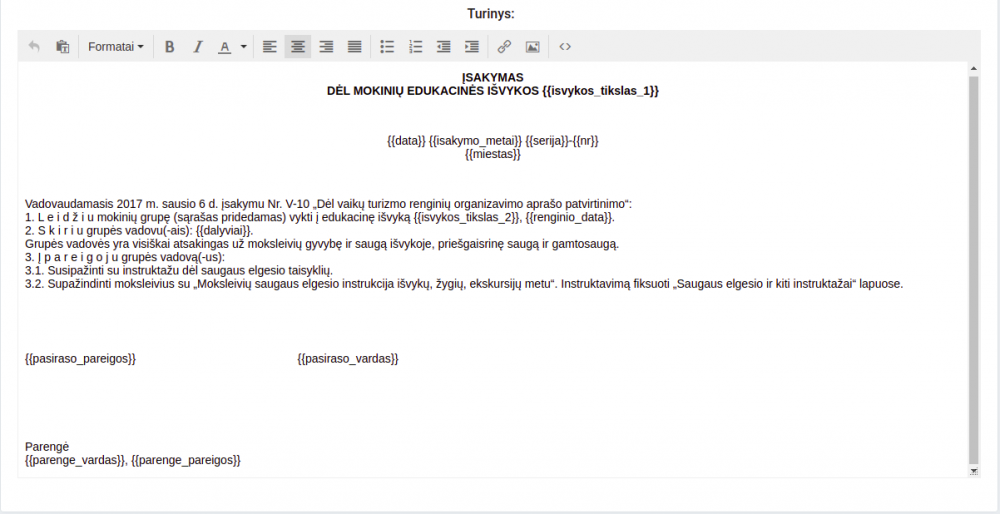
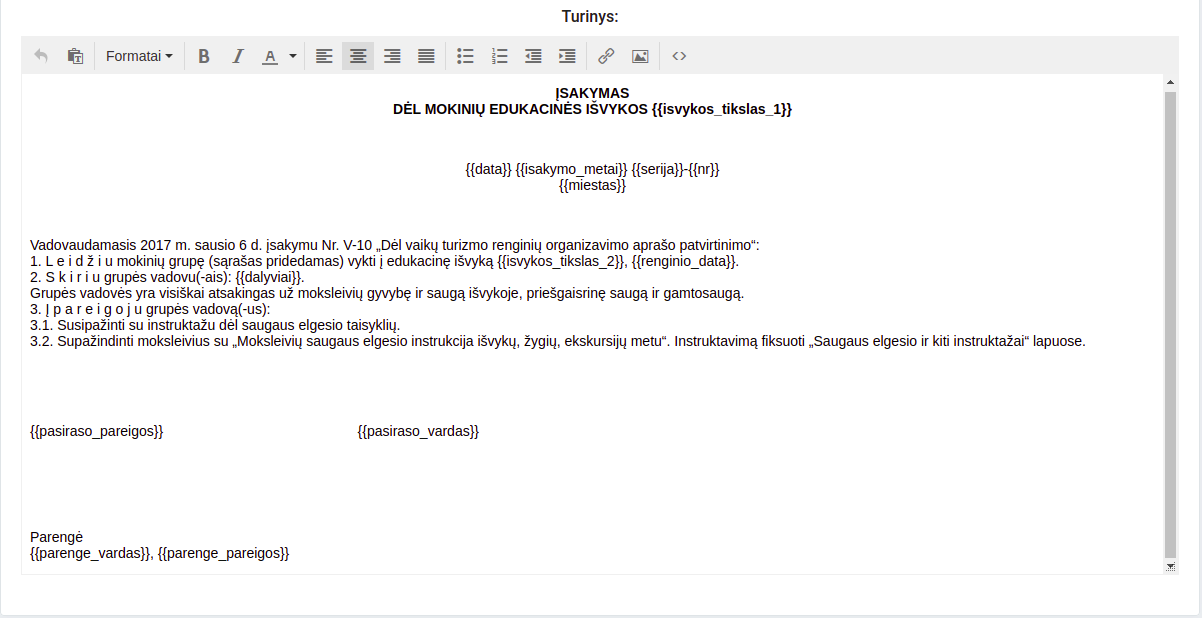
Turinys teksto lauke yra aprašomas tekstas, kuris bus naudojamas kaip šablonas įsakymams.
Įsakymų šablono pavyzdys:
Norint išsaugoti sukurtą įsakymų šabloną reikia spausti
mygtuką.
Šiame Darbo sutartys modulyje yra matomos bei kuriamos įdarbinimo, etato keitimo, darbo sutarties nutraukimo sutartys.
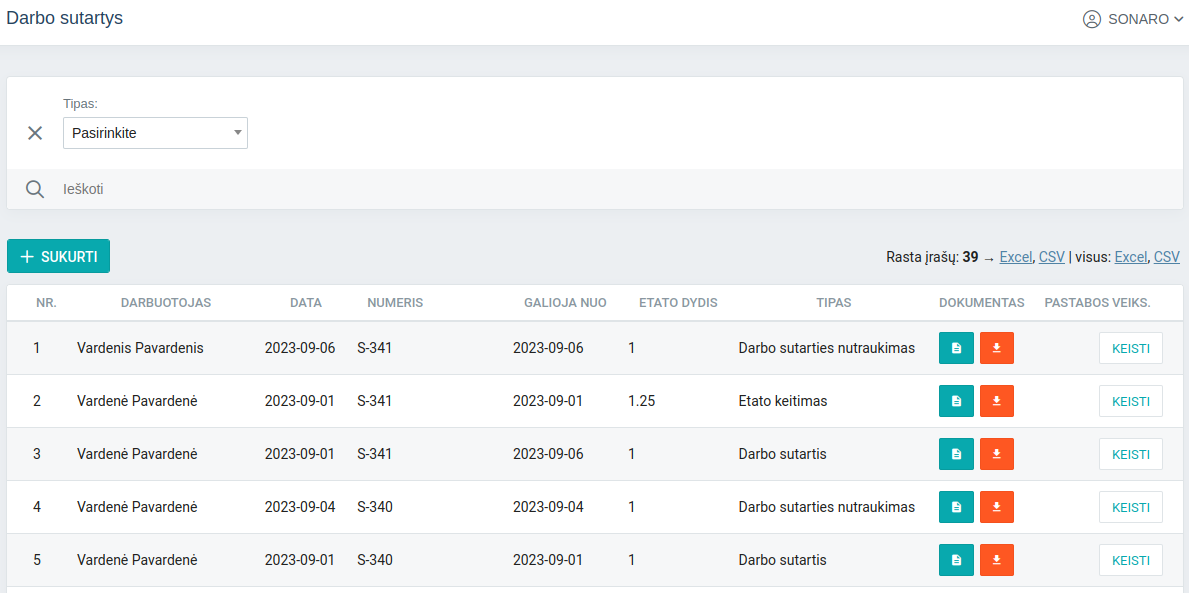
Šiame Darbo sutarčių modulio lange galima:
Sąraše matoma informacija:
Darbo sutartis galima filtruoti naudojantis filtru ar naudojant Paieškos laukelį.
Naudojant paieškos laukelį, įvedant tikslią ar dalinai žinomą informaciją.
Darbo sutartį gali kurti atsakingi asmenys kurie turi prieigą prie Darbo sutarčių modulio.
Darbo sutartis kuriama paspaudus
.
* Žvaigždute pažymėtos vietos yra privalomos įvesti.
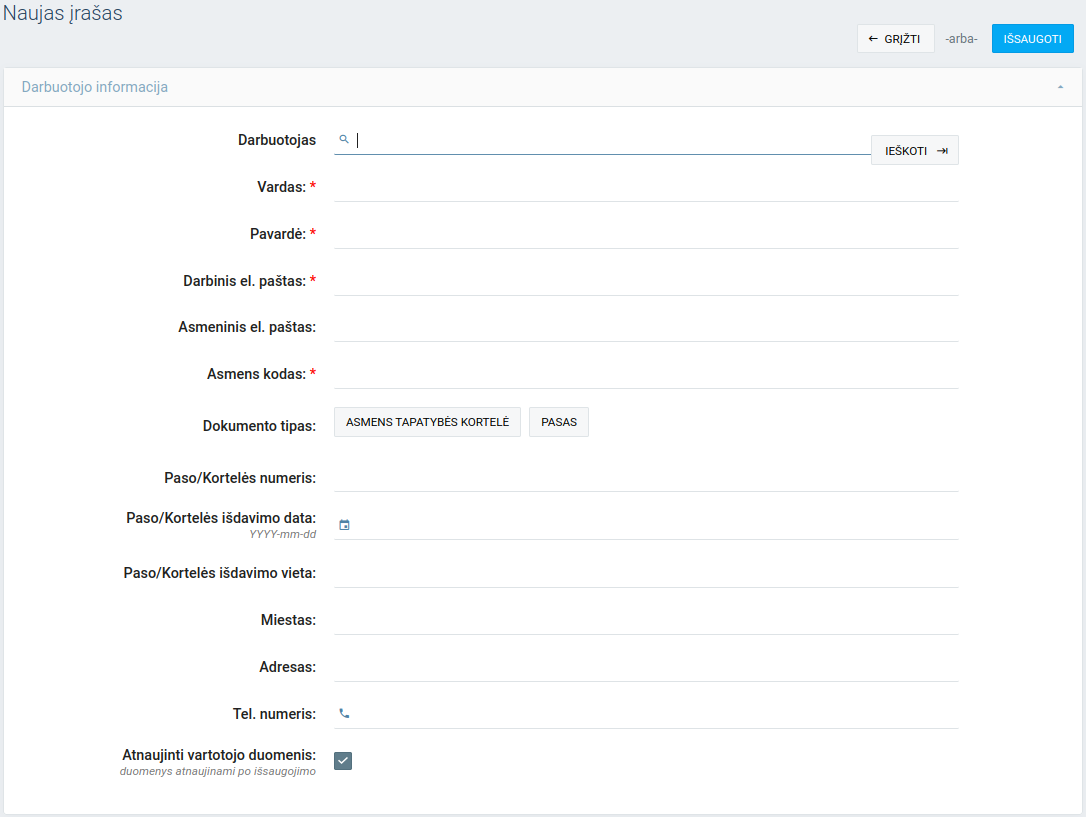
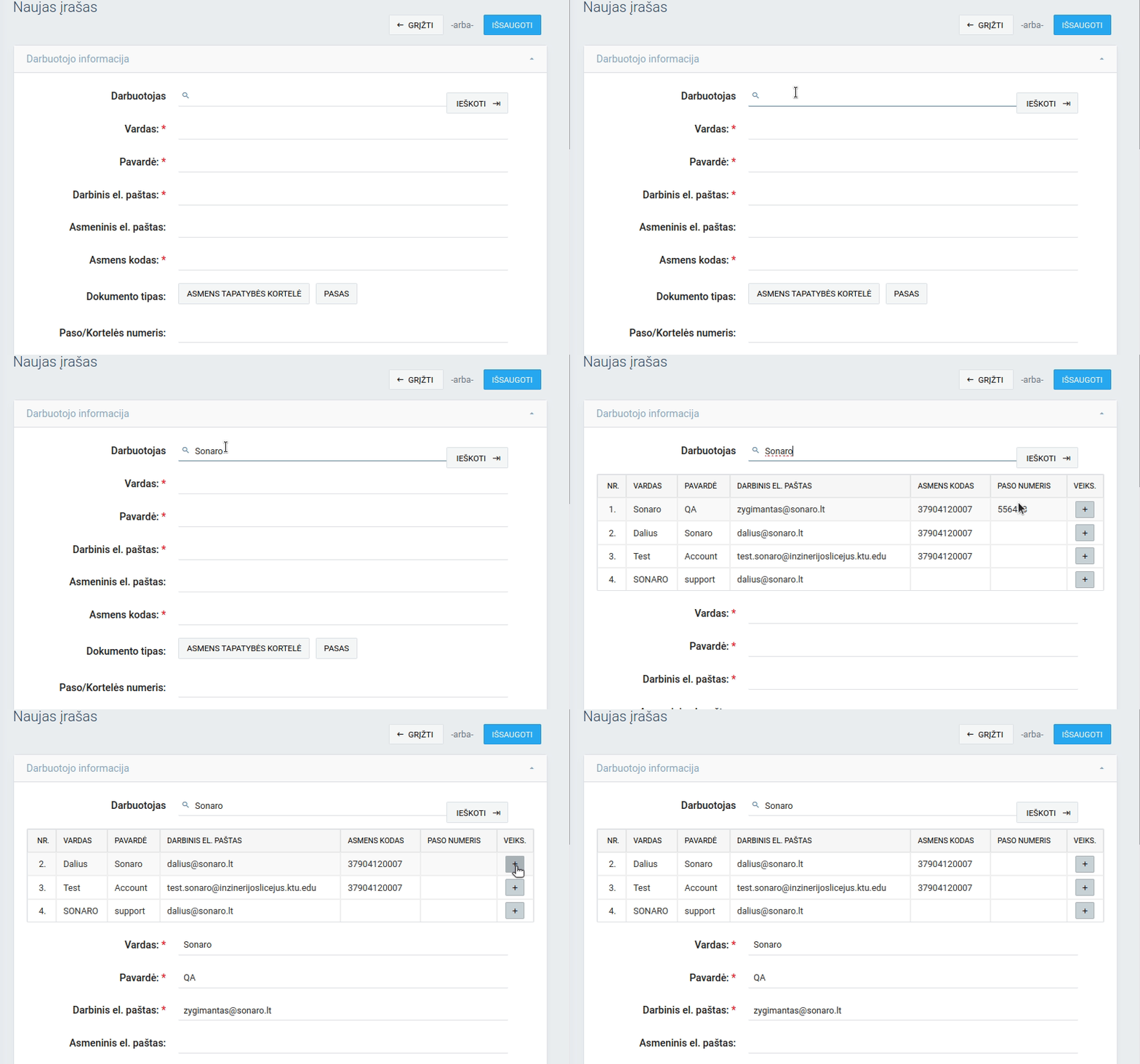
Darbuotojo informacija:
* Žvaigždute pažymėtos vietos yra privalomos įvesti.
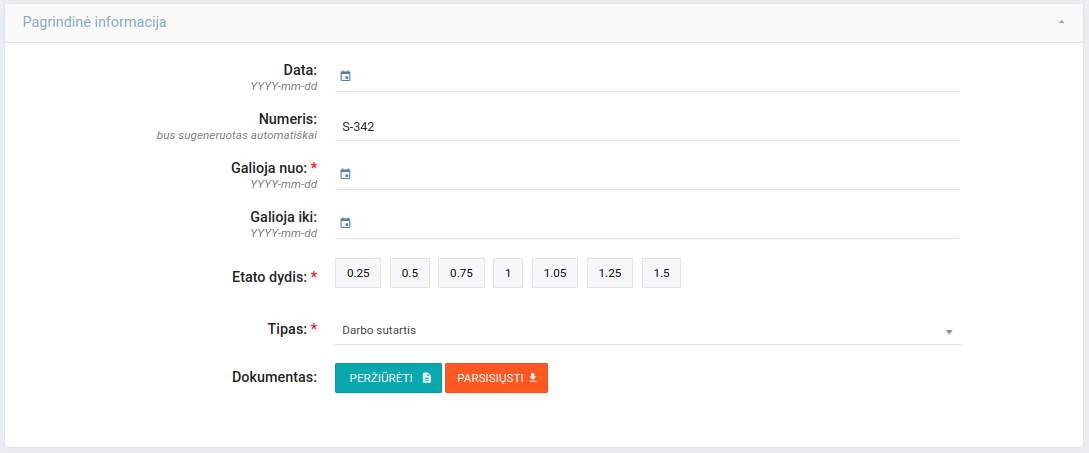
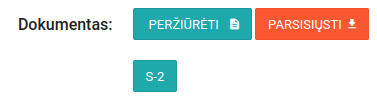
Pagrindinė informacija:
Atitinkamai koks darbo sutarties tipas pasirinktas sekantis blokas gali skirtis:
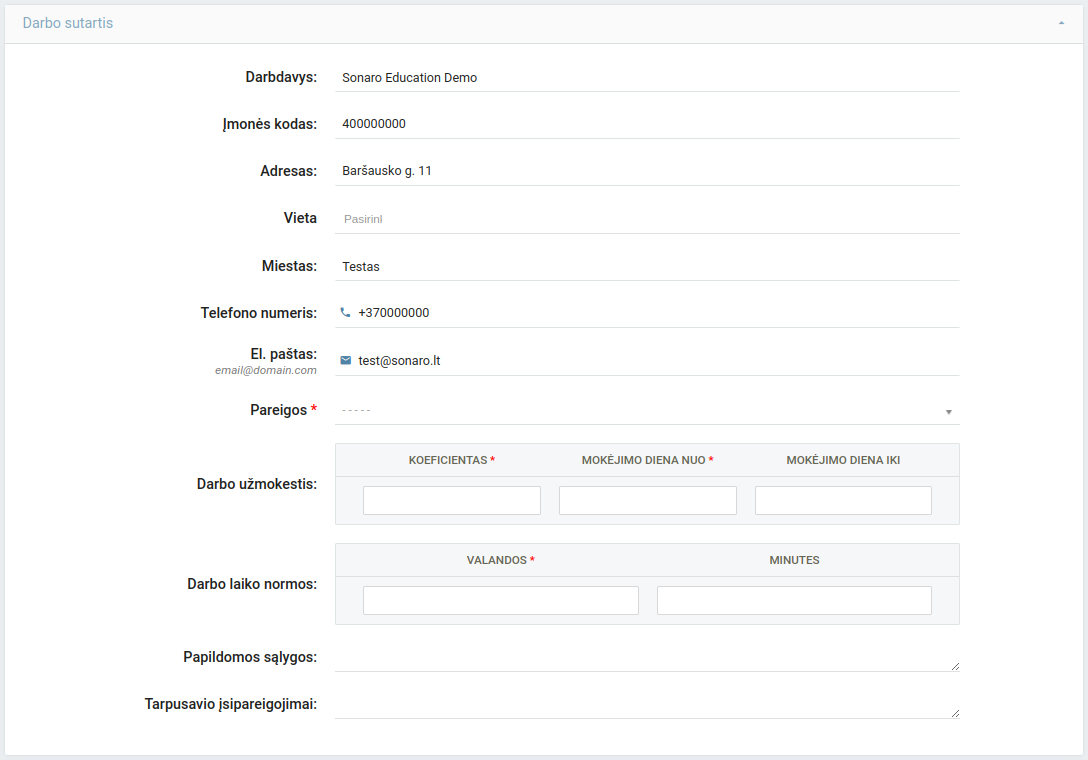
* Žvaigždute pažymėtos vietos yra privalomos įvesti.
Darbo sutartis:
Papildomas etatas:
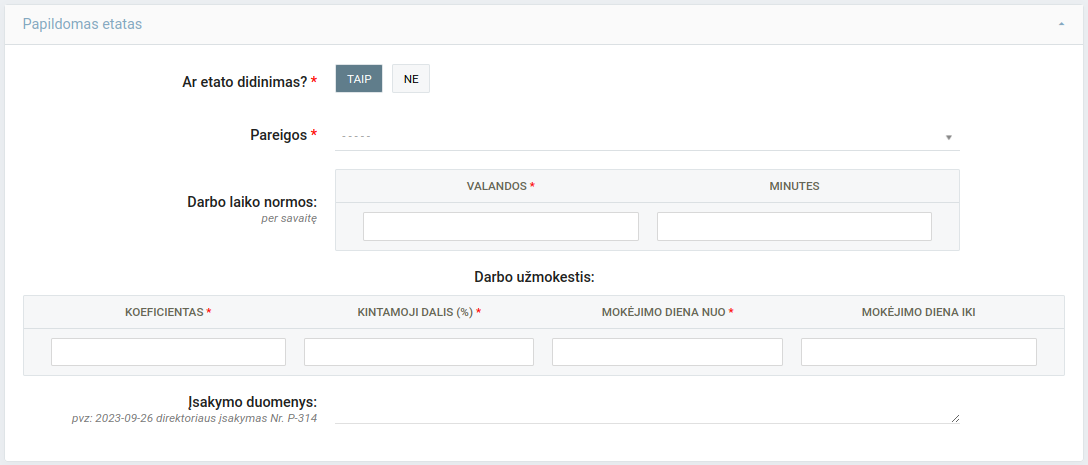
* Žvaigždute pažymėtos vietos yra privalomos įvesti.
Didinant ar mažinant etato dydį, etato dydis personalo kortelėje lauke 'Etato dydis' atitinkamai pasikeičia.
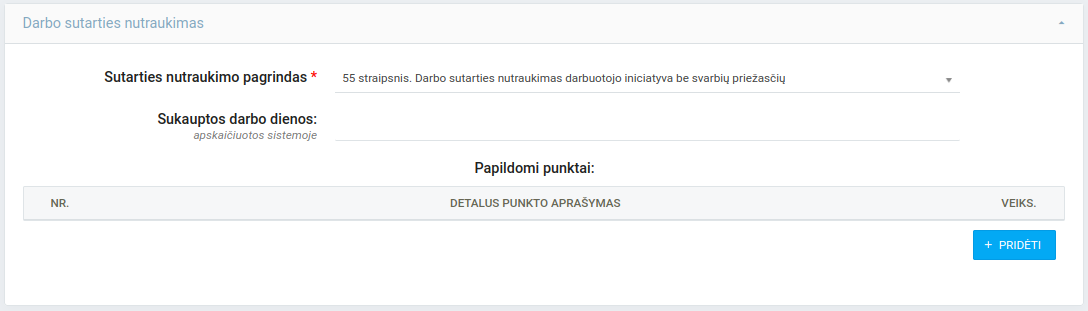
Darbo sutarties nutraukimas:
* Žvaigždute pažymėtos vietos yra privalomos įvesti
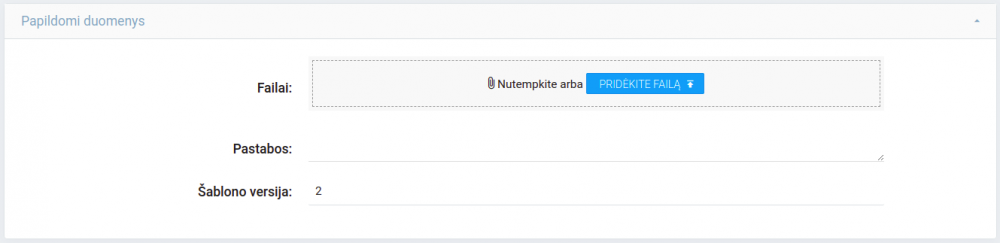
Papildomi duomenys:
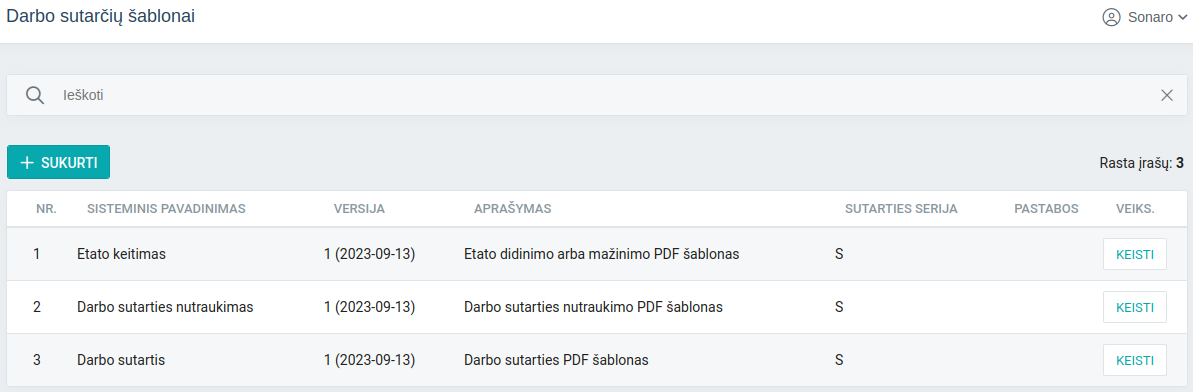
Darbo sutarčių šablonai modulyje yra matomi bei kuriami sutarčių šablonai, kurie naudojami formuojant sutartis Darbo sutarčių modulyje.
Šiame Darbo sutarčių šablonai modulio lange galima:
Sąraše matoma informacija:
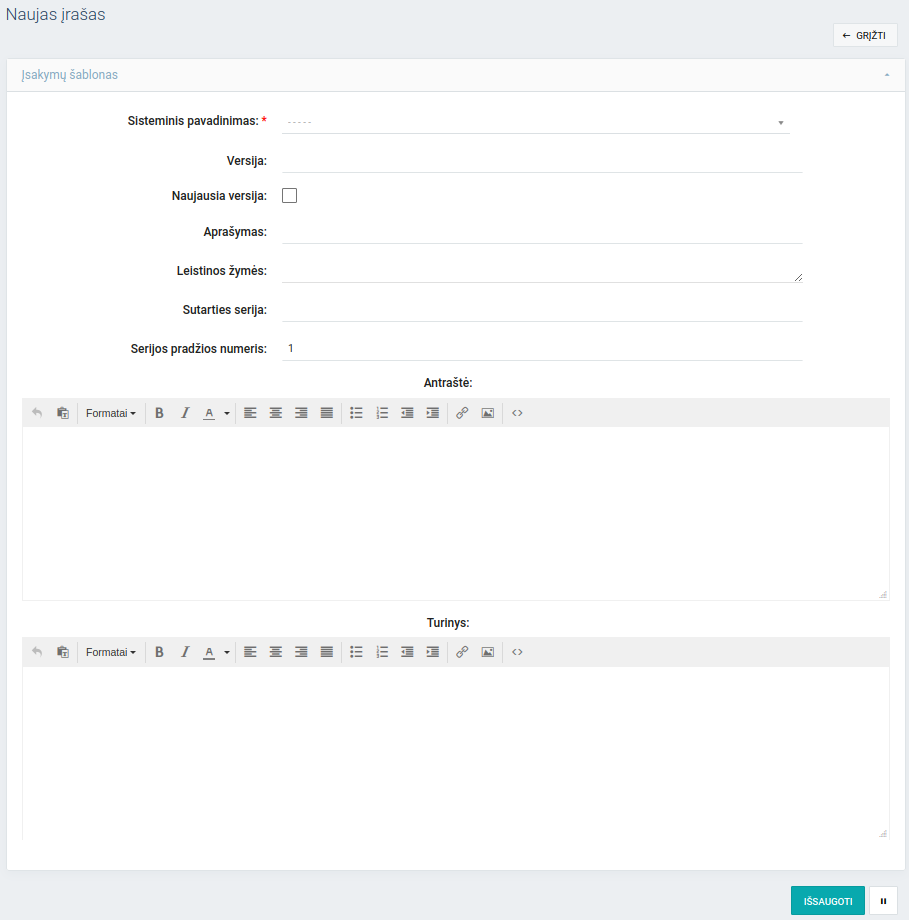
Darbo sutarties šabloną gali kurti atsakingi asmenys kurie turi prieigą prie Darbo sutarčių šablonai modulio.
Darbo sutarties šablonas kuriamas paspaudus ![]()
* Žvaigždute pažymėtos vietos yra privalomos įvesti.
Norint išsaugoti sukurtą darbo sutarties šabloną reikia spausti
mygtuką.