Visi vartotojai prie sistemos prisijungia tokiu pačiu adresu. Skiriasi tik jų prisijungimo duomenys.
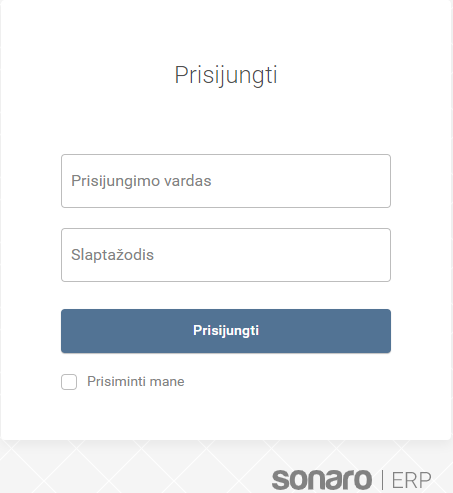
Įėję įstaigai skirtu adresu pamatysite šį langą, norėdami prisijungti prie sistemos suveskite savo prisijungimo duomenis.
Prisijungimo vardas - įrašyti savo prisijungimo vardą;
Slaptažodis - įrašyti slaptažodį;
- galimybė sistemai prisiminti jūsų prisijungimus;
- paspaudus šį mygtuką, prisijungiama į sistemą.
Naudojimosi sistema pradžia
Naujų vartotojų kūrimas
Labai rekomenduojama sistema pradėti naudotis atsakingiems administracijos darbuotojams nuo modulio Personalas. Atsakingas asmuo turėtų:
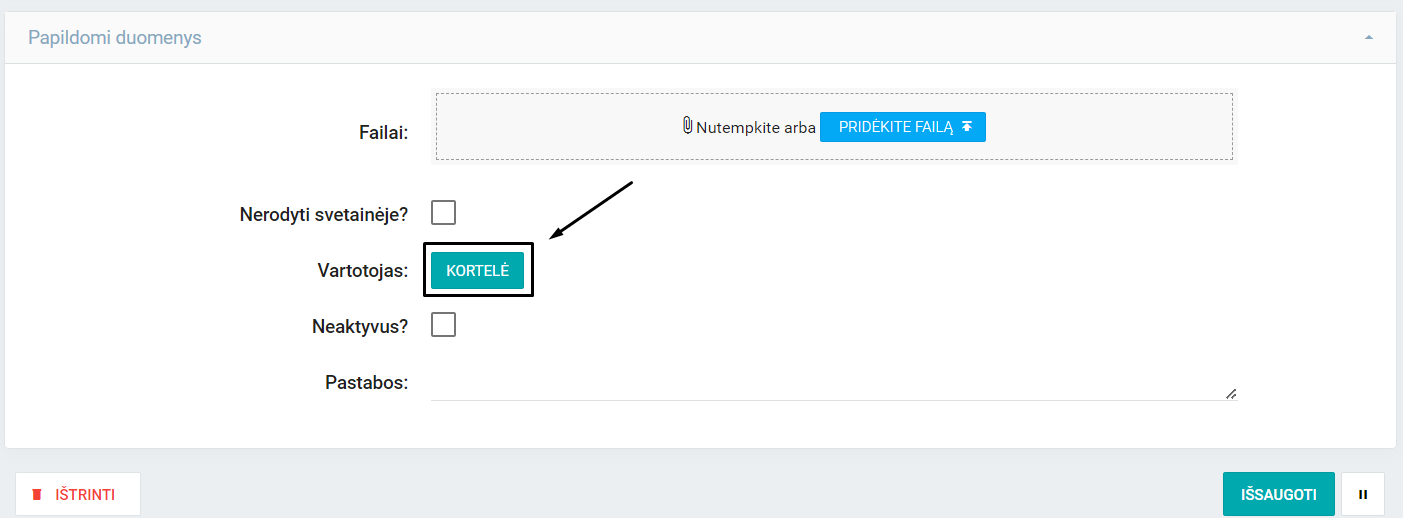
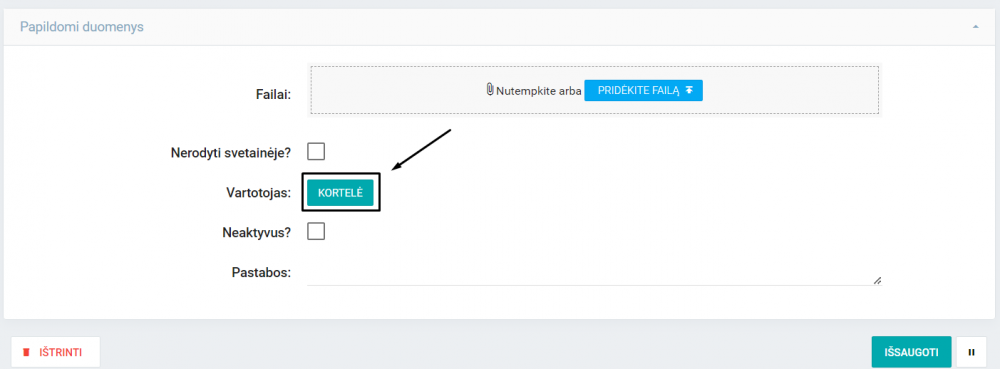
Sukūrę darbuotojui personalo kortelę Personalo modulyje, ją išsaugojus, Papildomi duomenys bloke atsiranda matomas mygtukas Kortelė:
Paspaudus mygtuką Kortelė, asmuo bus nukreiptas į modulį Vartotojai, kur reikalinga nustatyti slaptažodį asmeniui, kuris jungsis prie sistemos.
Sistemos nustatymų konfigūracijos
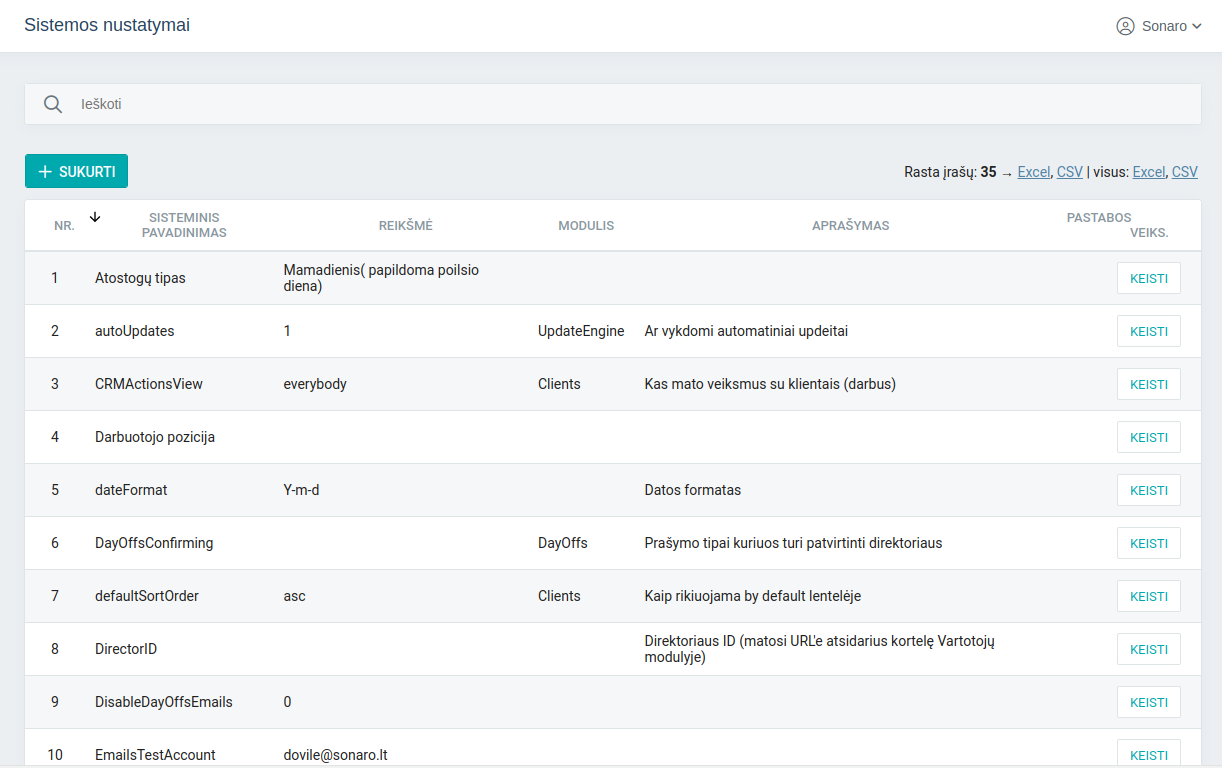
Modulyje Sistemos nustatymai atsakingas asmuo supildo rekvizitų bei kitą pagrindinę mokymo įstaigos informaciją:
DirectorID - svarbu parinkti įstaigos direktorių, kadangi šis asmuo gaus sisteminius laiškus dėl atostogų tvirtinimų bei panašią svarbią informaciją
Asmenys pasirinkimų sąraše vidinėje kortelėje atsiranda automatiškai iš Vartotojai modulio
neatsiranda tie asmenys, kurie priklauso Mokytojų vartotojų grupei
Sąraše įrašai su sisteminiais pavadinimais: RAddressStreet, RPage, REmail, RPhone, RCompanyCode, RCity, RZipCode, RAddressStreet, RCompanyNameShort, RCompanyName, systemInventoryTown skirti mokymo įstaigos rekvizitų supildymui (šie rekvizitai bus matomi sistemoje sugeneruotuose PDF dokumentuose).
Naujų korpusų pridėjimas:
Jeigu mokymo įstaiga turi daugiau nei vieną korpusą ir yra norima, jog visi jie būtų atvaizduojami sistemoje, asmuo, turintis Admin naudotojo teises, turetų:
Reikšmių rinkiniai modulyje į paieškos laukelį įvesti Corps;
Ant įrašo paspaudžiamas mygtukas ;
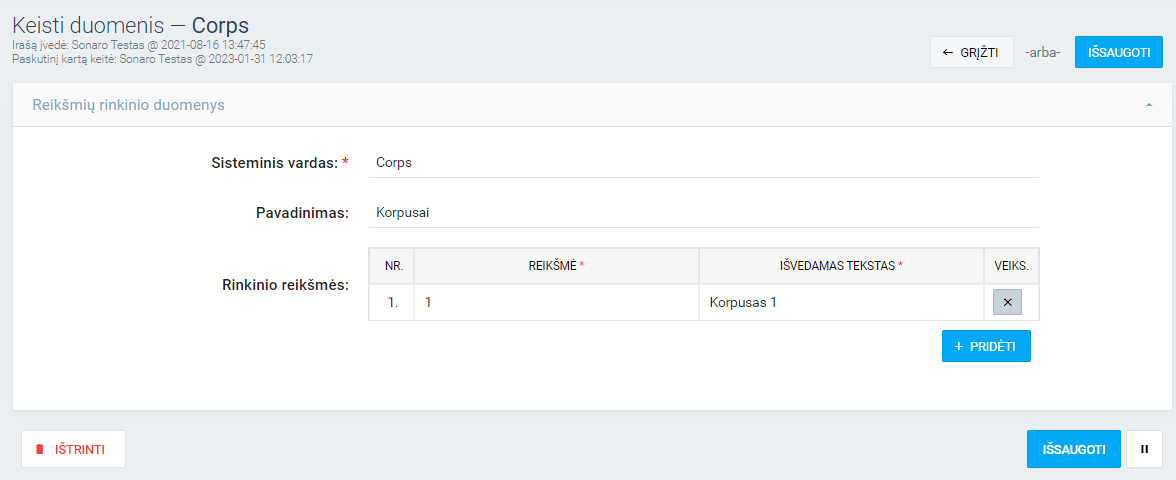
Įrašo viduje matomi Reikšmių rinkinyje jau sukurti korpusai:
Norint pridėti papildomą korpusą, spaudžiamas mygtukas, matomas lentelėje;
Atsiradusioje naujoje eilutėje:
Įvedama Reikšmė;
Įrašomas Išvedamas tekstas (kokiu pavadinimu bus matomas naujas korpusas (pridėti galima daugiau nei vieną);
Norint panaikinti reikšmę iš Reikšmių rinkinio, spaudžiamas mygtukas ;
Suvedus visą norimą informaciją, norint išsaugoti, spaudžiamas mygtukas ;
Nenorint saugoti įvestos informacijos, o tiesiog grįžti atgal į Reikšmių rinkinių sąrašą, spaudžiamas mygtukas ;
Norint išsaugoti įvestą informaciją, tačiau likti toje pačioje kortelėje, spaudžiamas mygtukas .
Kalendorių sukūrimas ir pridėjimas Kalendoriaus modulyje
Pateikiama instrukcija kaip pridėti papildomus kalendorius Kalendoriaus modulyje:
Asmuo, turintis Admin teises, įeina į Reikšmių rinkiniai modulį;
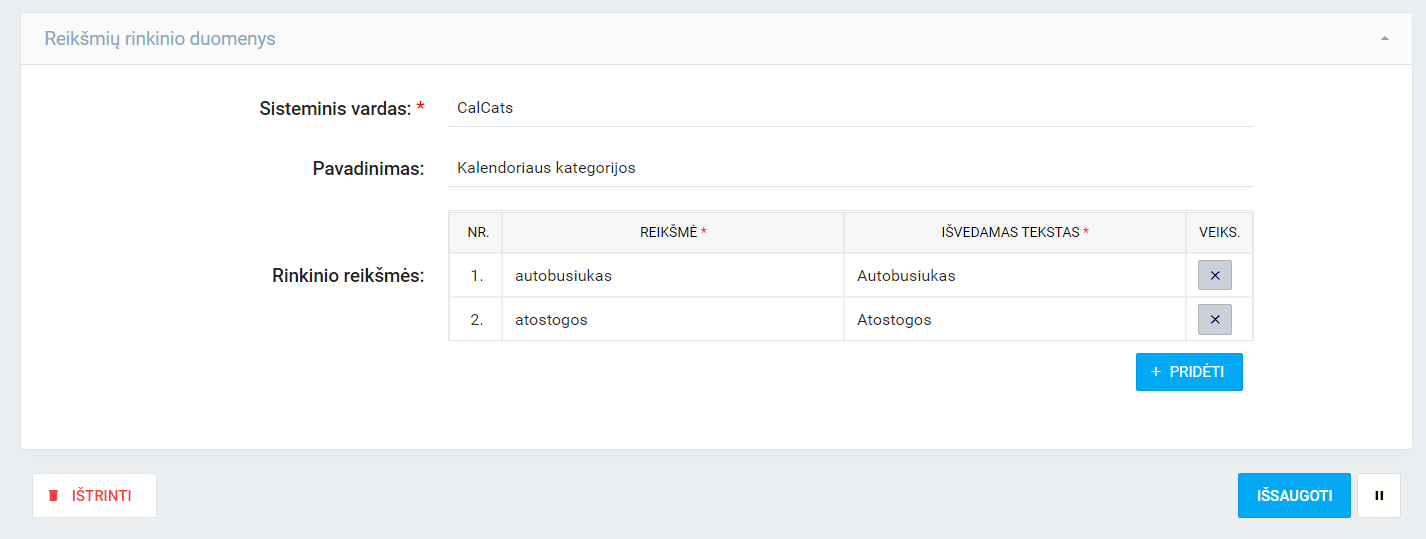
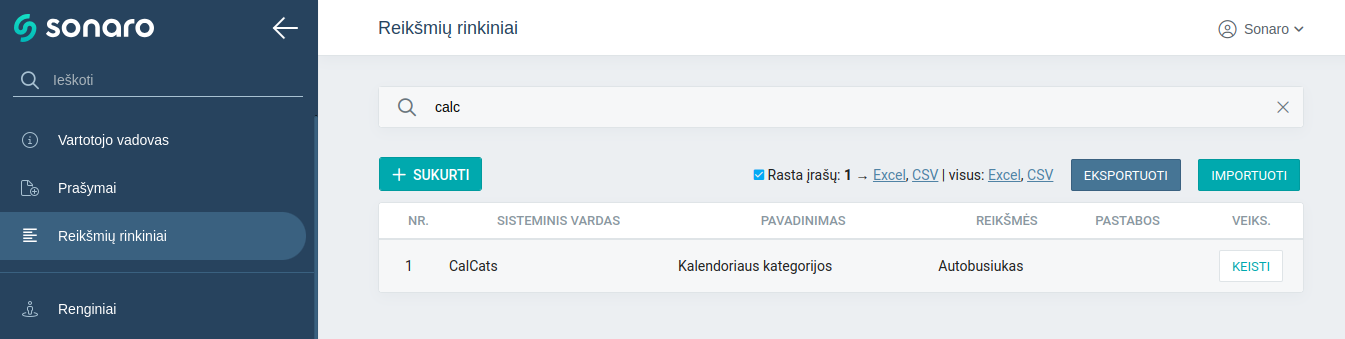
Įveda, naudodamasis paieškos laukeliu, sisteminį vardą CalCats:
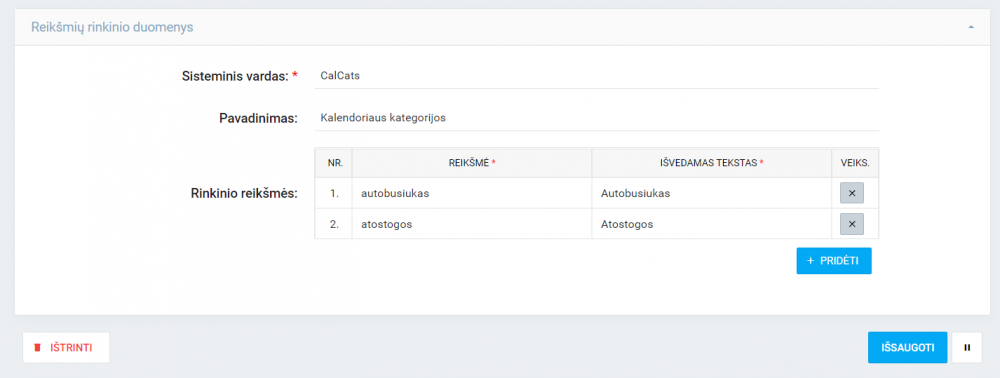
Įrašo viduje Admin mato jau esamas pridėtas kategorijas (reikšmę mato tik Admin teises turintis asmuo):
Norint panaikinti reikšmę iš Reikšmių rinkinio, spaudžiamas mygtukas ;
Suvedus visą norimą informaciją, norint išsaugoti, spaudžiamas mygtukas ;
Nenorint saugoti įvestos informacijos, o tiesiog grįžti atgal į Reikšmių rinkinių sąrašą, spaudžiamas mygtukas ;
Norint išsaugoti įvestą informaciją, tačiau likti toje pačioje kortelėje, spaudžiamas mygtukas .
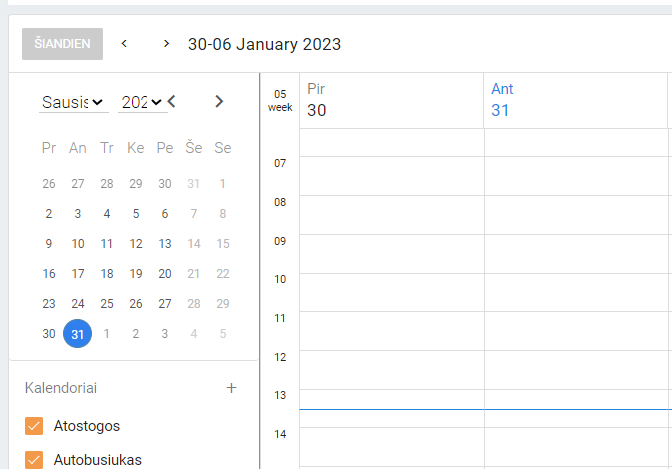
Sukurti kalendoriai matomi:
Daugiau apie Kalendoriaus nustatymus skaiktykite skiltyje Kalendorius.
Sistemos dizainas
Sistemos dizainas yra sukurtas vadovaujantis Google Material dizaino principais. Toks sprendimas pasirinktas dėl to, jog tokio dizaino patogumas yra įvertintas daugybės Google vartotojų visame pasaulyje. Navigavimas kompiuterio ar mobiliojo įrenginio ekrane, spalvos, greitaveika, komponentų išdėstymas ir kitos smulkios detalės sukuria patogią darbui aplinką, kuri atitinka visus šiuolaikinius UX (user experience) ir UI (user interface) standartus.
Sistemos navigacijos paaiškinimas
Šioje dalyje aptarsime tik bazinius navigacijos funkcionalumus.
Platesnė navigacijos apžvalga - pateikiama atitinkamai prie kiekvieno skirtingo meniu punkto.
Meniu
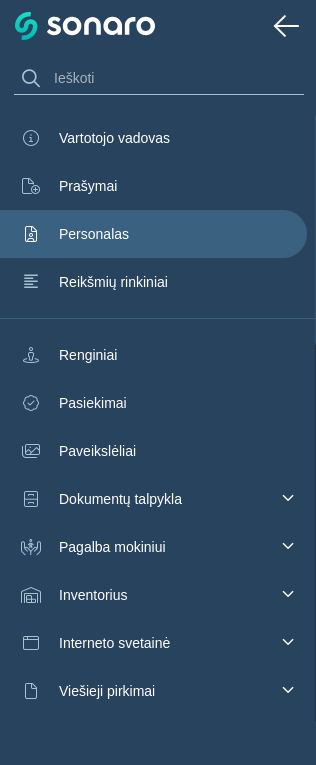
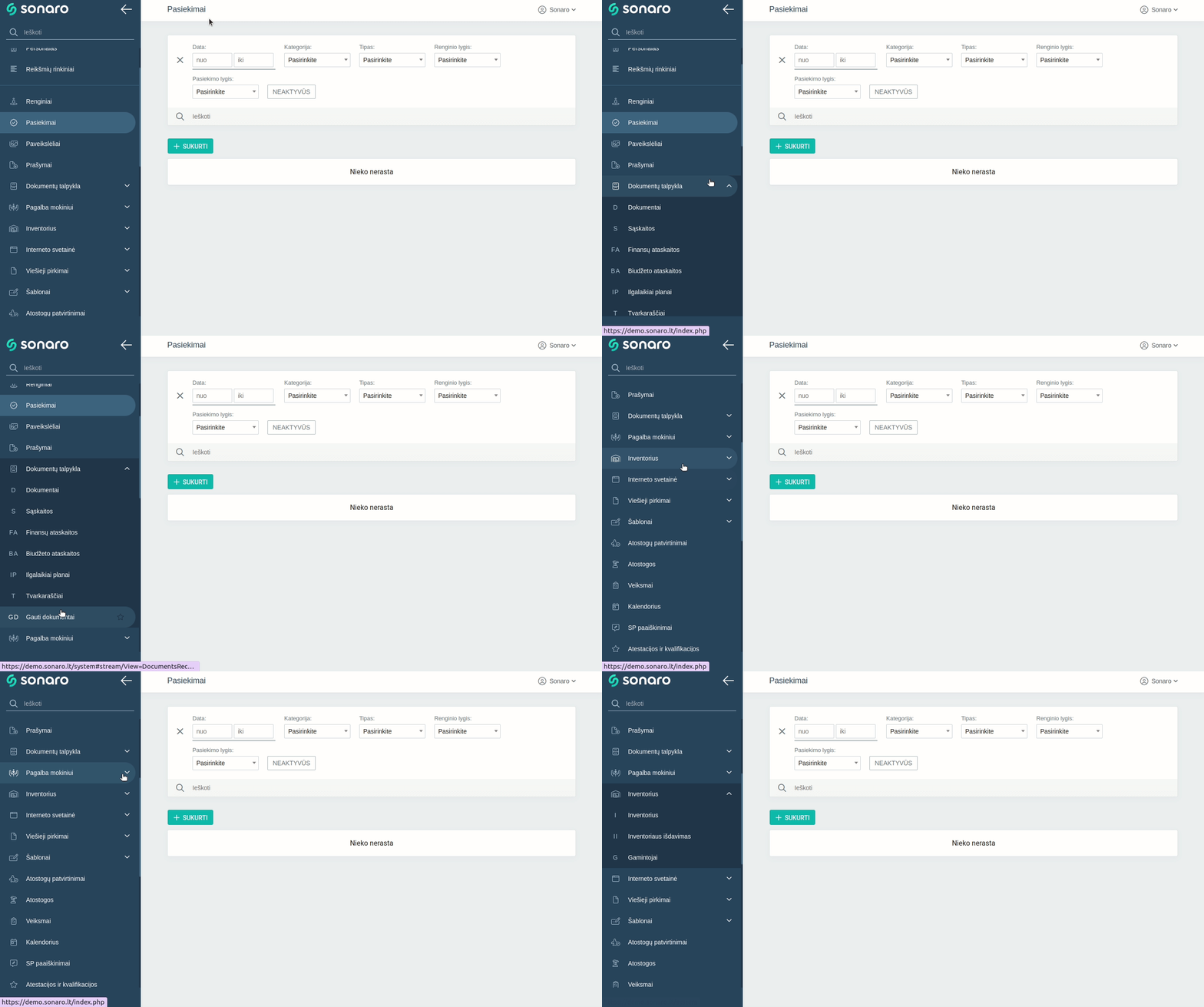
Šoninį meniu galima išskleisti paspaudus meniu ikoną, esančią kairiajame puslapio krašte . Jame atsiveria meniu pasirinkimai (skirtingai vartotojų grupei gali skirtis matomos meniu skiltys):
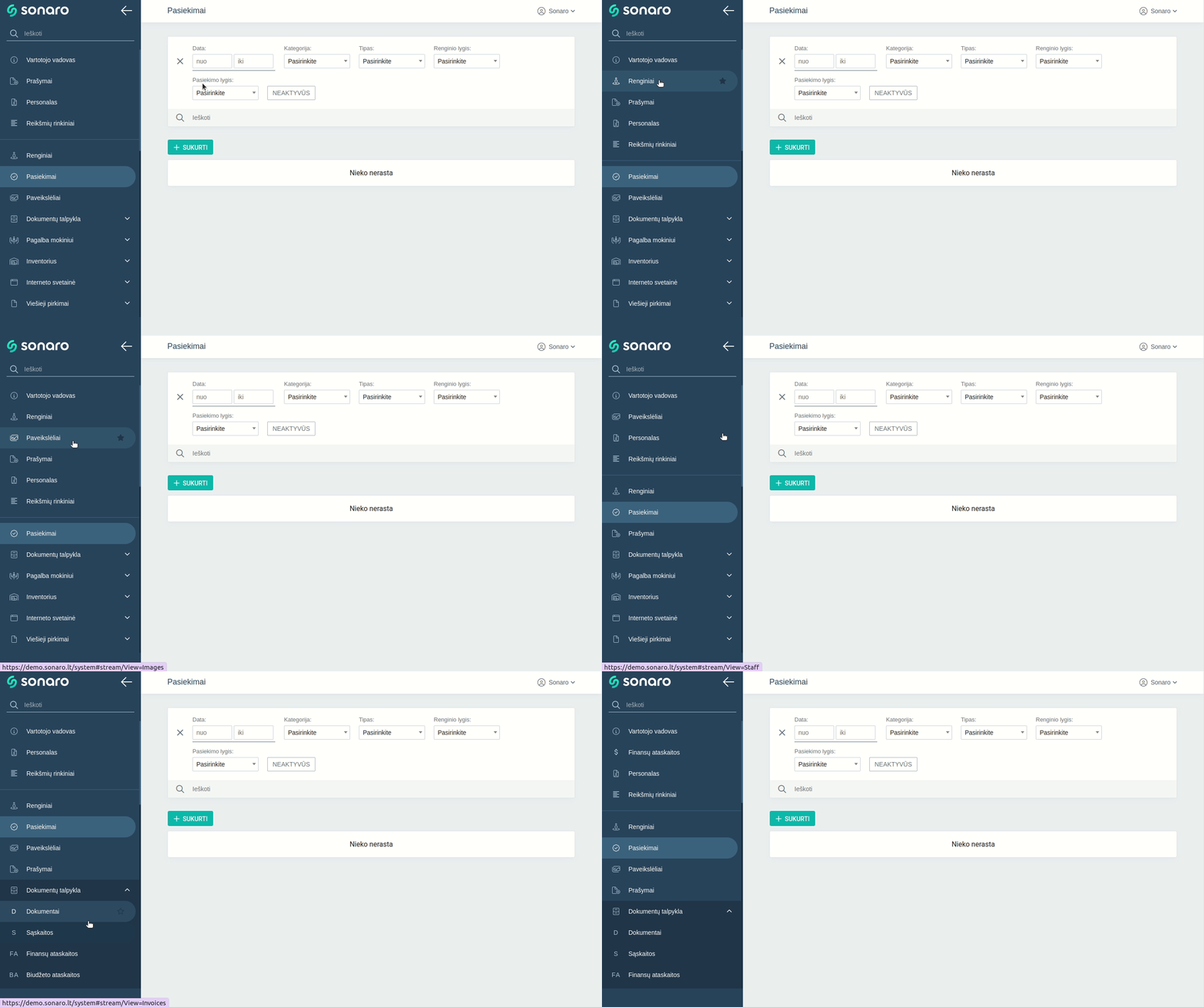
Submenu modulių išskirstymas į grupes (video matomas paspaudus ant paveikslėlio žemiau):
Paspaudus galima suskleisti šoninį meniu.
Viršuje dešinėje matomas prisijungimo vardas vartotojo, kuris yra prisijungęs prie sistemos .
Užvedus pelę ant vardo, pasimato papildomi funckionalumui. Profilio nustatymai atidaro prisijungiusio vartotojo duomenų kortelę, o paspaudus atsijungiama iš turinio valdymo sistemos.
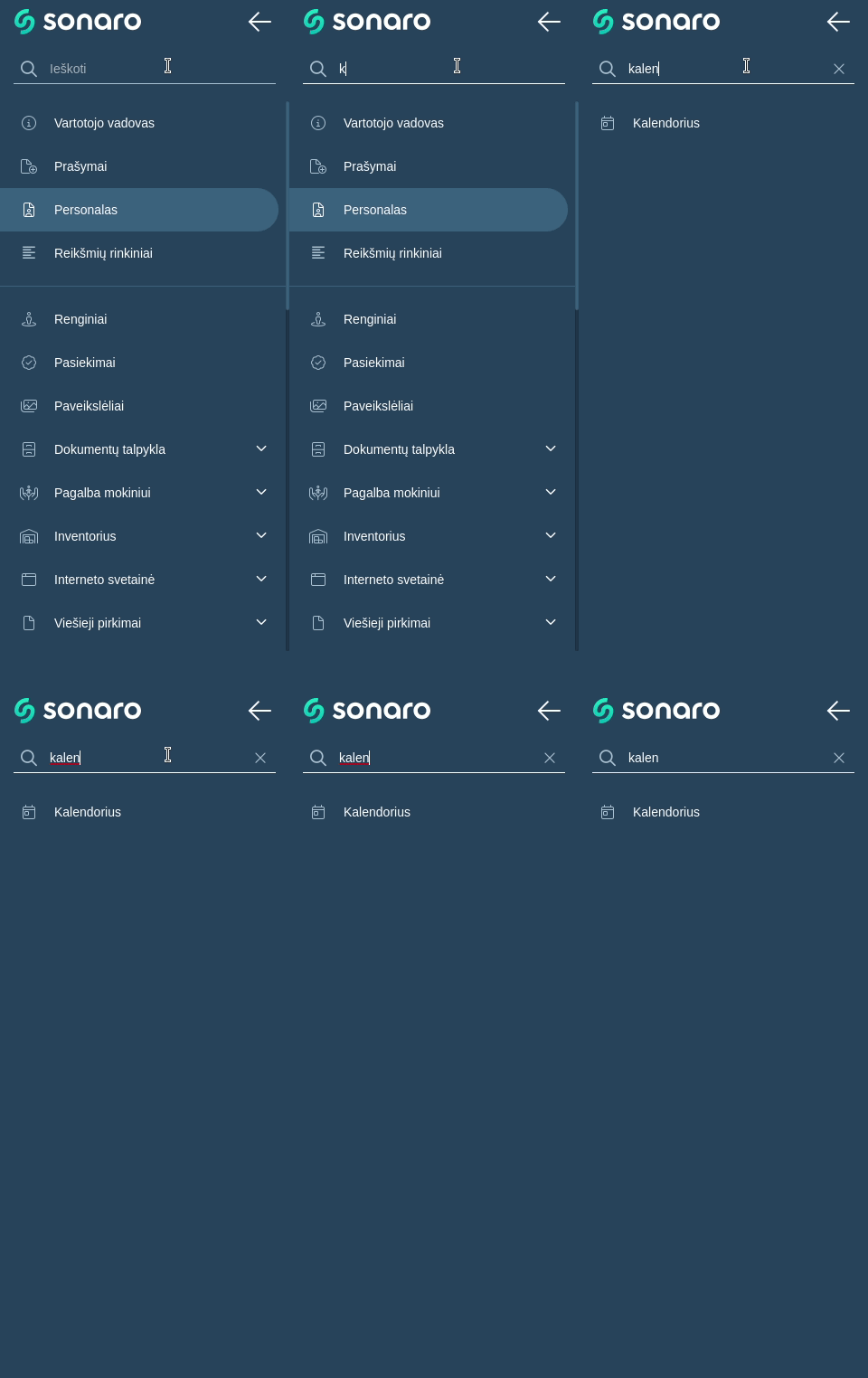
Meniu taip pat matomas paieškos ženklas. Ji sistemoje yra vykdoma vieno paieškos laukelio principu:
Paieška yra dinaminė ir užtenka vos vienos raidės ar keletos raidžių kombinacijos, kad jums būtų pradėti rodyti pirmieji paieškos rezultatai.
Meniu prioritetai
Vartotojų patogumui sistemoje sukurtas funckionalumas leidžiantis vartotojui pasirinkti kuriuos meniu punktus nori matyti viršutiniame meniu (video matomas paspaudus ant paveikslėlio žemiau):
Sistemos tekstai
Šis modulis skirtas valdyti sistemoje esančius tekstus: peržiūrėti, redaguoti, eksportuoti duomenis.
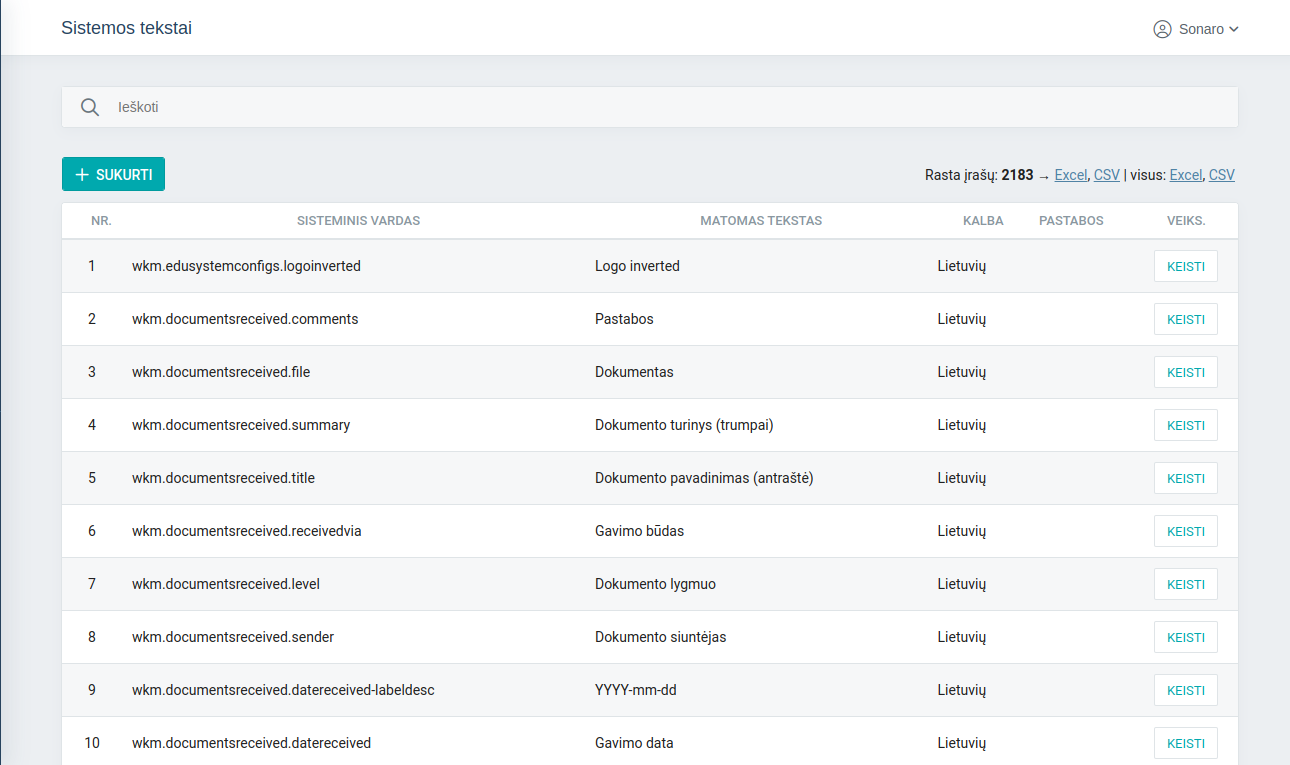
Sąraše matoma informacija:
Sąrašo numeris;
Sisteminis vardas;
Matomas tekstas;
Kalba (tuo atveju jeigu sistema būtų pasirenkama rodyti kita kalba - šiame stulpelyje būtų rodoma ta kalba);
Pastabos.
Sistemos tekstų redagavimas
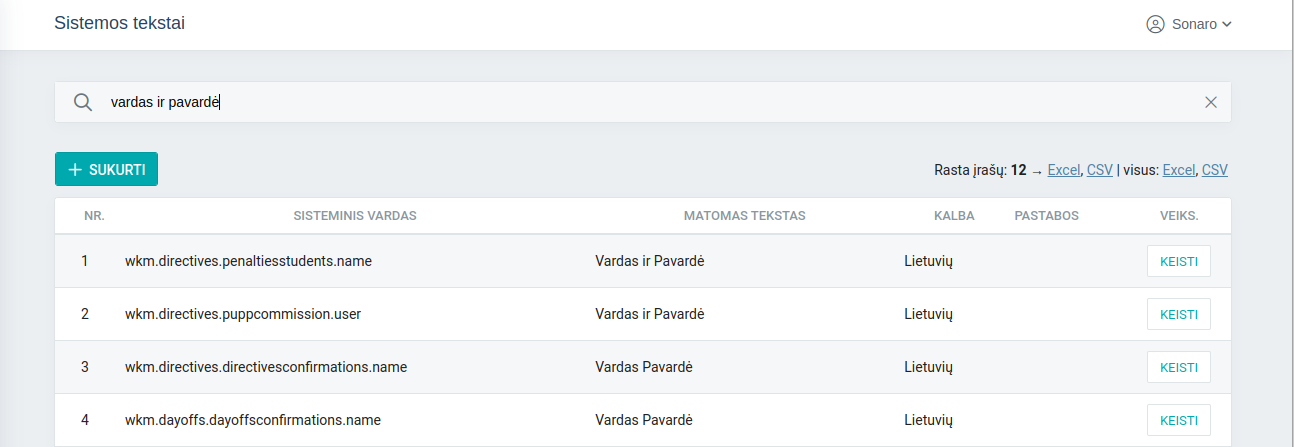
Pasinaudoti paieška yra paprasčiausias būdas susirasti norimą redaguoti tekstą:
Norint peržiūrėti ar redaguoti pasirinktą sistemos tekstą, spausti tiesiai ant pasirinktos eilutės ar mygtuko .
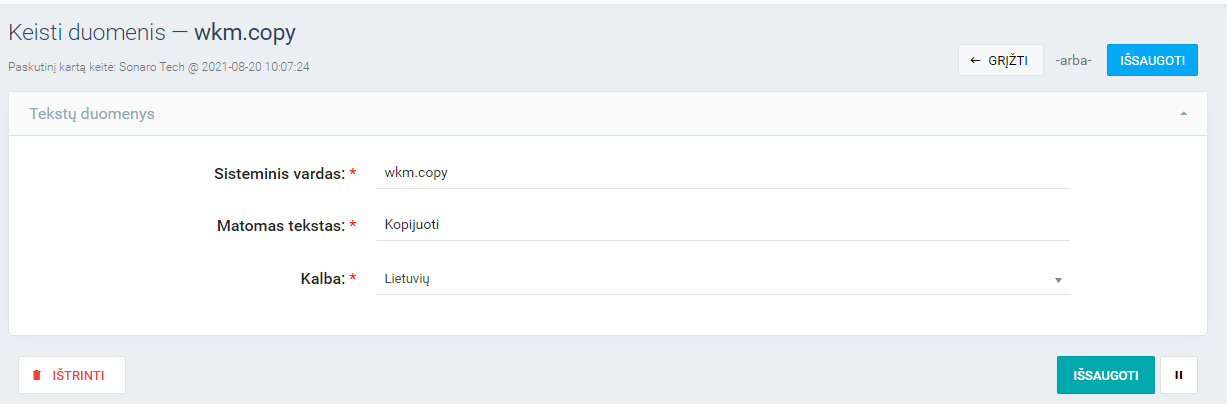
Tekstų duomenys:
- Sisteminis vardas; - Matomas tekstas; - Kalba (galimybė pasirinkti kalbą);
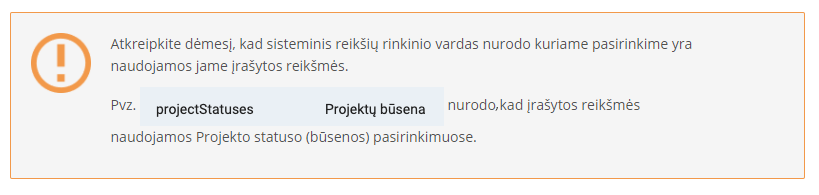
Sisteminis vardas nurodo kurioje vietoje yra matomas tekstas. Pvz. wkm.inventoryppa.corpus
Matomas tekstas nurodo koks žodis bus atvaizduojamas.
Jeigu sistemoje yra įdiegta ir daugiau kalbų, tas pats tekstas bus atvaizduojamas kelis kartus (tiek kiek yra kalbų):
Pasirinkus atitinkamą eilutę galima redaguoti tą patį tekstą vis kitoje kalboje.
Suvedus norimus redaguoti duomenis spausti
Nenorint išsaugoti spausti
Norint išsaugojus likti toje pačioje kortelėje spausti ir
Norint ištrinti sistemos tekstą spausti .
Reikšmių rinkiniai
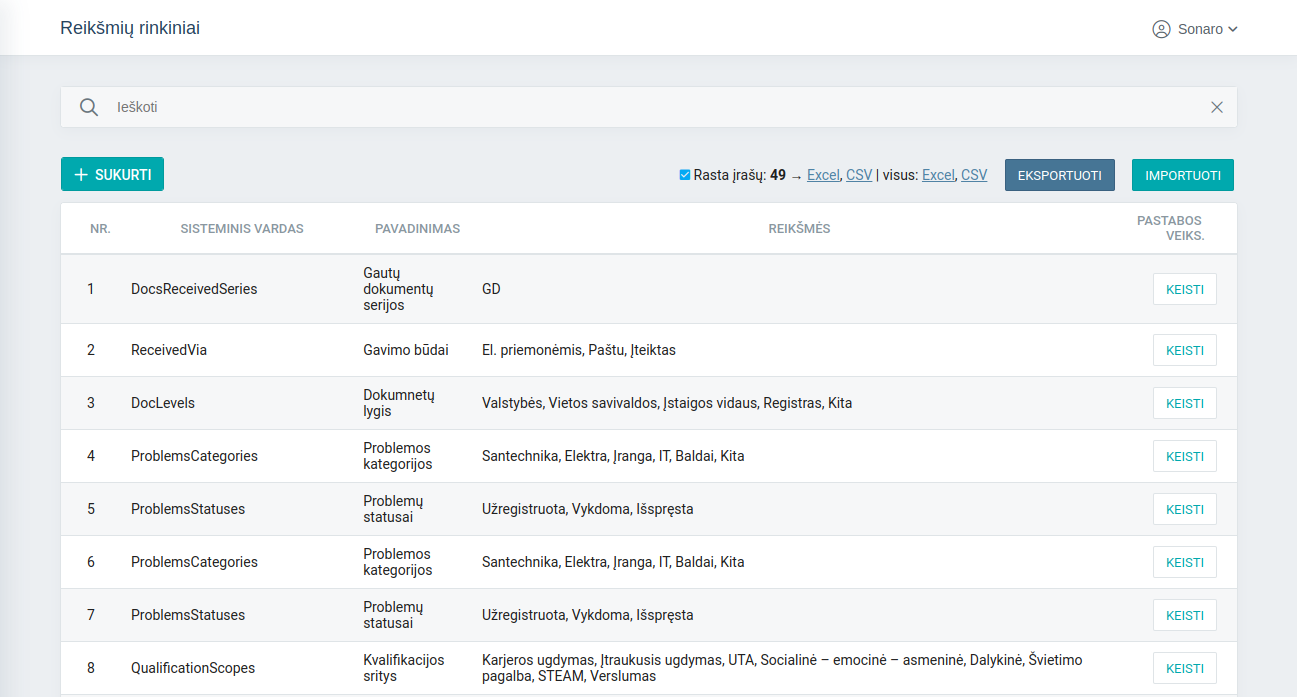
Šis modulis skirtas peržiūrėti, ieškoti, eksportuoti, redaguoti bei kurti reikšmių rinkinius.
Sistemos reikšmių rinkiniuose yra informacija, kuri rodoma įvairių modulių kortelių laukuose, kitaip vadinamuose drop-down.
Reikšmių rinkinių sąraše matoma:
Sąrašo nr.
Sisteminis vardas;
Pavadinimas;
Reikšmės;
Pastabos;
Veiksmai .
Reikšmių rinkinio redagavimas
Reikšmių rinkinys redaguojamas paspaudus tiesiai ant pasirinkto rinkinio eilutės arba paspaudus mygtuką .
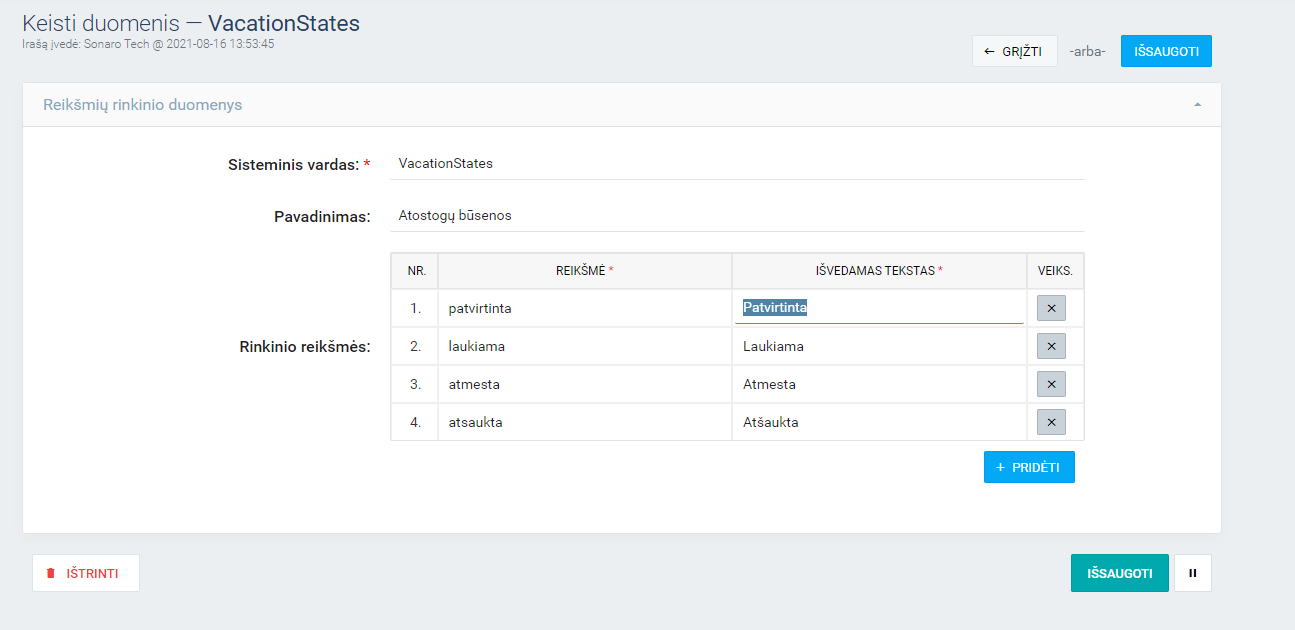
Rinkinio vidinis langas:
- Sisteminis vardas
- Pavadinimas (galimybė redaguoti pasirinkto reikšmių rinkinio pavadinimą)
- Rinkinio reikšmės (lentelėje išvardintos visos rinkiniui priklausančios reikšmės)
** Rinkinio reikšmes galima redaguoti tiesiai išvedamo teksto laukeliuose:
Norint ištrinti rinkinio reikšmę spausti .
Norint pridėti reikšmę, spausti .
Suvedus norimus redaguoti duomenis spausti
Nenorint išsaugoti spausti
Norint išsaugojus likti toje pačioje kortelėje spausti . Norint ištrinti vartotojų grupę spausti .
Vartotojų grupės
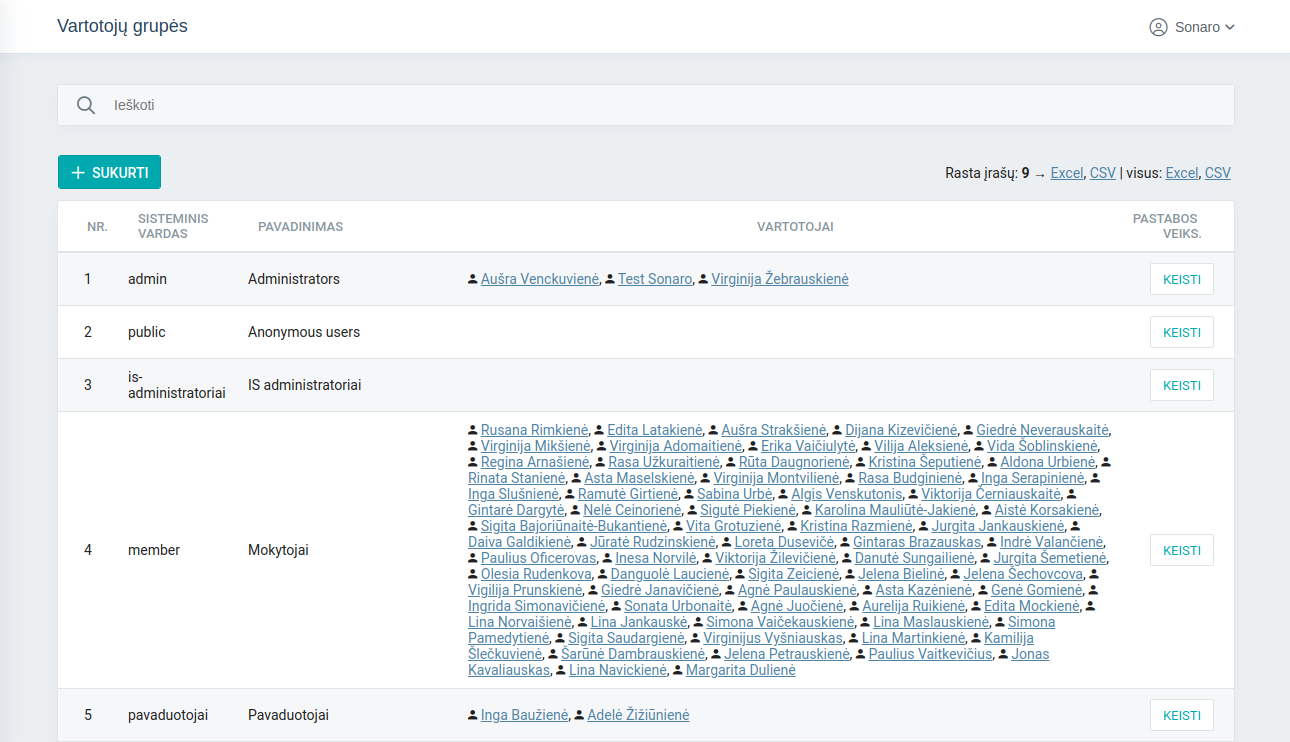
Vartotojų grupės modulis reikalingas kontroliuoti vartotojų prieigos teises prie tam tikrų modulių.
Vartotojų grupių sąraše matoma:
Sąrašo nr.;
Sisteminis vardas;
Pavadinimas;
Vartotojai;
Pastabos;
Veiksmai.
Vartotojų grupės kūrimas
Vartotojų grupė kuriama paspaudus .
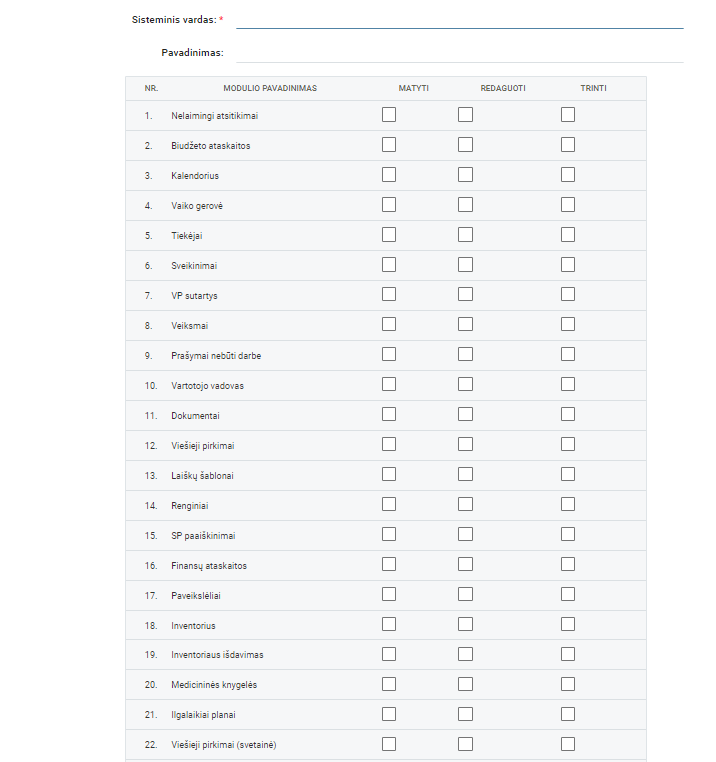
Vartotojų grupės duomenys:
- Sisteminis vardas (nurodoma koks bus norimos vartotojų grupės sisteminis pavadinimas); - Pavadinimas (nurodoma koks bus grupės pavadinimas); - Sistemos modulių lentelė (joje pažymima kuriuos sistemos modulius kuriama nauja vartotojų grupė galės MATYTI,REDAGUOTI arTRINTI).
Suvedus reikalingą informaciją ir sužymėjus norimas teises modulių lentelėje spausti
Nenorint išsaugoti spausti
Norint išsaugojus likti toje pačioje kortelėje spausti ir
Vartotojai
Šis modulis skirtas kurti naujus ir redaguoti esamus sistemos vartotojus.
Šiame "Vartotojai" modulio lange galima:
Matyti vartotojų sąrašą;
Atlikti paiešką ir filtravimą;
Eksportuoti duomenis į Excel ar CSV;
Peržiūrtėti vartotojo vidinę kortelę paspaudus: ;
Vartotojų sąraše matoma informacija:
Sąrašo numeris;
Prisijungimo vardas;
Grupė;
Aktyvus? (matoma ar vartotojo kortelėje pažymėta, kad jis aktyvus);
Vardas;
Pavardė;
El. paštas;
Pastabos;
Veiks. .
Vartotojo kūrimas
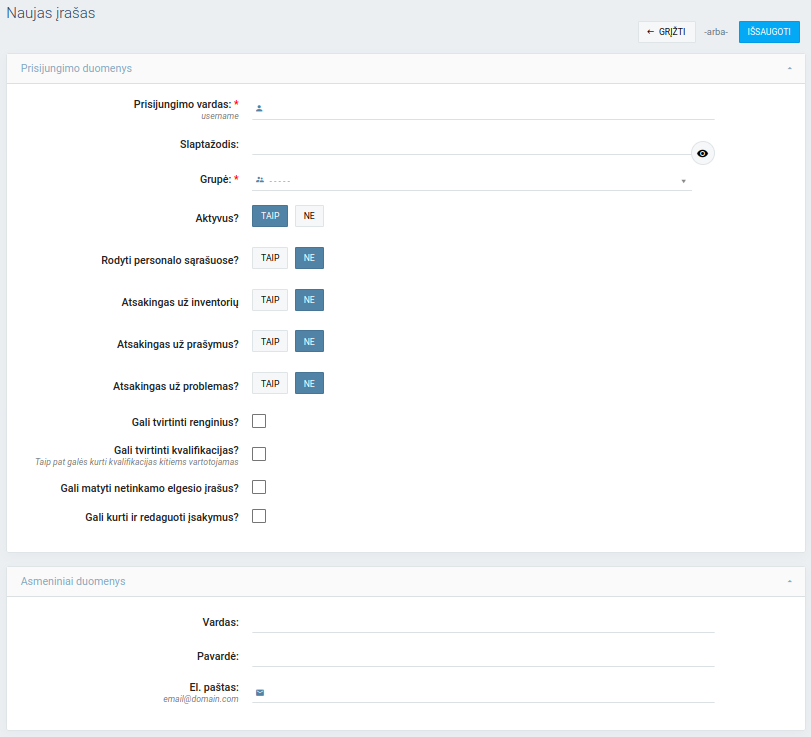
Vartotojas kuriamas paspaudus .
Vartotojo kortelės langas:
* Žvaigždute pažymėtos vietos yra privalomos įvesti
Prisijungimo duomenys:
- Prisijungimo vardas (vardas kuriuo bus jungiamasi prie sistemos);
- Slaptažodis (vedamas jungiantis prie sistemos prisijungimo lange);
- Grupė (galimybė pasirinkti kuriai vartotojų grupei priklausys vartotojas; skirtingai vartotojų grupei gali būti skirtingas matomų sistemos modulių skaičius);
- Aktyvus? (galimybė pažymėti ar vartotojas aktyvus ar ne);
- Rodyti personalo sąrašuose? (galimybė pažymėti ar įvestą naują vartotoją rodyti modulyje Personalas personalo sąraše);
- Atsakingas už inventorių? (galimybė pažymėti ar įvestas naujas vartotojas galės tvirtinti bei išduoti inventorių);
- Atsakingas už prašymus? (galimybė pažymėti ar įvestas naujas vartotojas gaus pranešimus, kai prašymams bus pradėti tvirtinimo procesai);
- Atsakingas už problemas? (galimybė pažymėti ar įvestas naujas vartotojas mato papildoma bloką "Sprendimo eiga" Problemų registravimo kortelėje);
- Atsakingas už vaiko gerovę? (galimybė pažymėti ar įvestas naujas vartotojas galės matyti visus savo korpuso vaiko gerovės, sp paaiškinimų ir trišalių pokalbių įrašus);
- Gali tvirtinti renginius? (galimybė pažymėti ar įvestas naujas vartotojas galės matyti ir redaguoti visus renginių įrašus bei taip pat juos tvirtinti);
- Gali tvirtinti kvalifikacijas? (galimybė pažymėti ar įvestas naujas vartotojas galės tvirtinti bei kurti naujus kvalifikacijos įrašus);
- Gali matyti netinkamo elgesio įrašus? (galimybė pažymėti ar įvestas naujas vartotojas galės matyti netinkamo elgesio įrašus);
- Gali kurti ir redaguoti įsakymus? (galimybė pažymėti ar įvestas naujas vartotojas galės kurti, redaguoti ar trinti įsakymus, įsakymų šablonus, kurti įsakymus iš prašymo formos);
- Gali kurti ir redaguoti darbo sutartis? (galimybė pažymėti ar įvestas naujas vartotojas galės kurti bei redaguoti darbo sutarčių įrašus);
-
-
Asmeniniai duomenys:
- Vardas;
- Pavardė;
- El. paštas.
Suvedus duomenis spausti
Nenorint išsaugoti spausti
Norint išsaugant likti toje pačioje kortelėje spausti ir
Norint ištrinti spausti
Vartotojo kortelės peržiūrėjimas
Vartotojams, kuriems nėra suteikta teisė kurti kitų vartotojų, šiame modulyje gali tik peržiūrėti vartotojų korteles, paspaudus mygtuką arba tiesiai ant pasirinkto vartotojo eilutės.
Nors įėjus į kortelę atrodo, kad ją galima redaguoti, atkreipkite dėmesį, kad nėra mygtuko
Failų valdymas
Sistemos moduliuose pritaikytas patogus failų pridėjimo funkcionalumas.
Yra du būdai kaip galima pridėti failus ar paveikslėlius į sistemą:
1. Failas/paveikslėlis pridedamas tiesiai nutempiant jį į tam skirtą vietą:
2. Failas/paveikslėlis įkeliamas standartiniu būdu, paspaudus mygtuką :
Norint ištrinti pridėtą failą/paveikslėlį spausti
Sistemoje įdiegtas funkcionalumas leidžiantis atpažinti ar įkeliami failai yra vienodi
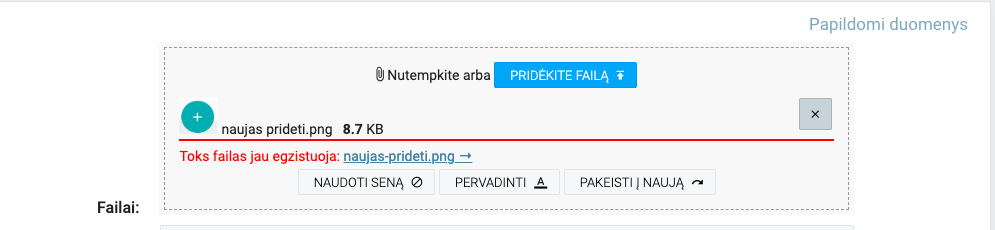
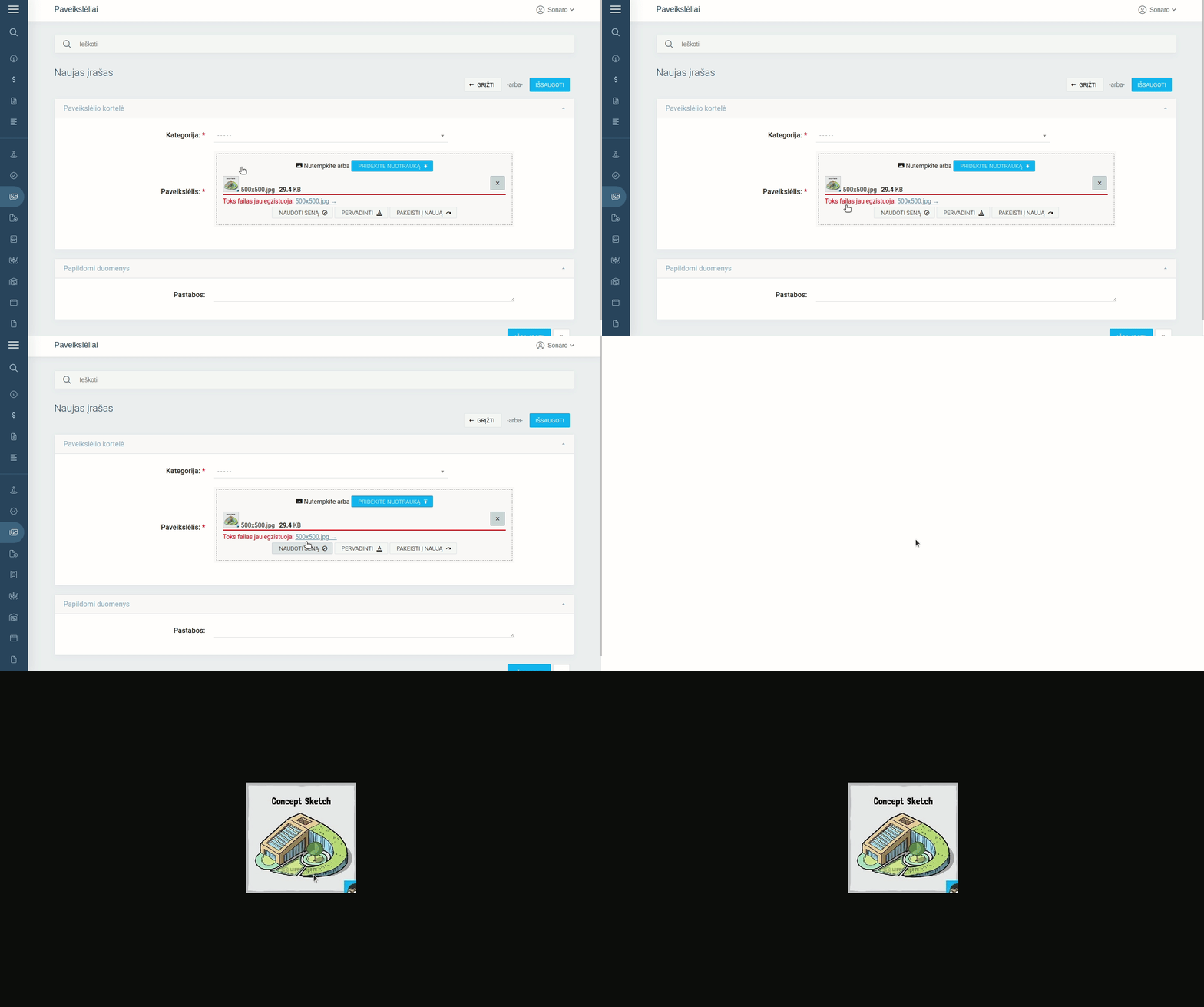
Kai vartotojas bando pridėti jau kortelėje esamus failus ar paveikslėlius, sistema jį informuoja, kad toks failas jau egzistuoja. Sistema taip pat geba atpažinti, kad toks failas ar paveikslėlis kažkada anksčiau buvo pridėtas, nors vizualiai prisegto failo ar paveikslėlio nėra matoma.
Abiem atvejais atvaizdavimas atrodo taip:
Paspaudus ant failo/paveikslėlio pavadinimo, parodoma koks failas/paveikslėlis egzistuoja (video matomas paspaudus ant paveiklėlio žemiau):
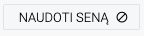
Trys galimi pasirinkimai: - šis pasirinkimas leidžia naudoti seniau įkeltą, jau egzistuojantį failą/paveikslėlį;
- šis pasirinkimas leidžia pervadinti keliamą failą/paveikslėlį;
- šis pasirinkimas leidžia jau egzistuojantį failą/paveikslėlį pakeisti į naują keliamą failą/paveikslėlį.
Eksportavimas į Excel ir CSV
Informacijos eksportavimas Excel arba CSV failų formatu vyksta paprastu vieno mygtuko paspaudimo principu.
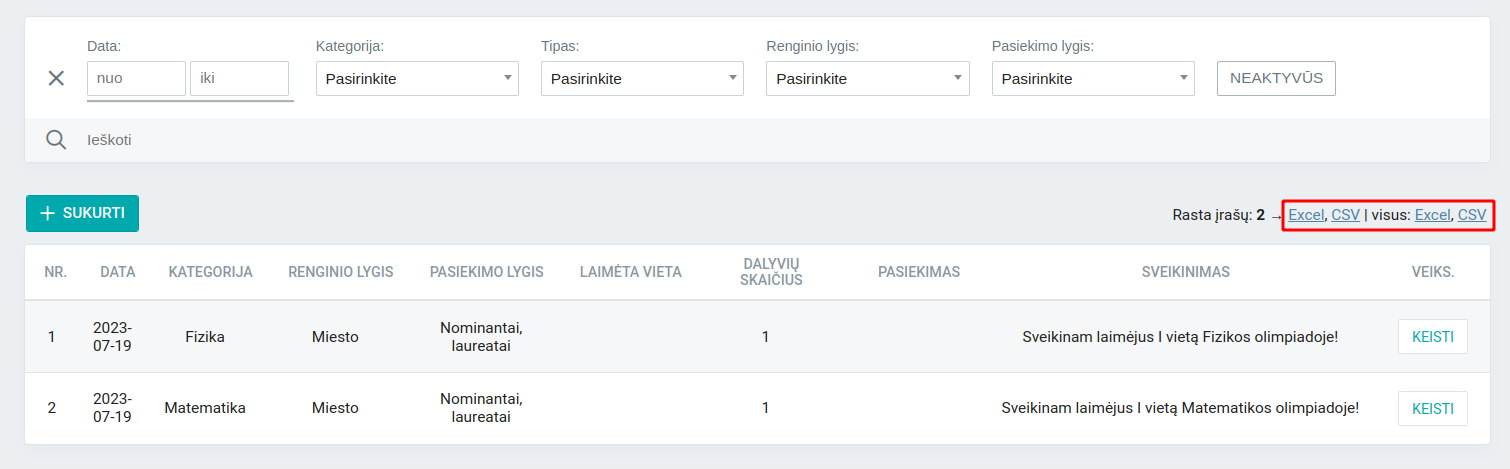
Jei vartotojas prie modulio mato nuorodą: "Eksportuoti Excel" ar "Excel, CSV" - toje vietoje galimas matomų duomenų eksportavimas pasirinktu formatu. Tiesiog išsifiltruokite duomenis (jei to reikia) ir paspauskite vieną iš minėtų nuorodų. Failas bus sugeneruojamas automatiškai ir jums bus pasiūlyta šį failą atsisiųsti.
Paieška
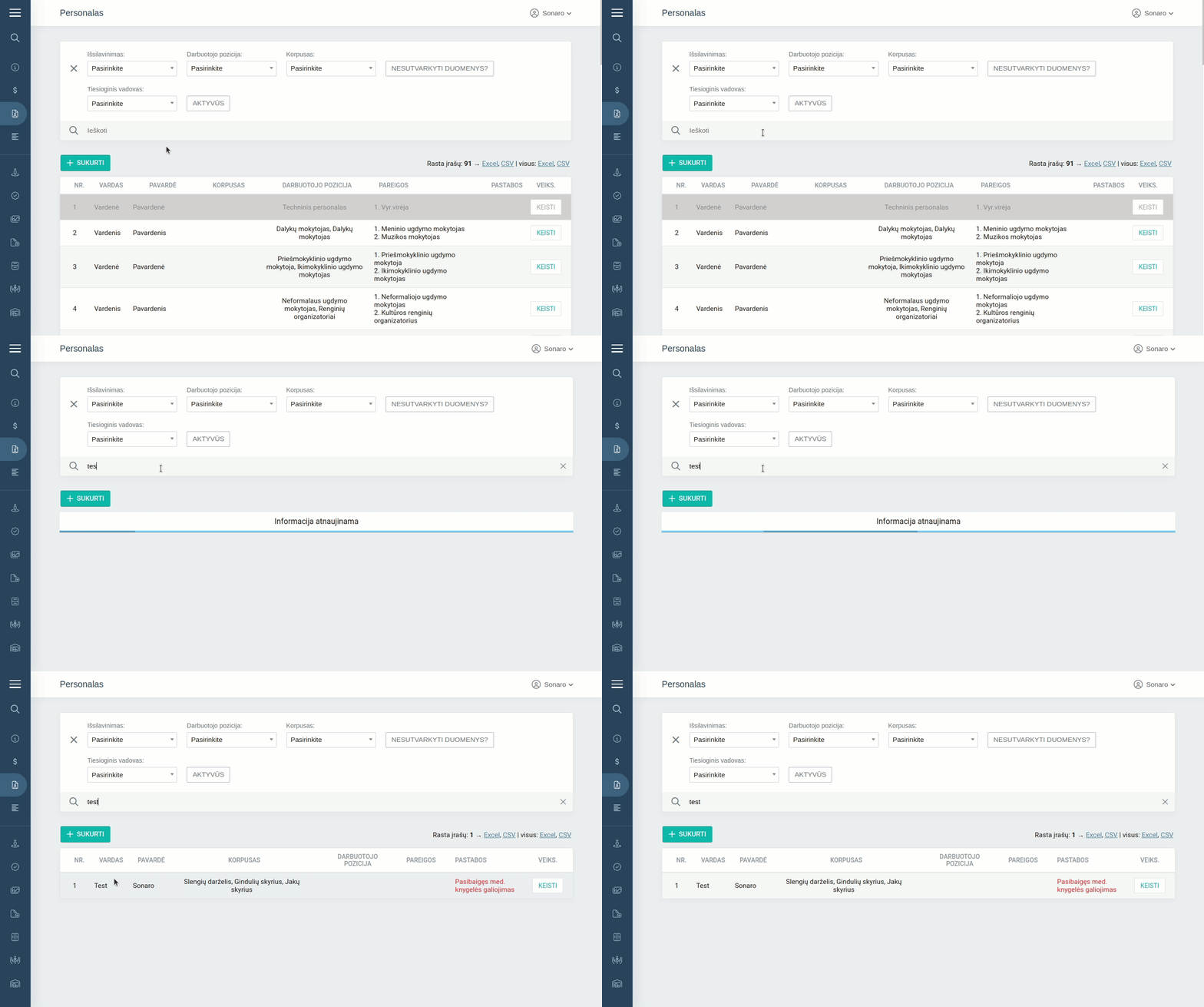
Paieška sistemoje yra vykdoma vieno paieškos laukelio principu (video matomas paspaudus ant paveikslėlio žemiau):
Paieška yra dinaminė ir užtenka vos vienos raidės ar keletos raidžių kombinacijos, kad jums būtų pradėti rodyti pirmieji paieškos rezultatai.
Filtravimas
Sistemoje patogiam duomenų atvaizdavimui naudojamas filtravimas. Kiekviename modulyje filtravimas galimas pritaikyti pagal kliento norimus laukus.
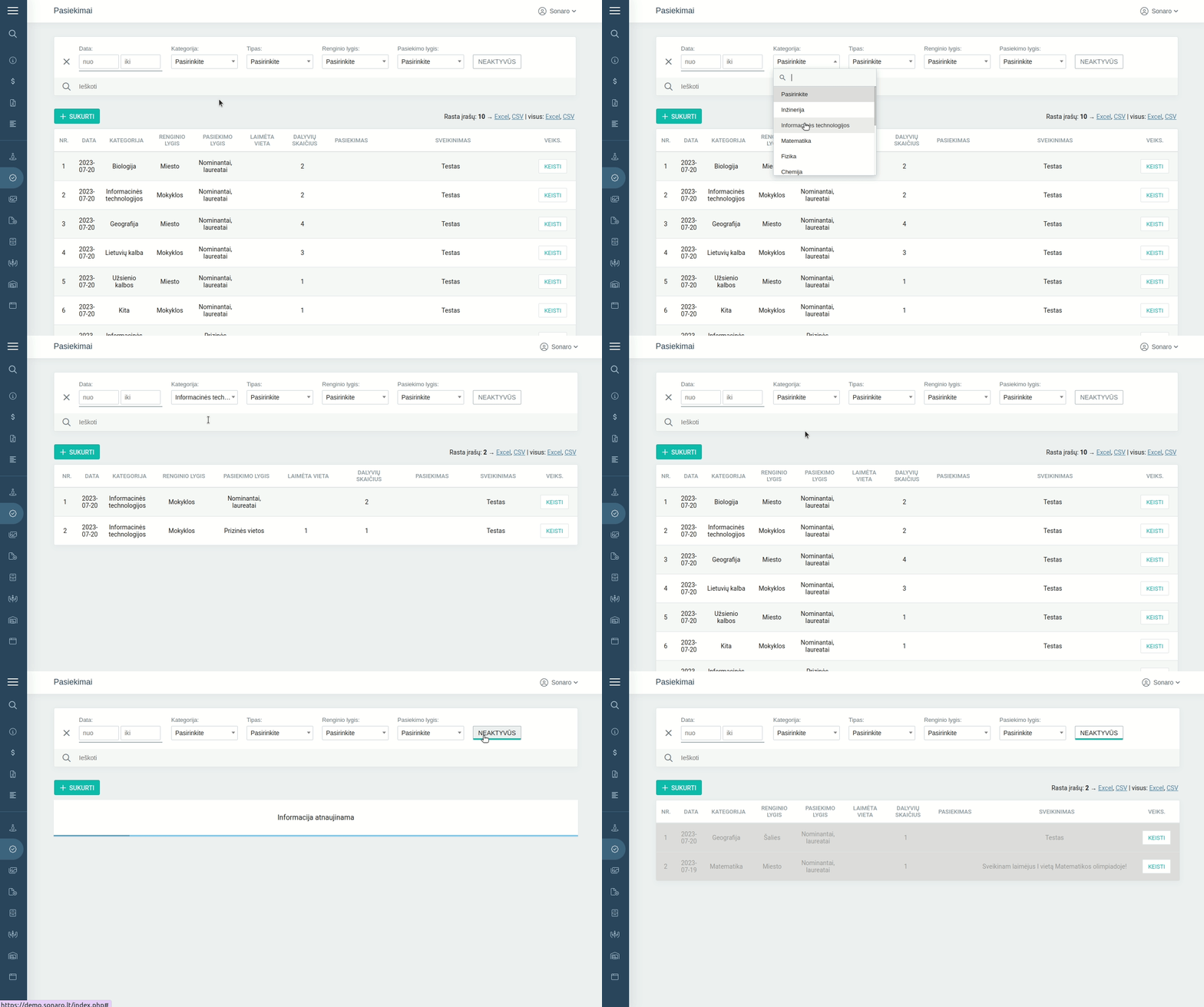
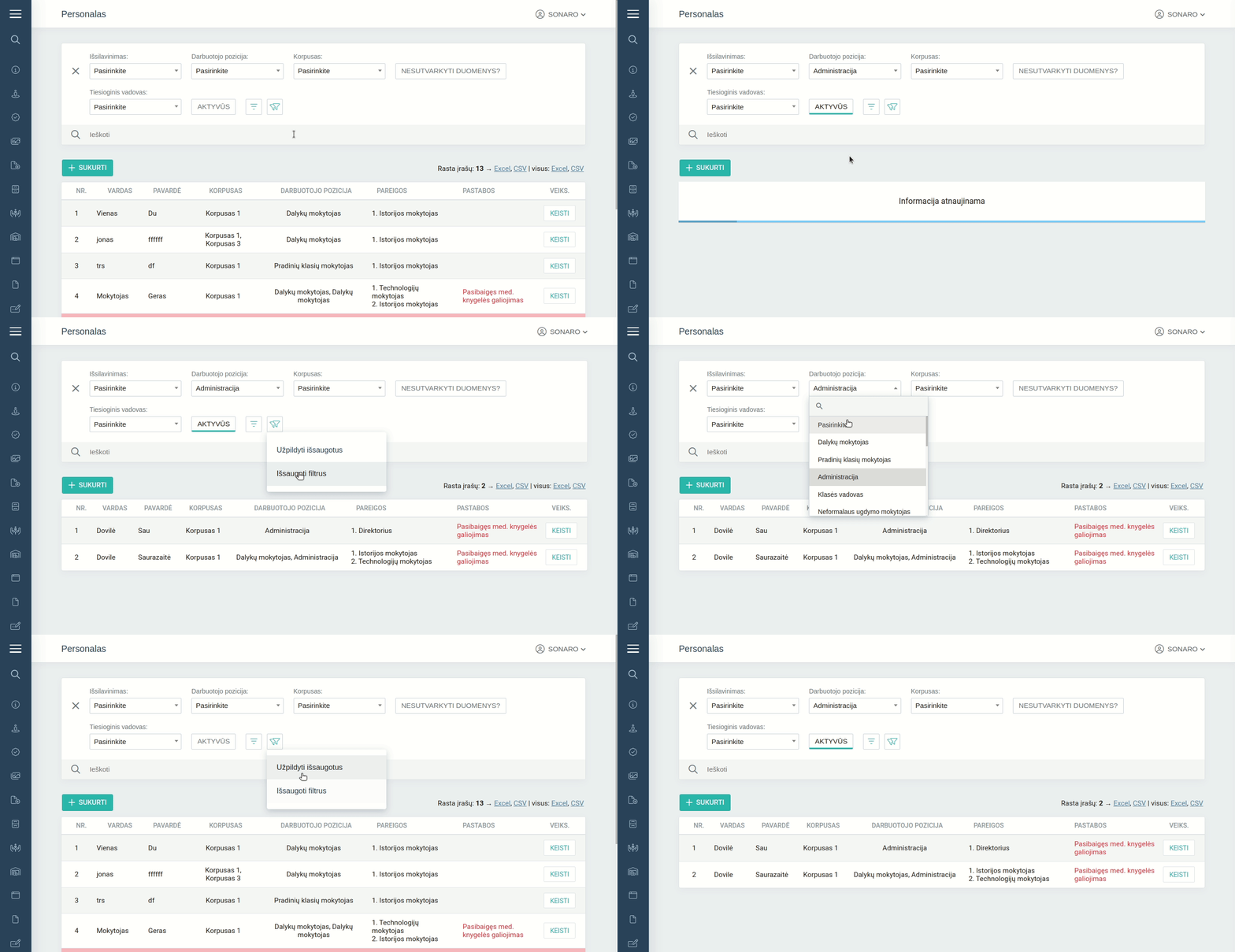
Filtravimo pavyzdys (video matomas paspaudus ant paveikslėlio žemiau):
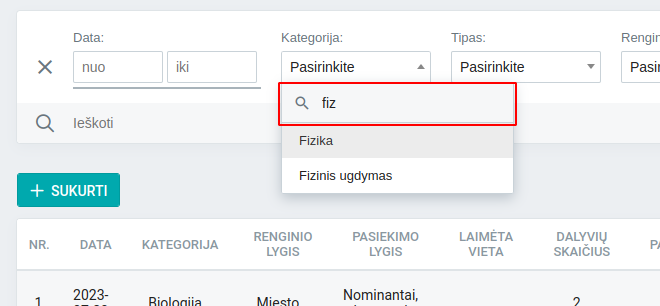
Jeigu norimo filtro sąrašas labai ilgas - sistemoje pritaikyta galimybė filtre atlikti paiešką:
Filtrų reikšmių rinkinio išsaugojimas bei koregavimas
Sistemoje vartotojai gal išsisaugoti nustatytas filtruose reikšmes ir po to jas nustatyti vieno mygtuko paspaudimu. Taip pat keisti filtrų išsidėstymą moduliuose.
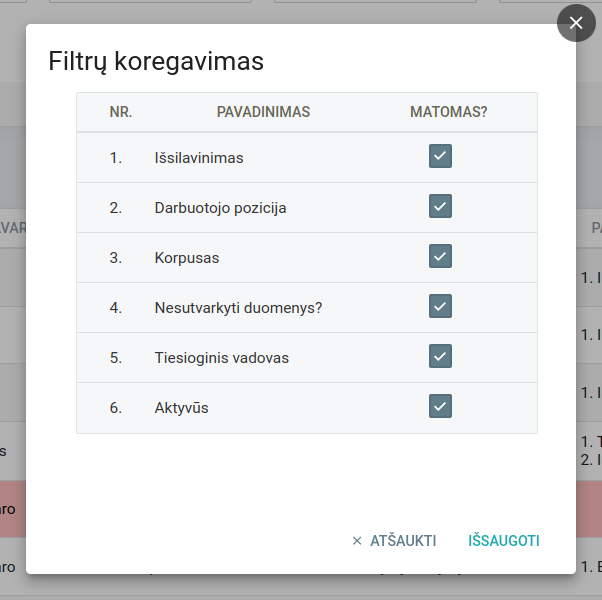
- keisti filtrų išsidėstymą modulyje mygtukas. Paspaudus šį mygtuką atsidaro modalas, kuriame galima pažymėti kokius filtrus norima matyti modulyje:
- mygtukas norint išsaugoti nustatytas reikšmes filtruose(video matomas paspaudus ant paveikslėlio žemiau):
Norint 'užkrauti' išsaugotas reikšmes filtruose - 'Užpildyti išsaugotus' mygtukas.
Yra galimybė filtrus padaryti ir daugybinio pasirinkimo (filtruojama ne pagal vieną, bet pagal kelis kriterijus).
Prisijungusiojo asmens duomenų keitimas
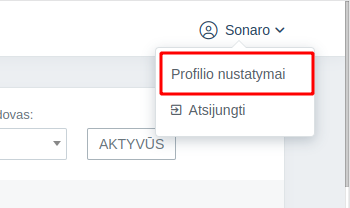
Prisijungusiojo asmens duomenys keičiami užvedus pelę ant prisijungusiojo asmens vardo ir paspaudus Profilio nustatymai:
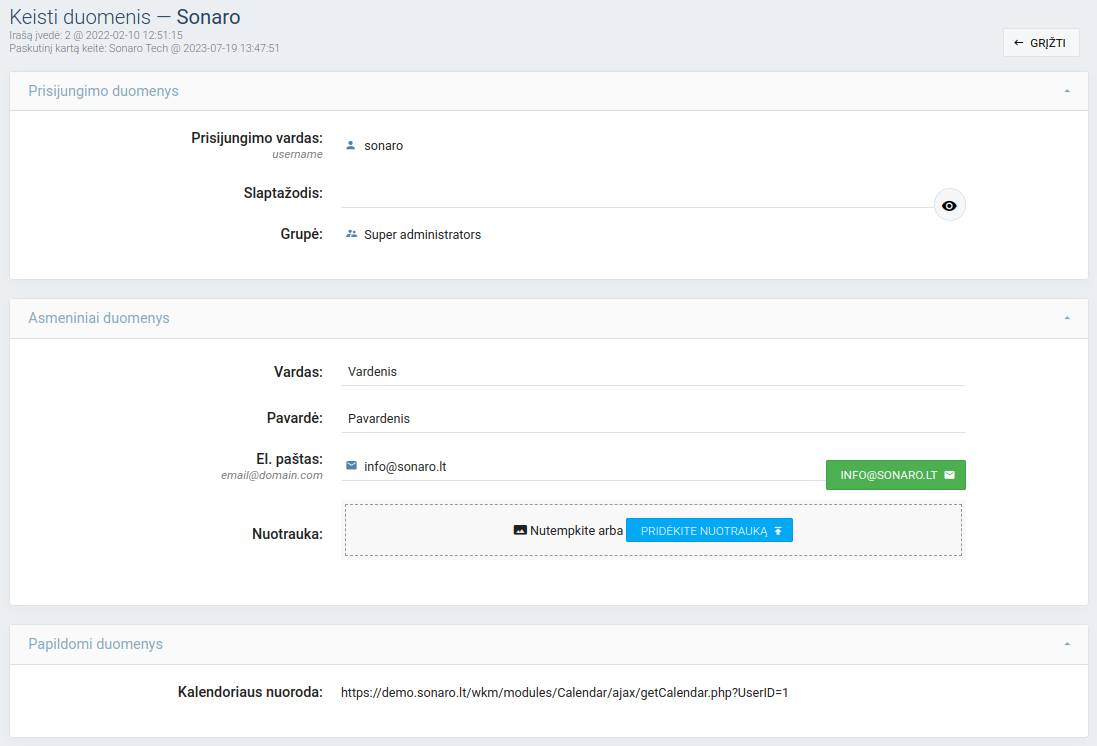
Paspaudus matomas nustatymų langas:
Nustatymuose matoma:
Prisijungimo duomenys:
- Prisijungimo vardas; - slaptažodis (keisti galima; pamatyti galima paspaudus ); - grupė (nurodoma kuriai vartotojų grupei priklauso vartotojas; keisti negalima).
Asmeniniai duomenys:
- Vardas (galima keisti); - Pavardė (galima keisti); - El. paštas (galima keisti); - Nuotrauka (galima keisti).
Papildomi duomenys:
- Kalendoriaus nuoroda.
Redagavimo istorija
Sistemos moduliuose pritaikytas redagavimo istorijos funkcionalumas, kurio pagalba galima sekti modulių įrašų duomenų redagavimo istoriją.
Norint matyti redagavimo istorijos funckionalumą vartotojui turi būti pažymėta "Gali matyti redagavimo istoriją?" teisė vartotojo kortelėje.
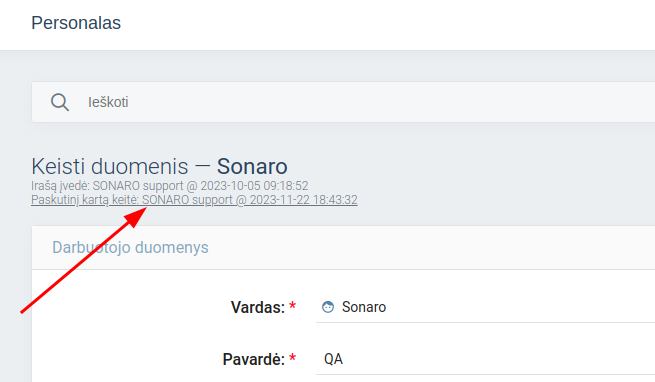
Redagavimo istorija pasiekiama paspaudus ant paskutinį kartą įrašo keitusio vartotojo su redagavimo data teksto viršuje vidinėje įrašo kortelėje:
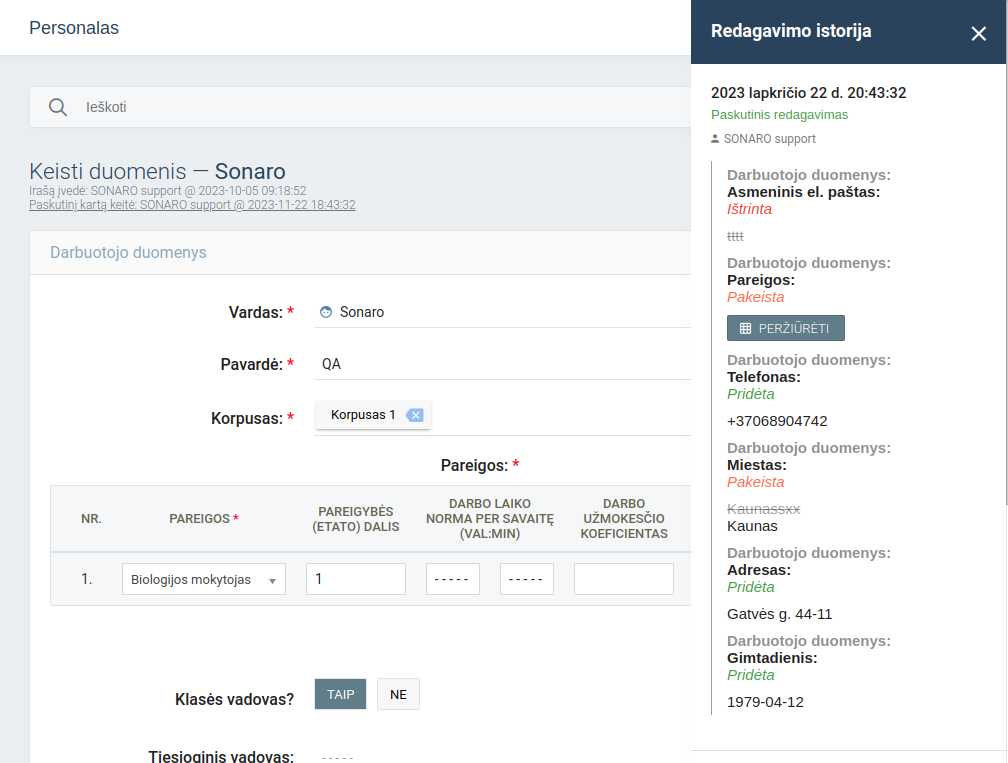
Dešinėje atsidaro redagavimo istorijos panelė kuriame galima matyti užfiksuotus įrašo pakitimus:
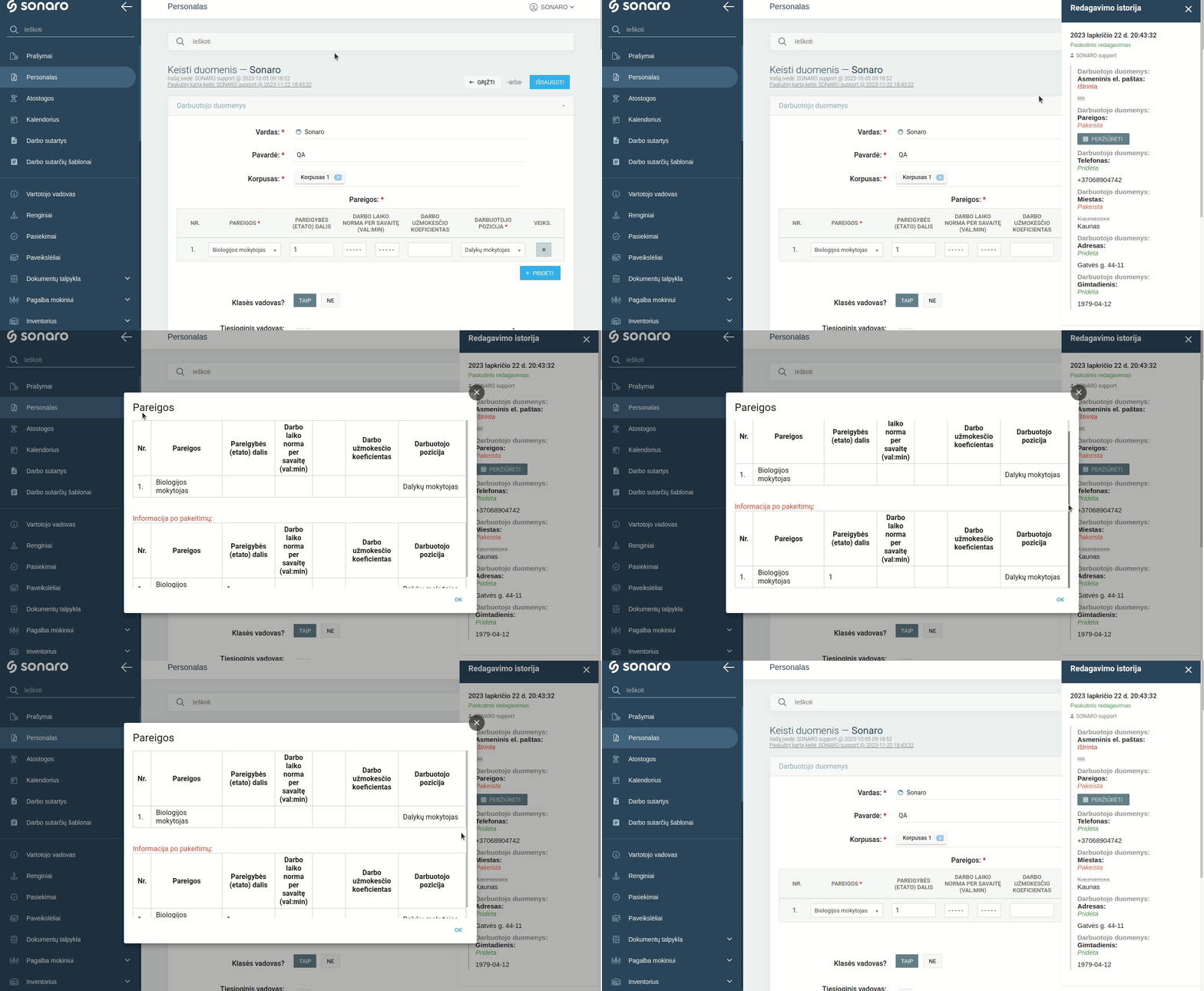
Duomenų redagavimo istoriją lentelėse galima peržiūrėti pasinaudojant mygtuku (video matomas paspaudus ant paveikslėlio žemiau):


















.png)