Modulyje "Renginiai" yra kuriami mokymo įstaigoje vyksiantys renginiai. Iš šio modulio, sukūrus renginį, galima jį atvaizduoti įstaigos puslapyje ar sugeneruoti dokumentą su vyksiančių renginių sąrašu.
Šiame "Renginiai" modulis lange galima:
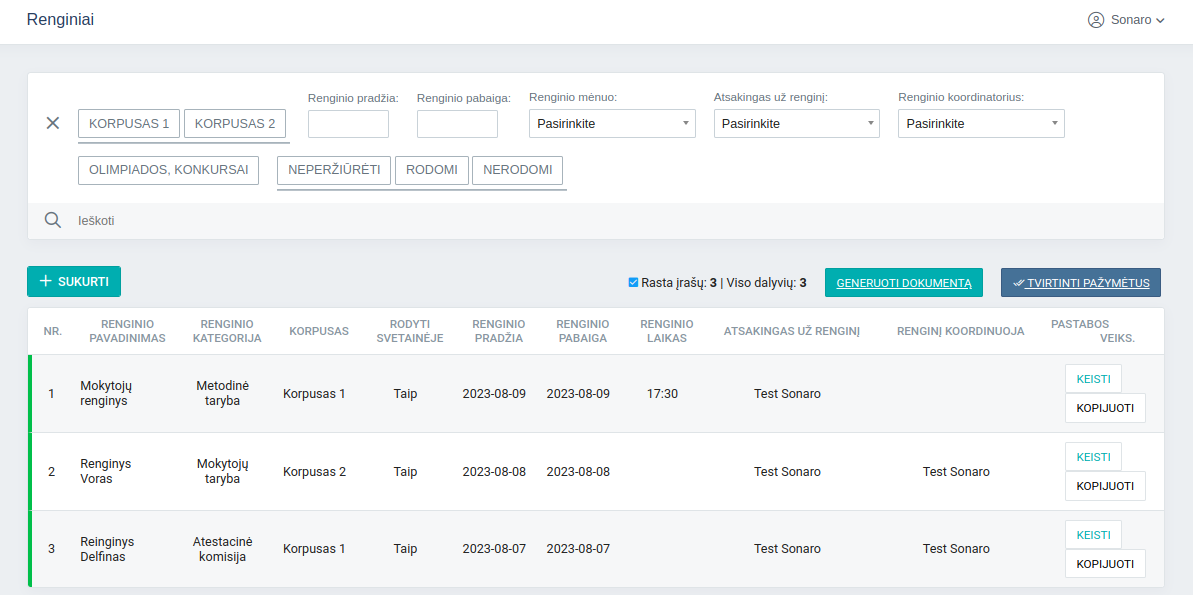
Renginių sąraše matoma informacija:
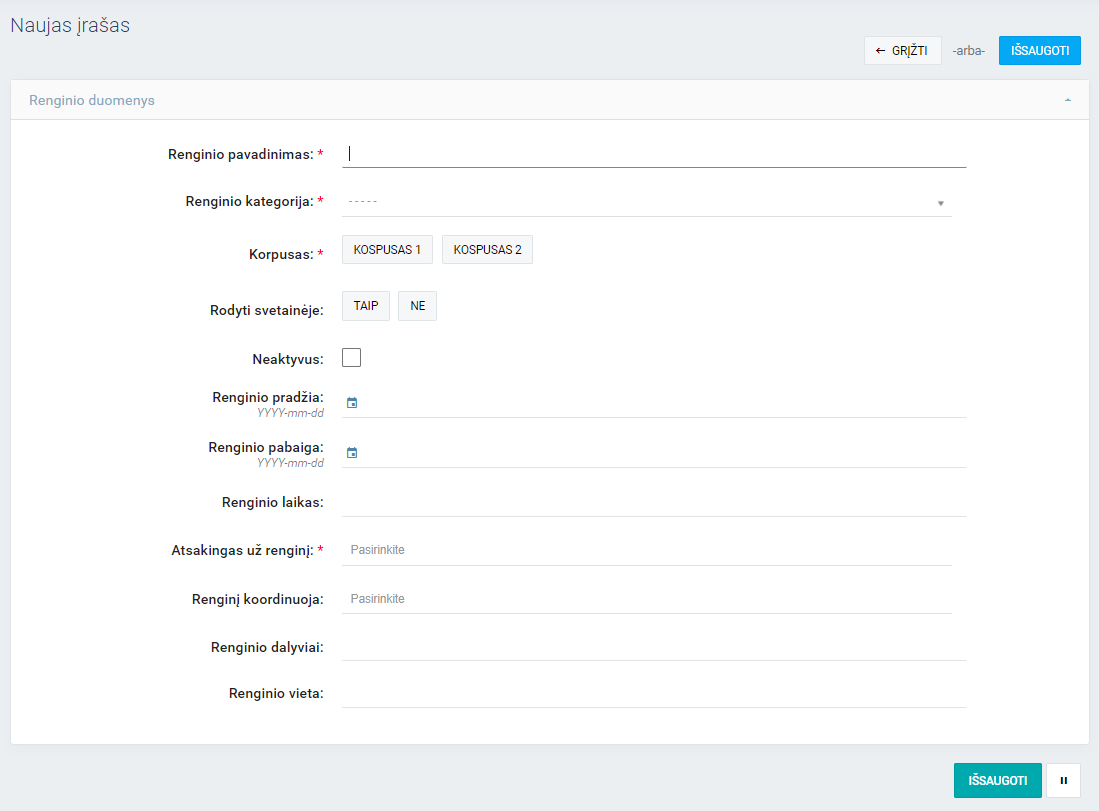
Renginio kortelė kuriama paspaudus ![]()
* Žvaigždute pažymėtos vietos yra privalomos įvesti
- Renginio pavadinimas - vyksiančio renginio pavadinimas;
- Renginio kategorija - iš sąrašo pasirenkama renginio kategorija;
- Korpusas - pažymima kuriame korpuse vyks renginys;
- Rodyti svetainėje - pažymima TAIP - renginys bus rodomas įstaigos internetinėje svetainėje; pažymima NE - renginys nebus rodomas įstaigos internetinėje svetainėje;
- Renginio pradžia - kalendoriuje pasirenkama renginio pradžios data;
- Renginio pabaiga - kalendoriuje pasirenkama renginio pabaigos data;
- Renginio laikas - ranka įvedamas planuojamas renginio pradžios laikas;
- Atsakingas už renginį - iš sąrašo pasirenkamas asmuo, kuris yra/bus atsakingas už renginį;
- Renginį koordinuoja - iš sąrašo pasirenkamas asmuo, kuris yra/bus atsakingas už renginio koordinavimą;
- Renginio dalyviai - galima ranka įvesti asmenis, kurie dalyvaus renginyje;
- Renginio vieta - galima ranka įvesti renginio vietą.
Renginius Renginių modulyje galima filtruoti pagal filtrus:
- Korpusas - kuriame įstaigos korpuse numatoma renginio vieta (pasirenkama paspaudus norimo korpuso mygtuką);
- Renginio pradžia - filtruojama pagal datą (nustatoma norima pradžios data);
- Renginio pabaiga- filtruojama pagal datą (nustatoma norima pabaigos data);
- Renginio mėnuo - filtruojami renginiai, kurie vyks pasirinktą mėnesį;
- Atsakingas už renginį - filtruojama pagal pasirinktą asmenį, norint pamatyti už kokius renginius asmuo yra atsakingas;
- Renginio koordinatorius - filtruojama pagal pasirinktą asmenį, norint pamatyti kuriuos renginius asmuo koordinuoja;
- Olimpiados, konkursai - filtruojami renginiai su Olimpiados, konkursai renginio kategorija;
- Filtro pasirinkimai:
Paieška taip pat įmanoma pagal paieškos žodį:
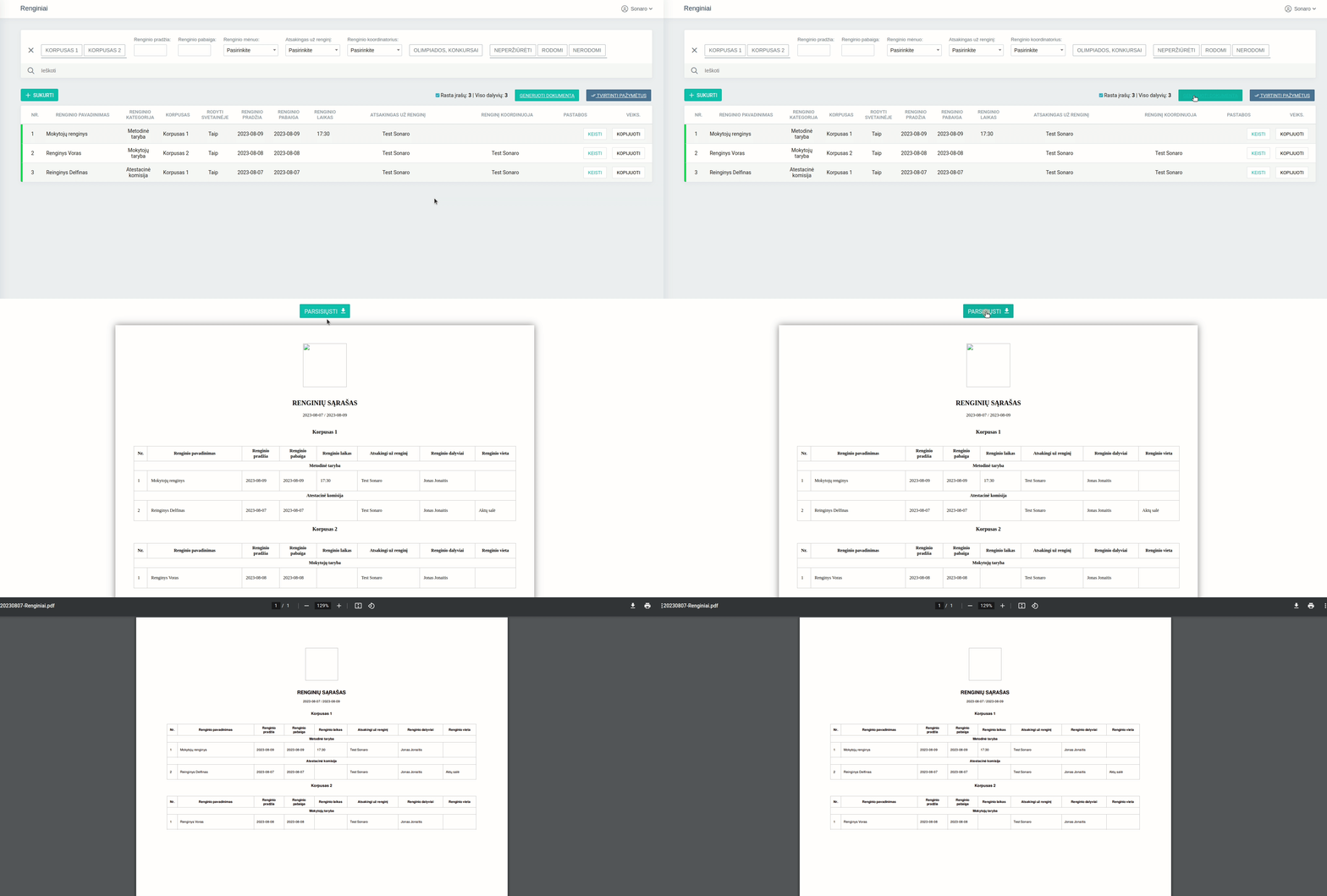
Norint sugeneruoti renginių sąrašą, spaudžiamas mygtukas
, kuriame bus atvaizduojamas sukurtų renginių sąrašas.
Sugeneruotą renginių sąrašą taip pat galima atsisiųsti į kompiuterį PDF formatu (video matomas paspaudus ant paveiklėlio žemiau):
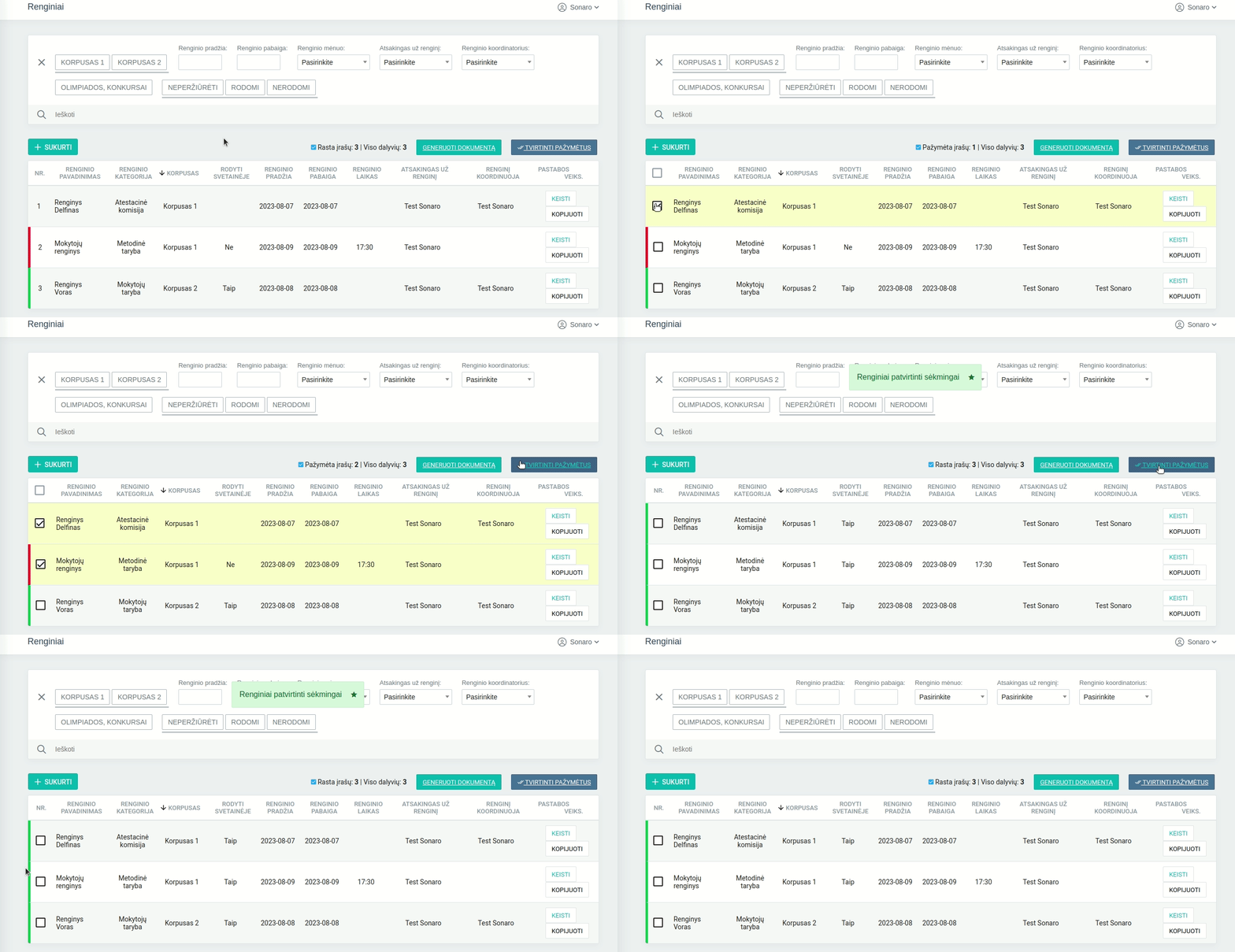
Sistema leidžia tvirtinti kelis renginius vienu metu:
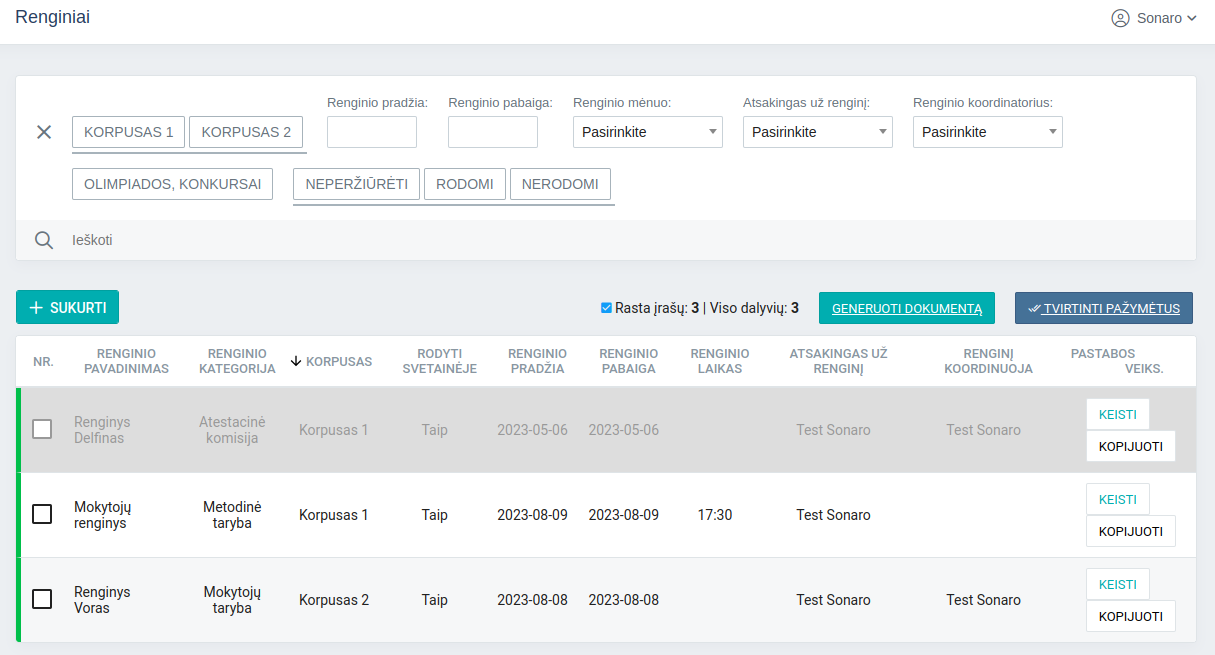
*Renginiai tampa neaktyvūs automatiškai nuo vidinėje renginio kortelėje pažymėtos renginio pabaigos datos praėjus dviems mėnesiams. Neaktyvūs renginiai nebėra rodomi internetiniame puslapyje ir sistemoje sąraše jie papilkėja:
Modulis yra skirtas aprašyti pasiektą laimėjimą.
Šiame "Sveikinimai" modulio lange galima:
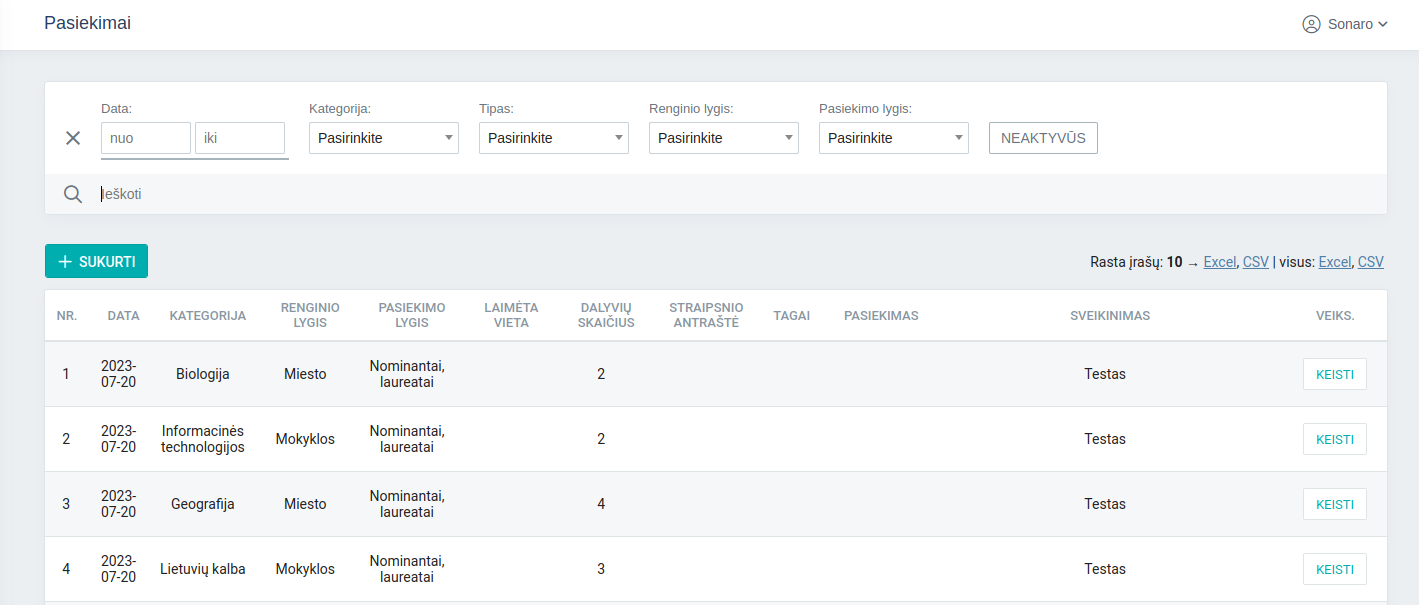
Sveikinimų sąraše matoma informacija:
- Data - nustatoma data NUO IKI, kuriuos sveikinimus reiktų rodyti sąraše;
- Kategorija - nustatoma kurios konkrečios kategorijos sveikinimus norima matyti;
* Galima pasirinkti kategoriją Kita, jei pasirenkamas dalykas, kuris konkrečios kategorijos neturi
- Tipas - pasirenkamas sveikinimo tipas;
- Renginio lygis - pasirenkamas renginio lygis;
- Pasiekimo lygis - pasirenkamas pasiekimo lygis;
- Neaktyvūs - mygtukas pažymimas, jei sąraše yra norima matyti Neaktyvius sveikinimus.
Paieška taip pat įmanoma pagal paieškos žodį:
Sveikinimo kortelė kuriama paspaudus ![]()
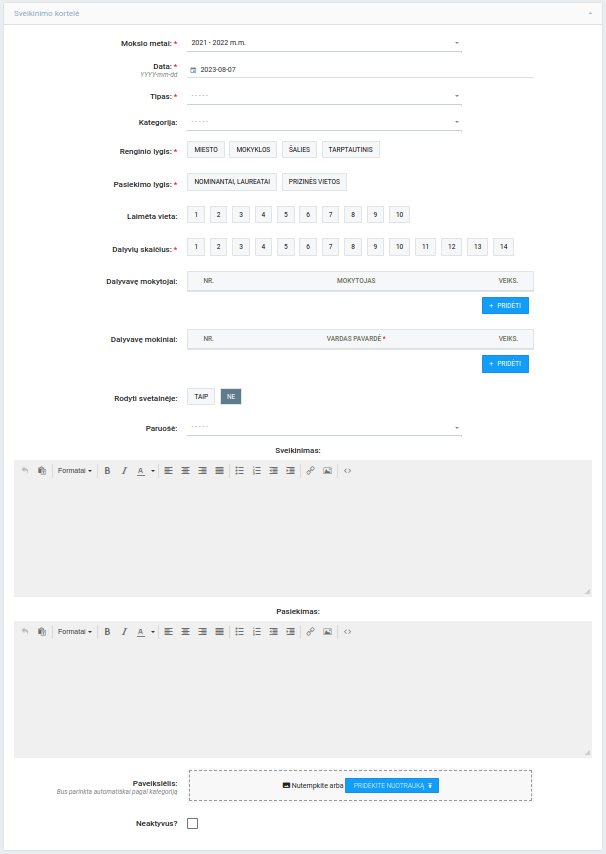
Sveikinimo kortelė:
- Mokslo metai;
- Data;
- Tipas - pasirenkamas sveikinimo tipas;
- Kategorija - pasirenkamas mokomasis dalykas, už kurį yra rašomas Sveikinimas;
- Renginio lygis - pasirenkamas mygtukas, kuris indikuoja renginio lygį;
- Pasiekimo lygis - pasirenkamas mygtukas, kuris indikuoja pasiekimo lygį;
- Laimėta vieta - pasirenkamas mygtukas, kuris indikuoja laimėtą vietą;
- Dalyvių skaičius - pasirenkamas mygtukas, kuris indikuoja dalyvavusių asmenų skaičių;
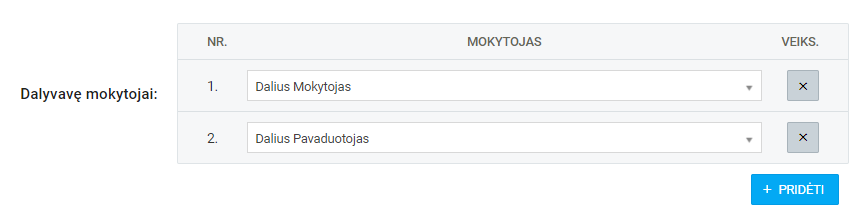
- Dalyvavę mokytojai - lentelė, kurioje galima pridėti dalyvavusius mokytojus:![]()
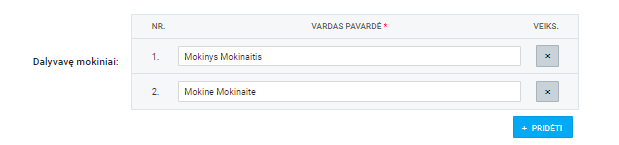
- Dalyvavę mokiniai - lentelė, kurioje galima pridėti dalyvavusius mokinius:
- Rodyti svetainėje - mygtukai TAIP - bus rodoma svetainėje ir NE - svetainėje rodoma nebus;
- Paruošė - pasirenkamas asmuo, kuris Sveikinimą paruošė;
- Sveikinimas - sveikinimo tekstas, kuris bus demonstruojamas;
*Jei rodyti svetainėje pasirinkta TAIP - laukas tampa privalomas užpildyti.
- Pasiekimas - įvedama informacija koks buvo pasiektas pasiekimas;
- Paveikslėlis - pridedamas susijęs su Sveikinimu paveikslėlis;
- Neaktyvus? - pažymimas žymimasis langelis, jei norima neberodyti Sveikinimo gyvai.
Svetainė:
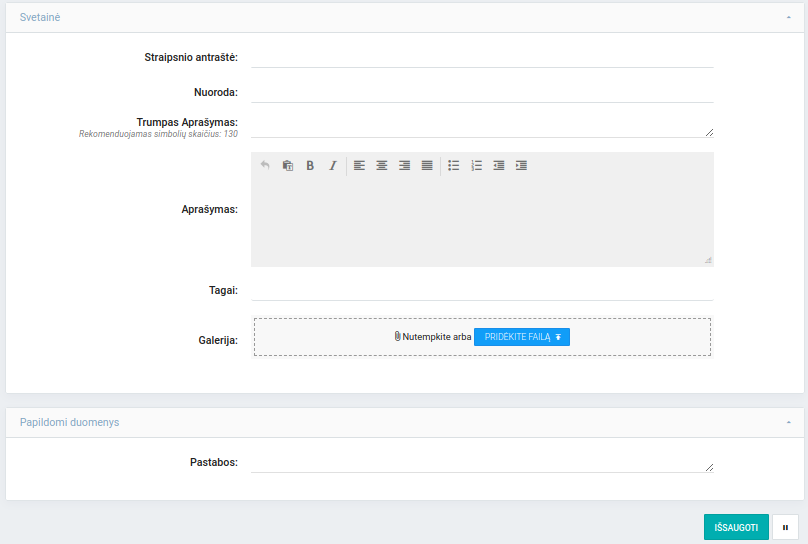
- Straipsnio antraštė - sveikinimo antraštė, kuri bus matoma svetainėje;
- Nuoroda - sveikinimo internetinė nuoroda;
- Trumpas aprašymas - sveikinimo trumpas aprašymas;
- Aprašymas - sveikinimo aprašymas;
- Tagai - galimybė pridėti norimą tag'ą;
- Galerija - galimybė sveikinime pridėti nuotraukų.
Papildomi duomenys:
- Pastabos - gali būti palikta pastaba ar komentaras apie įkeltą sveikinimą.
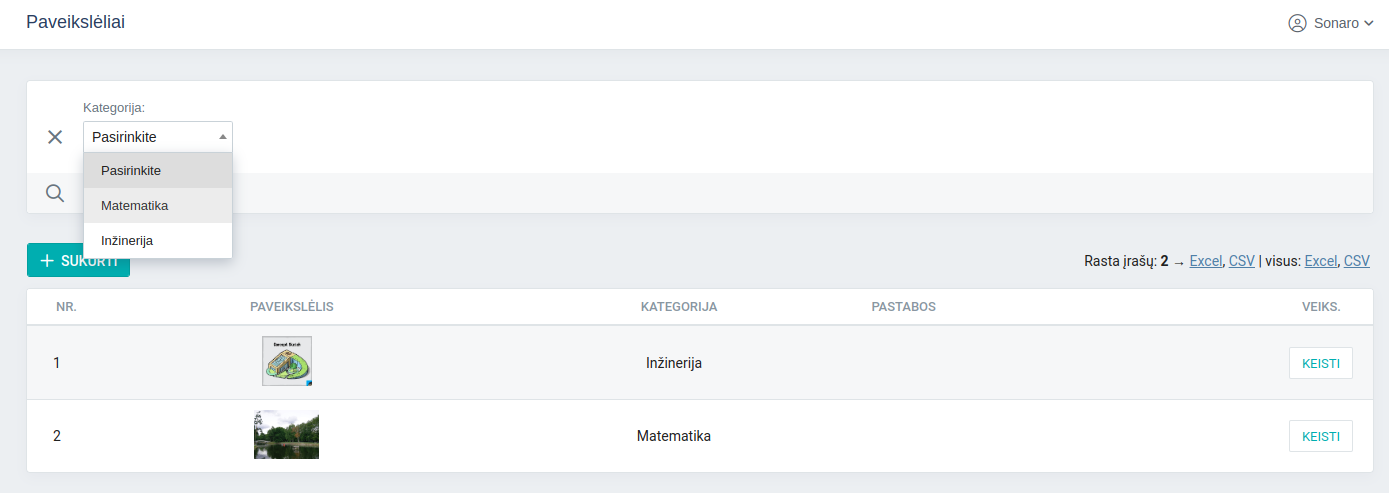
Paveikslėlių modulyje galima:
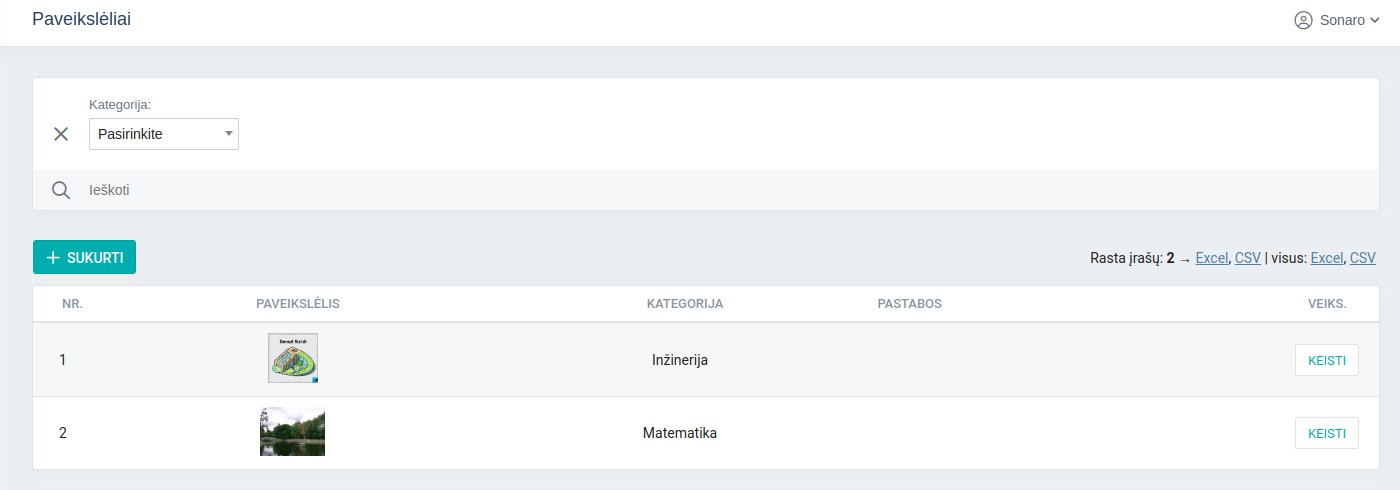
- Matyti įkeltų paveikslėlių sąrašą;
- Atlikti paiešką ir filtravimą;
- Eksportuoti duomenis į Excel ar CSV;
Paveikslėlių sąraše matoma informacija:
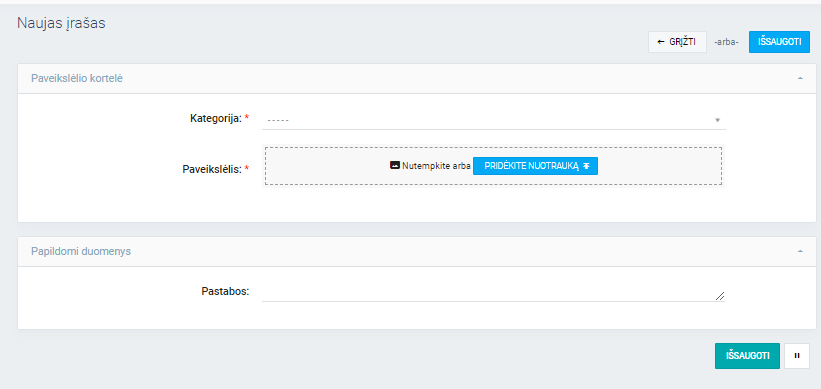
Įkelti naują paveikslėlį galima paspaudus ![]()
* Žvaigždute pažymėtos vietos yra privalomos įvesti
- Kategorija - pasirenkama kategorija, kuriai keliamas paveikslėlis priklauso;
- Paveikslėlis - įkeliamas norimas paveikslėlis.
- Pastabos - įrašoma pastaba ar komentaras paveikslėlį keliančio asmens.
*Įkėlus paveikslėlį ir vidinėje kortelėje pasirinkus jo kategoriją, ji atsiranda automatiškai filtruojant pagal kategoriją.
Modulyje "Dokumentai" keliami dokumentai, susiję su įstaigos veikla. Priklausomai nuo ugdymo įstaigų internetinių svetainių, šiame modulyje talpinama informacija gali būti atvaizduojama įstaigų internetinėse svetainėse. ![]()
Modulyje "Dokumentai" galima:
- Kelti įvairaus formato dokumentus;
- Ieškoti norimo dokumento pagal paieškos žodį:
Dokumentų sąraše matoma informacija:
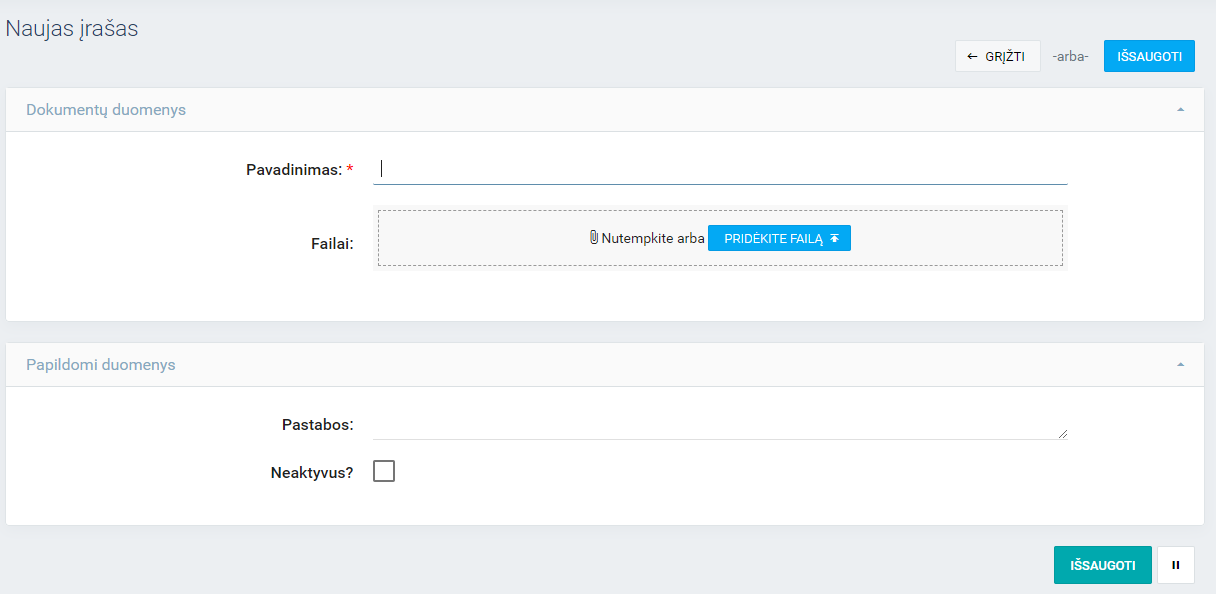
Dokumentas kuriamas modulyje "Dokumentai" paspaudus ![]()
* Žvaigždute pažymėtos vietos yra privalomos įvesti
- Pavadinimas - įvedamas įkeliamo dokumento ar dokumentų rinkinio pavadinimas;
- Prisegami dokumentai;
- Įrašomos pastabos ar komentarai apie įkeltą dokumentą ar dokumentų rinkinį;
- Neaktyvus? - pažymimas žymimasis langelis, jei nenorima, jog dokumentas būtų rodomas mokymo įstaigos internetinėje svetainėje.
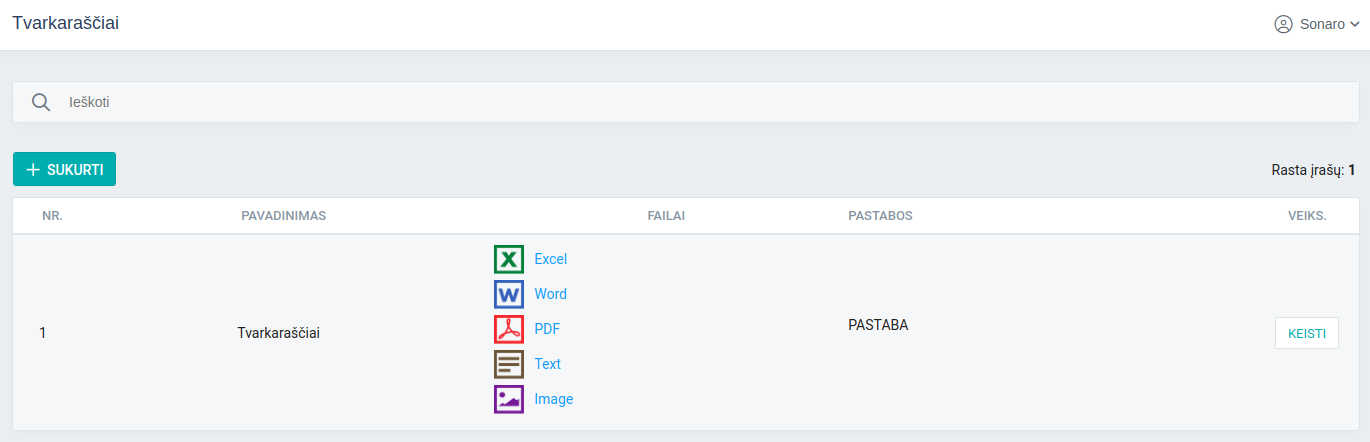
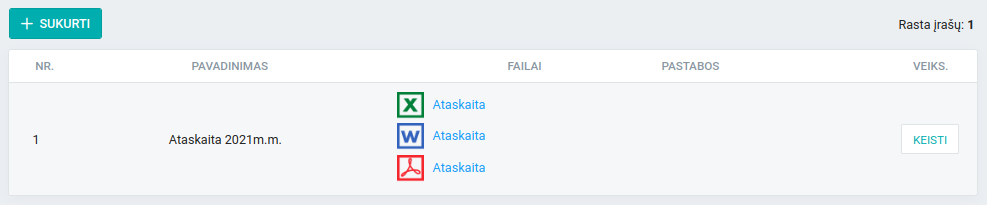
Modulyje "Tvarkaraščiai" keliami veiklos tvarkaraščiai. Priklausomai nuo ugdymo įstaigų internetinių svetainių, šiame modulyje talpinama informacija gali būti atvaizduojama įstaigų internetinėse svetainėse.
Modulyje "Tvarkaraščiai" galima:
- Kelti dokumentus, kurie bus atvaizduojami kaip tvarkaraščiai;
- Ieškoti norimo tvarkaraščio pagal paieškos žodį:
Dokumentų sąraše matoma informacija:
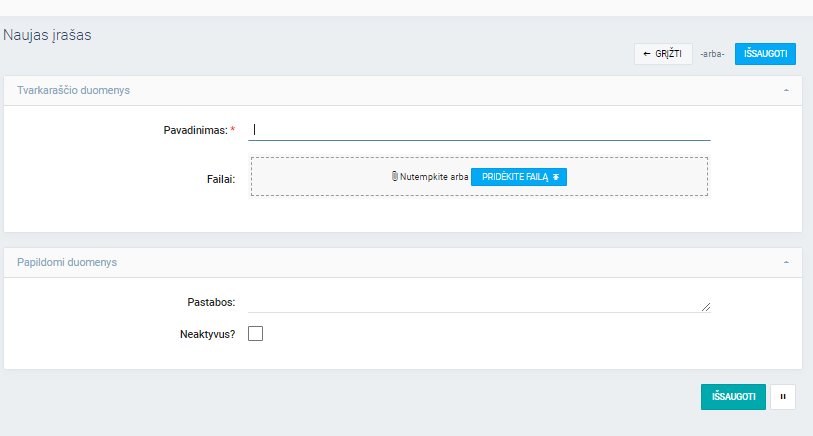
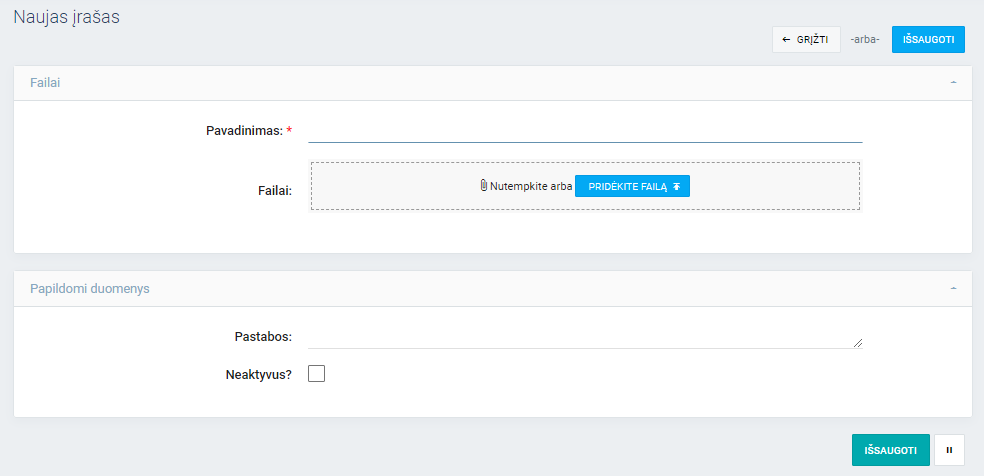
Norint kurti naują tvarkaraštį, modulyje "Tvarkaraščiai" spaudžiama ![]()
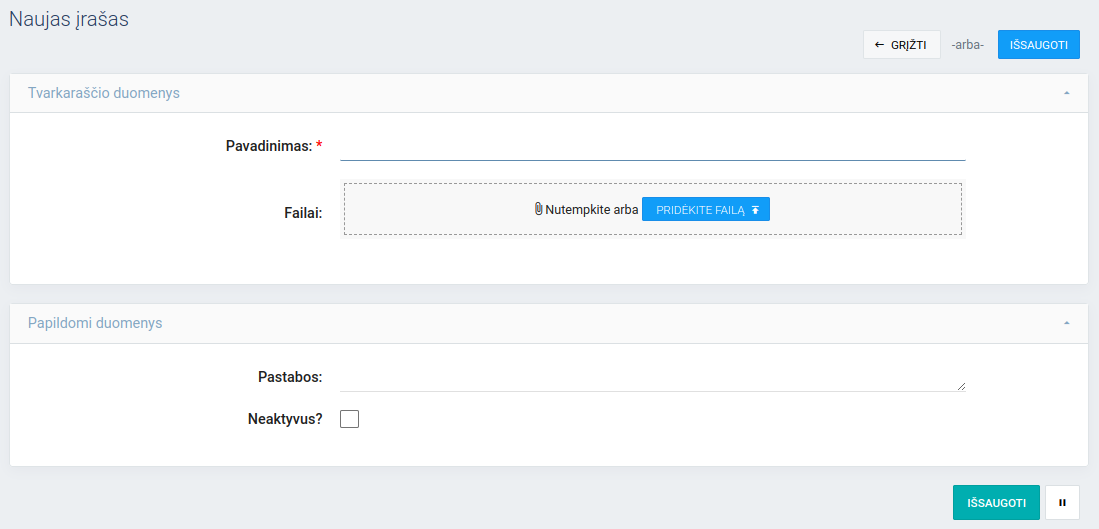
* Žvaigždute pažymėtos vietos yra privalomos įvesti
- Pavadinimas (būtinas įvesti laukas) - įvedamas tvarkaraščio pavadinimas;
- Failai - įkeliamas tvarkaraščio dokumentas;
- Pastabos - paliekama pastaba ar komentaras apie įkeltą tvarkaraštį;
- Neaktyvus? - pažymimas žymimasis langelis, jei nenorima, jog dokumentas būtų rodomas mokymo įstaigos internetinėje svetainėje.
Modulyje "Finansų ataskaitos" keliami dokumentai, susiję su įstaigos finansine veikla. Priklausomai nuo ugdymo įstaigų internetinių svetainių, šiame modulyje talpinama informacija gali būti atvaizduojama įstaigų internetinėse svetainėse.
Modulyje "Finansų ataskaitos" galima:
- Kelti dokumentus;
- Ieškoti norimo dokumento pagal paieškos žodį:
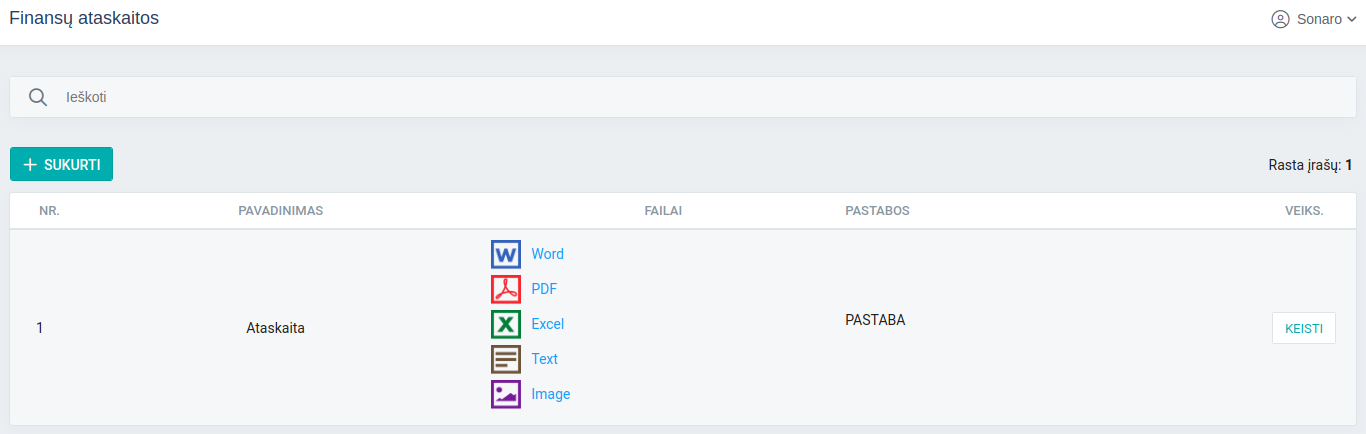
Finansų ataskaitų sąraše matoma informacija:
Dokumentas kuriamas modulyje "Finansų ataskaitos" paspaudus ![]()
* Žvaigždute pažymėtos vietos yra privalomos įvesti
- Pavadinimas - įvedamas įkeliamo dokumento ar dokumentų rinkinio pavadinimas;
- Prisegami dokumentai;
- Įrašomos pastabos ar komentarai apie įkeltą dokumentą ar dokumentų rinkinį;
- Neaktyvus? - pažymimas žymimasis langelis, jei nenorima, jog dokumentas būtų rodomas mokymo įstaigos internetinėje svetainėje.
Modulyje "Viešieji pirkimai (svetainė)" keliami dokumentai, susiję su įstaigos viešaisiais pirkimais. Priklausomai nuo ugdymo įstaigų internetinių svetainių, šiame modulyje talpinama informacija gali būti atvaizduojama įstaigų internetinėse svetainėse.
Modulyje "Viešieji pirkimai (svetainė)" galima:
- Kelti dokumentus;
- Paieška pagal paieškos žodį:
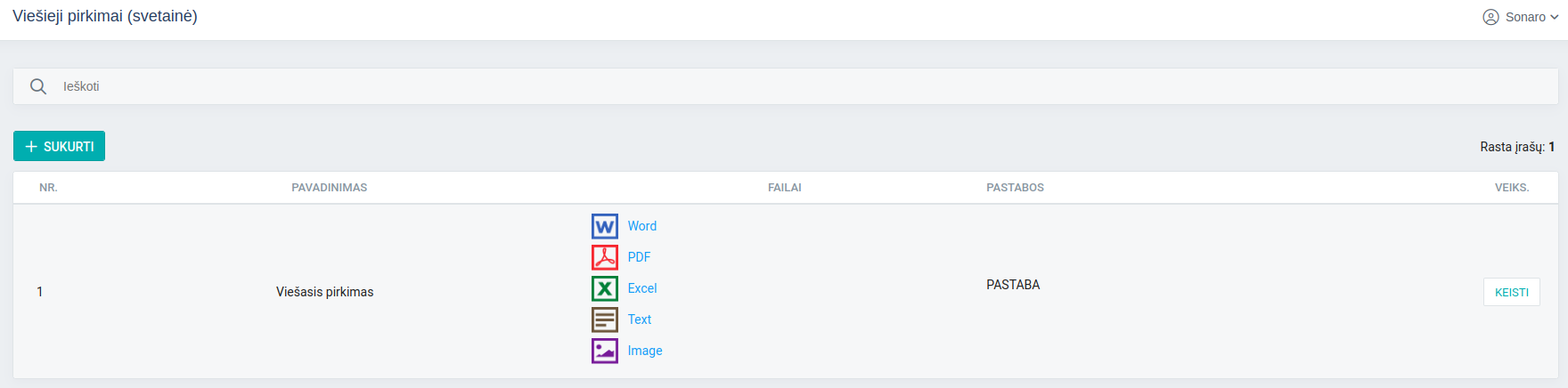
Viešųjų pirkimų sąraše matoma informacija:
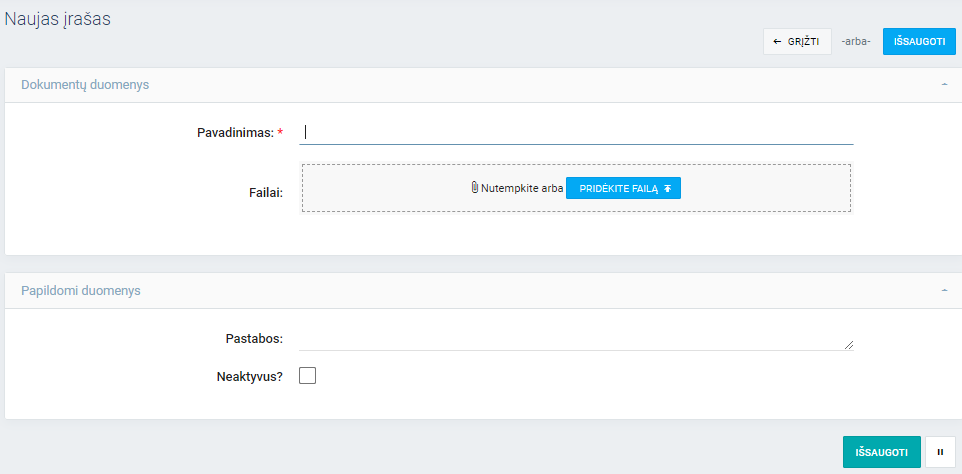
Dokumentas kuriamas modulyje "Viešieji pirkimai (Svetainė)" paspaudus ![]()
* Žvaigždute pažymėtos vietos yra privalomos įvesti
- Pavadinimas - įvedamas pavadinimas;
- Failai - įkeliamas dokumentas;
- Pastabos - paliekama pastaba ar komentaras apie įkeltą dokumentą;
- Neaktyvus? - pažymimas žymimasis langelis, jei nenorima, jog dokumentas būtų rodomas mokymo įstaigos internetinėje svetainėje.
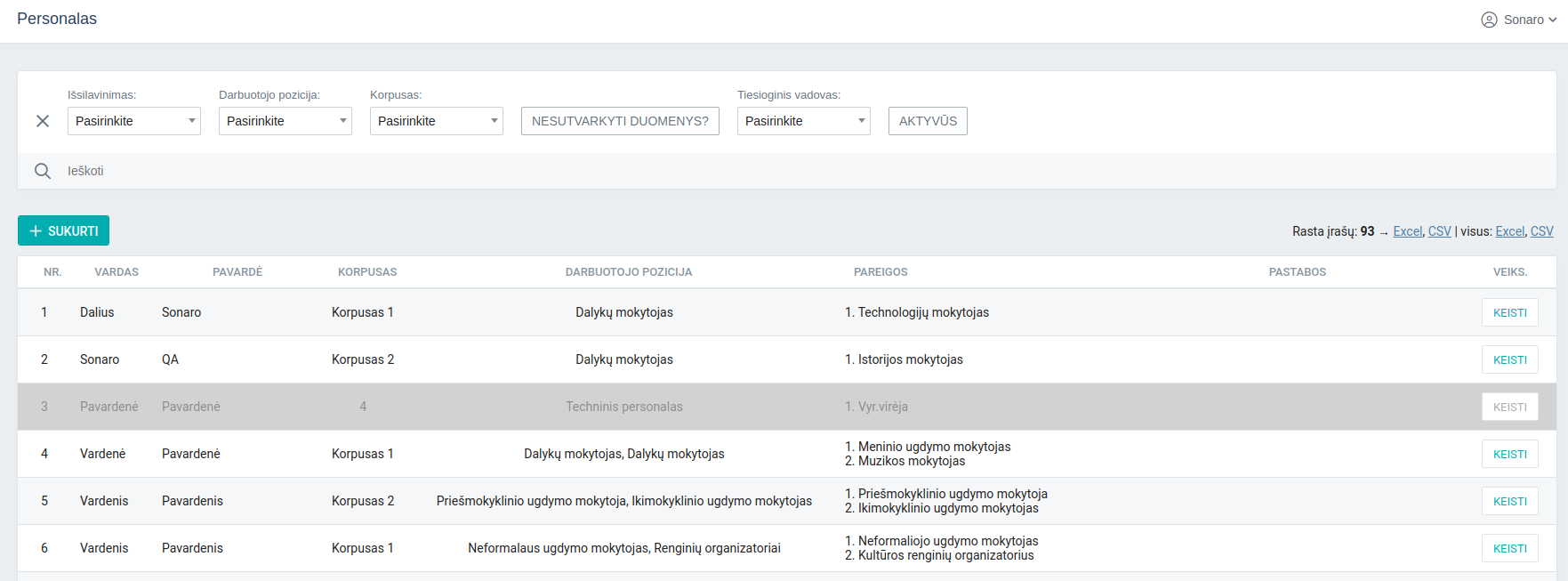
Modulyje "Personalas" keliama informacija apie įstaigos darbuotojus.
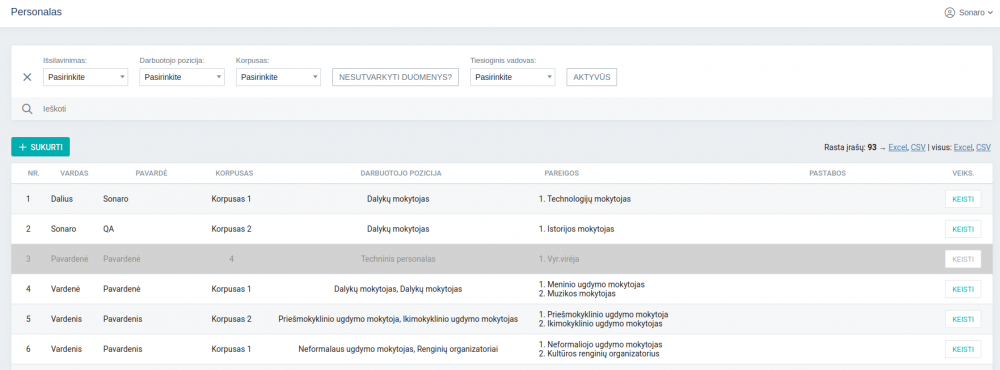
Modulyje "Personalas" galima:
- Matyti esamus bei buvusius darbuotojus;
- Atlikti paiešką ir filtravimą;
- Kurti naujus personalo narius, paspaudus

;
- Eksportuoti duomenis į Excel ar CSV.
Įstaigos internetinėje svetainėje matomi šie duomenys iš ERP apie darbuotoją:
- Vardas, Pavardė;
- Pareigos;
- Kontaktinis el. pašto adresas.
Jeigu norima, gali būti taip pat atvaizduojama:
- Asmens telefono nr.;
- Asmens gyvenimo aprašymas.
Personalo sąraše matoma informacija:
- Sąrašo numeris;
- Vardas;
- Pavardė;
- Korpusas;
- Darbuotojo pozicija;
- Pareigos;
- Pastabos;
- Veiksm.
- Paspaudus šį mygtuką yra patenkama į vidinę asmens kortelę, kurioje galima atlikti norimus redagavimo veiksmus.
Asmenis Personalo modulyje filtruoti galima pagal filtrus:

- Išsilavinimas - pasirenkama kokį išsilavinimą turinčių asmenų yra ieškoma;
- Darbuotojo pozicija - pasirenkama kokią poziciją turi ieškomas asmuo/ieškomi asmenys;
- Korpusas - pasirenkama kuriame korpuse dirbančiojo/dirbančiųjų ieškoma;
- Nesutvarkyti duomenys? - mygtukas spaudžiamas, norint pamatyti įvestus asmenis, kurių duomenys nėra iki galo sutvarkyti;
- Tiesioginis vadovas - pasirenkamas tiesioginis vadovas, norint pamatyti tik jam pavaldžius asmenis sąraše;
- Aktyvūs - mygtukas spaudžiamas, norint pamatyti sąraše tik aktyvius darbuotojus.
Paieška taip pat įmanoma pagal paieškos žodį:

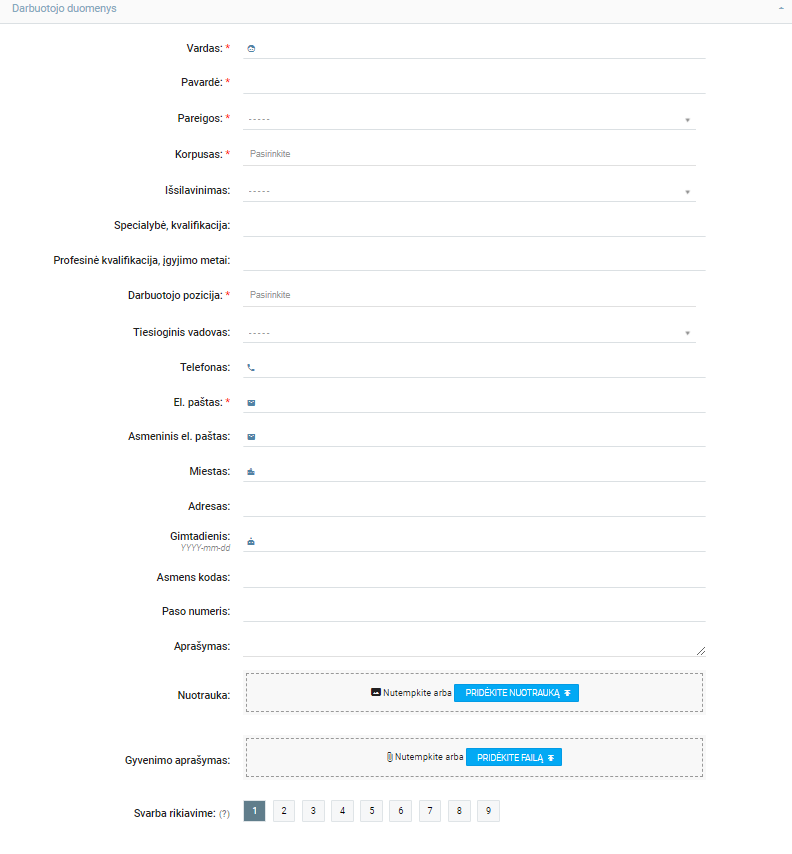
Naujas Personalo įrašas kuriamas paspaudus ![]()
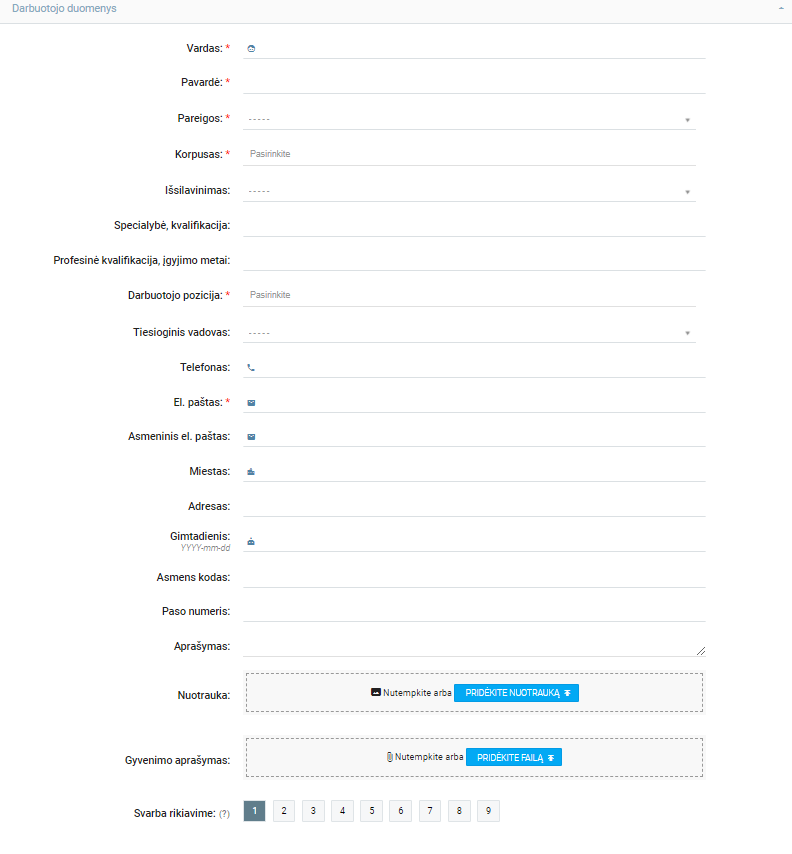
Darbuotojo duomenys
* Žvaigždute pažymėtos vietos yra privalomos įvesti
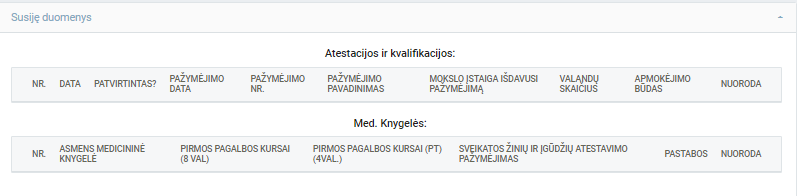
Susiję duomenys
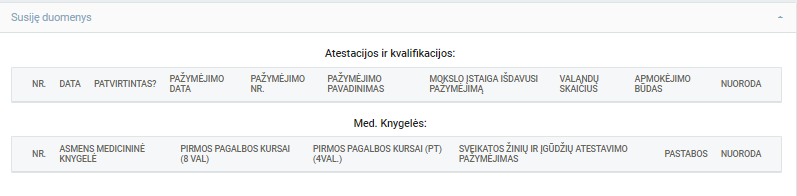
Informacija "atkeliauja" iš modulio Atestacijos ir kvalifikacijos bei Medicininės knygelės modulių.
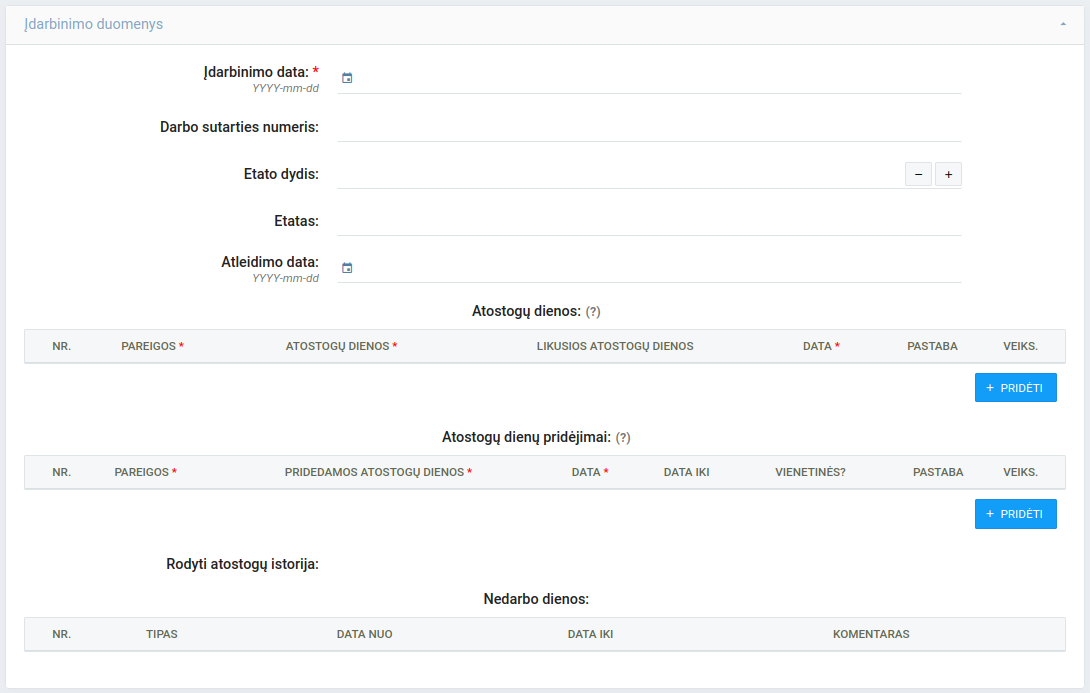
Įdarbinimo duomenys
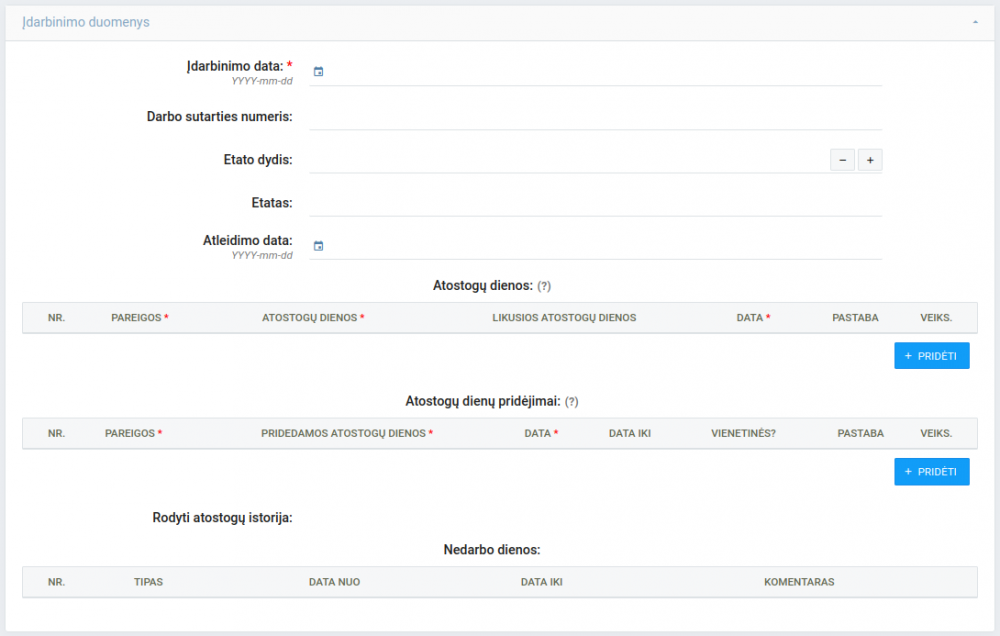
* Žvaigždute pažymėtos vietos yra privalomos įvesti
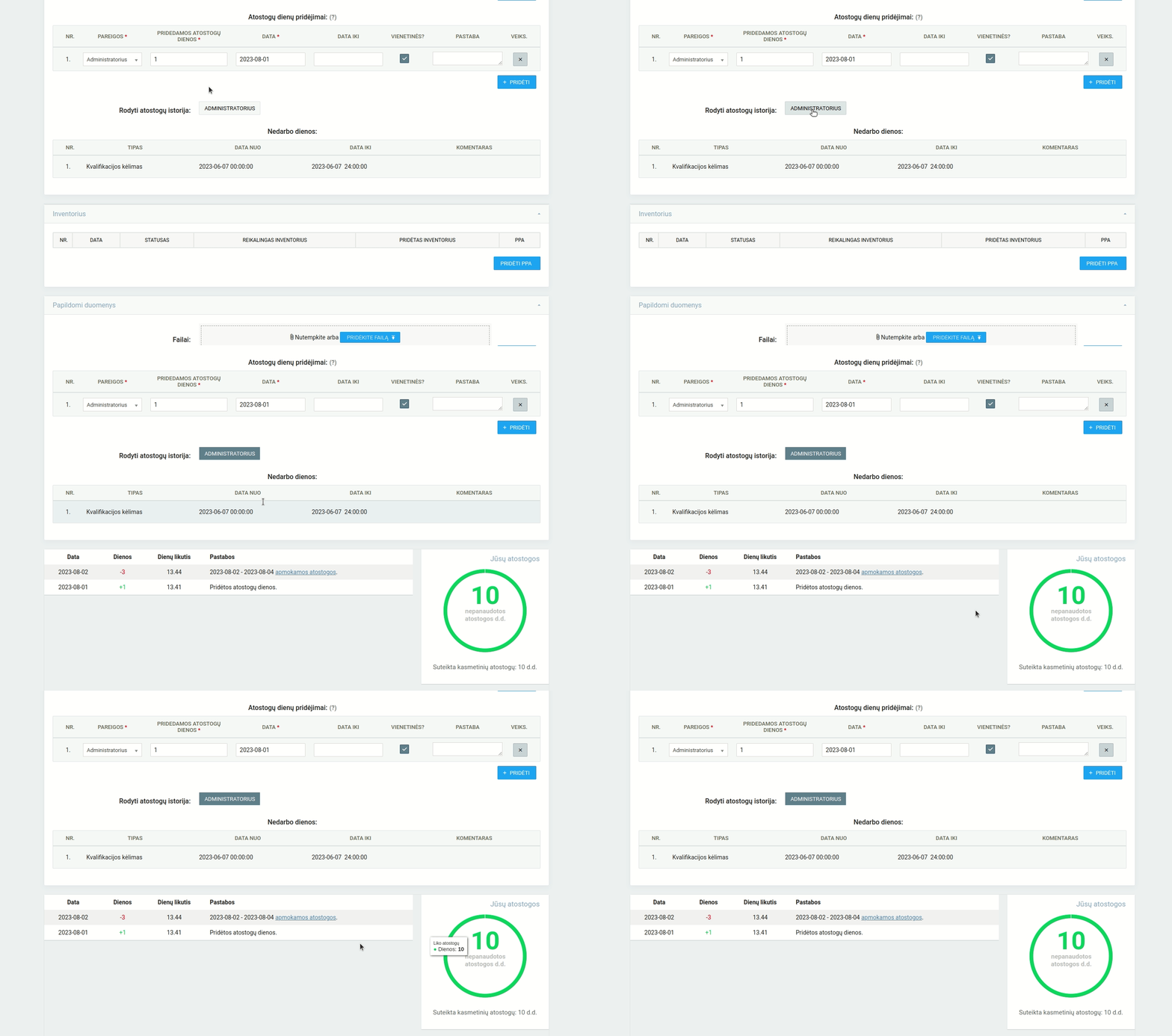
Įvedama informacija apie darbuotojo įdarbinimą, atostogas. Galima pridėti papildomų atostogų dienų:

* Žvaigždute pažymėtos vietos yra privalomos įvesti
Rodyti atostogų istorija galima pamatyti darbuotojo atostogų istoriją atitinkamai paspaudžiant ant darbuotojui priskirtų pareigų:
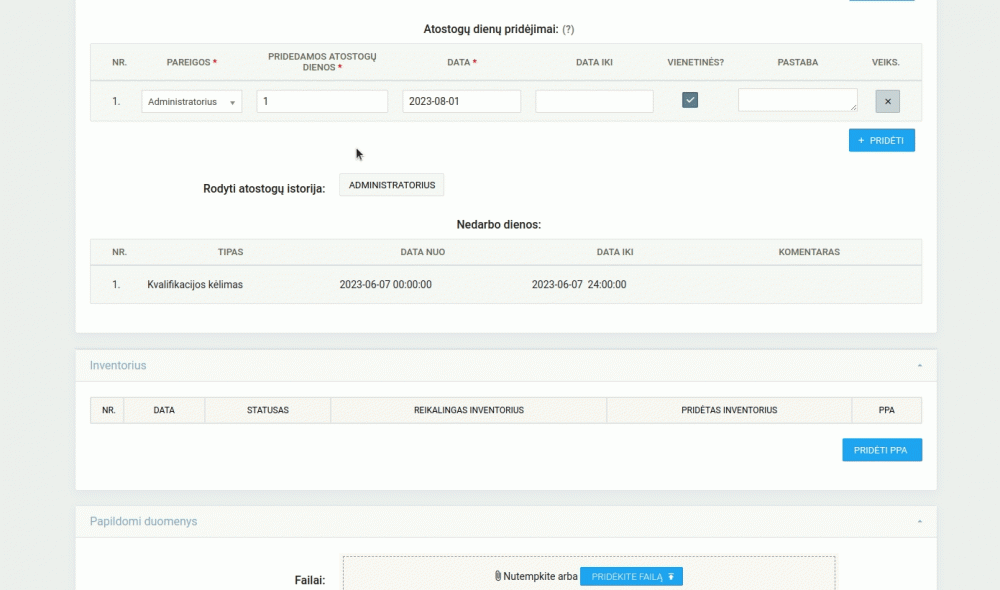
Rodoma informacija apie darbuotojo nedarbo dienas lentelėje:

Inventorius

Pridedamas inventorius, kuris buvo išduotas darbuotojui. Jį pridėjus, išduotas inventorius taip pat atsiranda bendrame sąraše Inventoriaus Išdavimas modulyje.
*Rezervuoto ar užimto inventoriaus pridėti leidžiama nėra
Inventoriaus pridėjimas
- Inventorius bloke spaudžiamas mygtukas ![]()
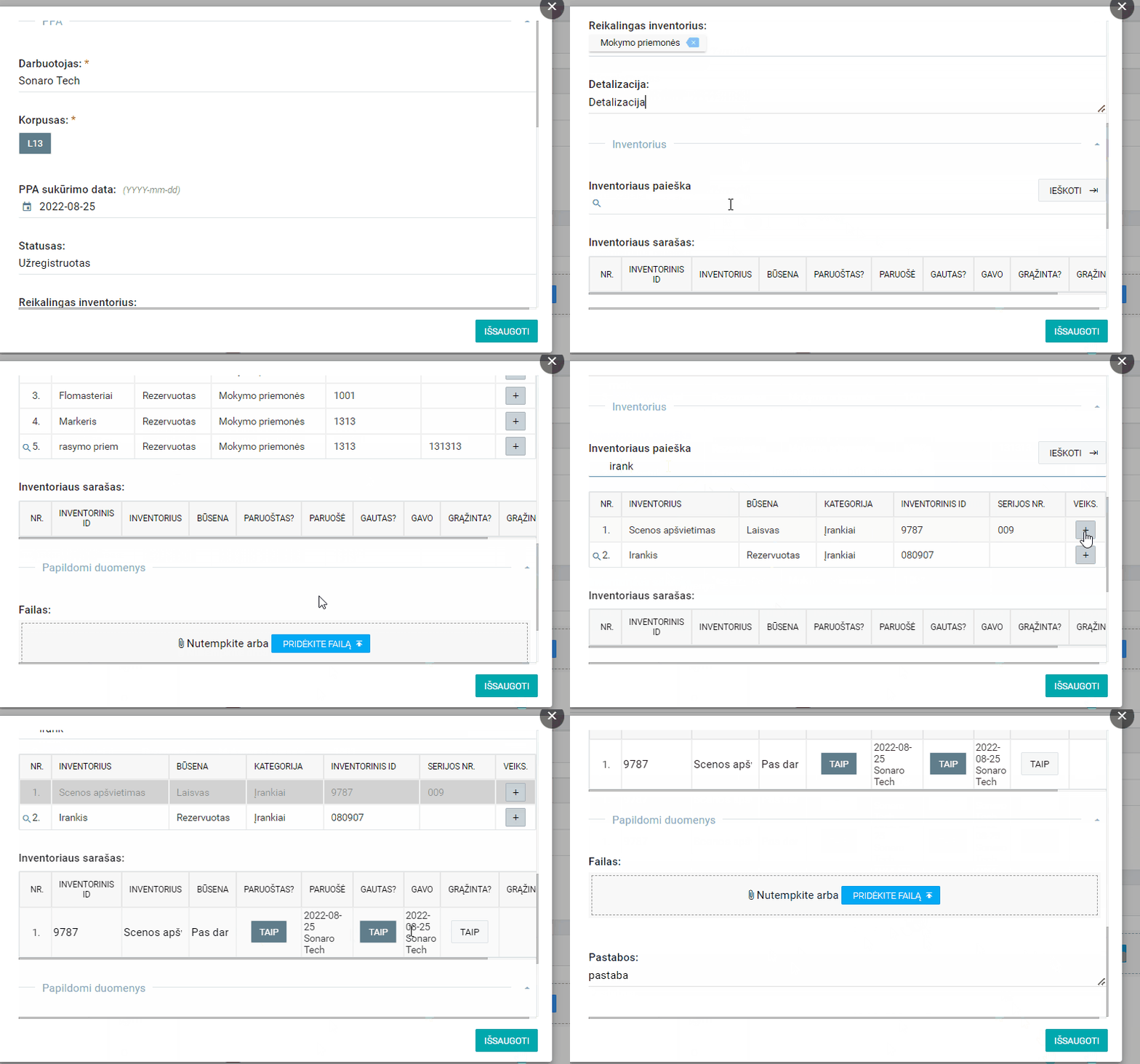
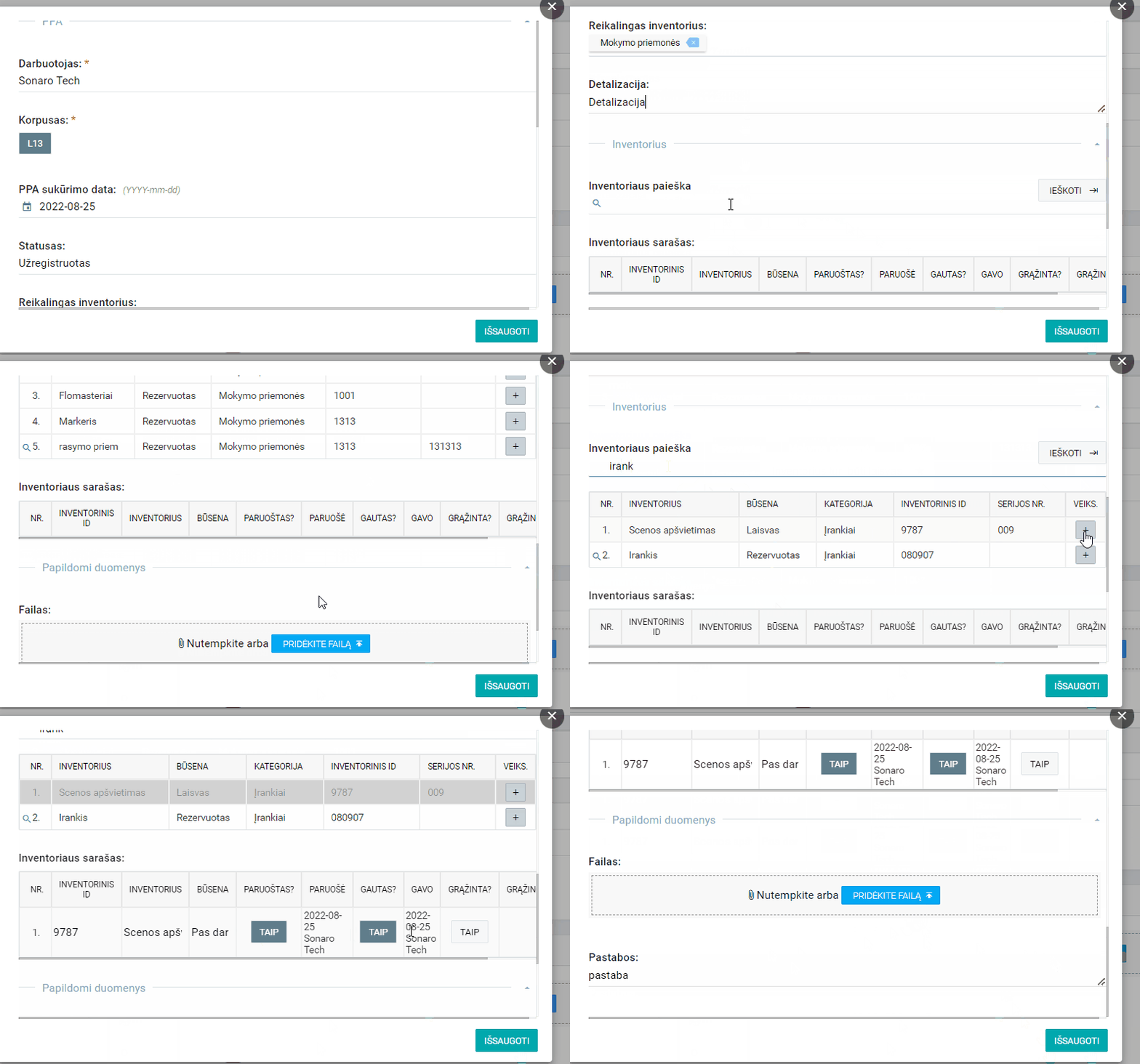
- Gaunamame pop up matoma informacija (video žemiau):![]()
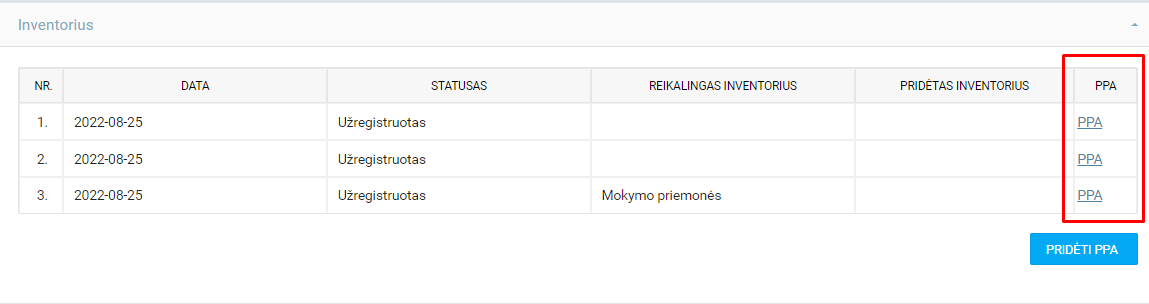
Pridėjus PPA įrašas atsiranda lentelėje, kurioje matomas nukreipimas į Inventoriaus išdavimo modulį, konkretų įrašą:![]()
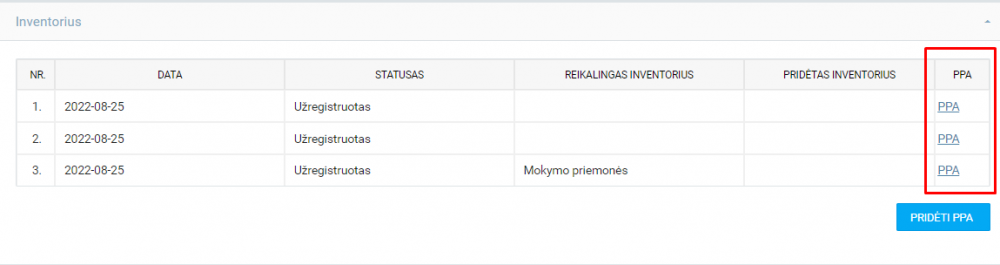
*Susijusią su Inventoriumi informaciją galima redaguoti paspaudus PPA, PPA išdavimo kortelėje.
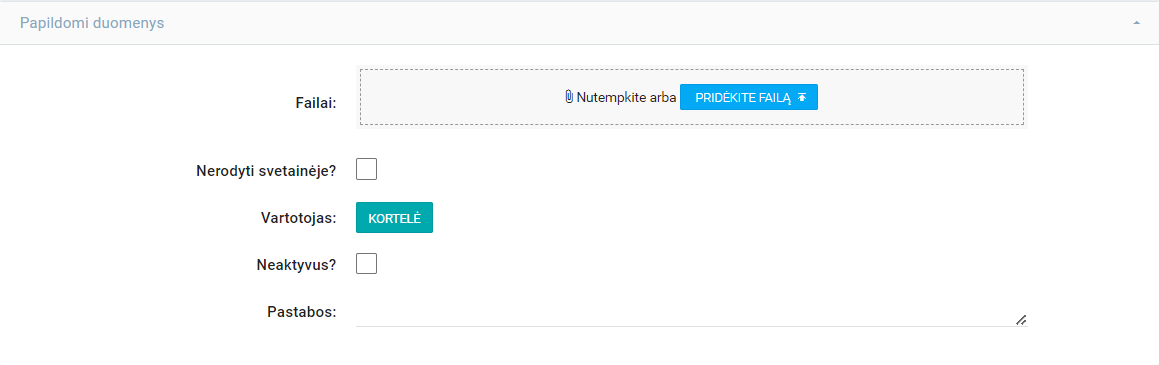
Papildomi duomenys
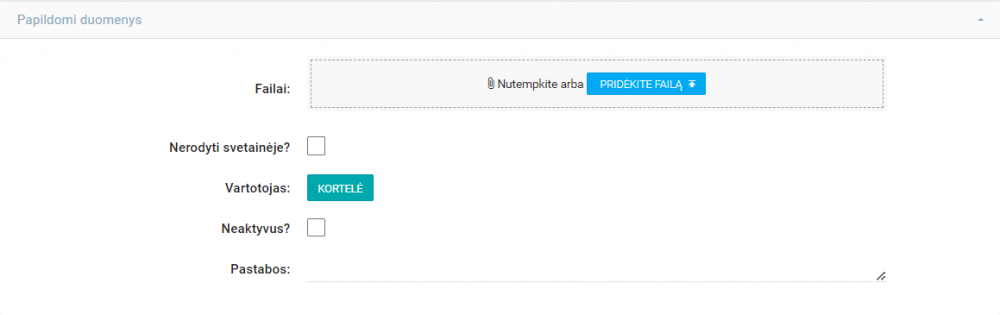
- Failai - galimybė įkelti papildomą dokumentą, susijusį su asmeniu;
- Nerodyti svetainėje? - žymimasis langelis pažymimas, jei nėra norima asmens rodyti internetinėje svetainėje;
- Vartotojas - mygtukas
, kurį paspaudus, naujame lange atidaroma vartotojo prisijungimo bei kiti asmeniniai duomenys, įvesti kuriant Vartotoją Vartotojų modulyje;
- Neaktyvus? - žymimasis langelis pažymimas, jei asmuo nebedirba ar tapo neaktyvus įstaigos veikloje;
- Pastabos - palikta pastaba ar komentaras apie asmenį.

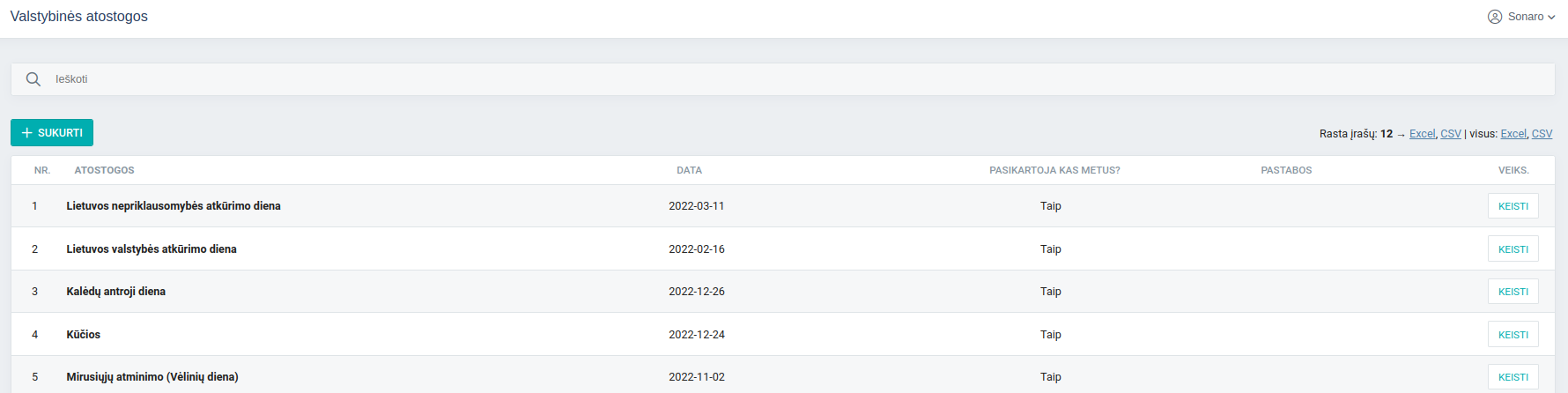
"Valstybinės atostogos" modulyje sužymimos visos atostogų dienos, kurios, be išimties, priklauso visiem darbuotojam bei mokiniam.
Dokumentų sąraše matoma informacija:
- Sąrašo numeris;
- Data;
- Pasikartoja kas metus?
- Pastabos;
-Veiks. - mygtukas
. Paspaudus šį mygtuką yra patenkama į vidinę kortelę, kurioje galima atlikti norimus redagavimo veiksmus.
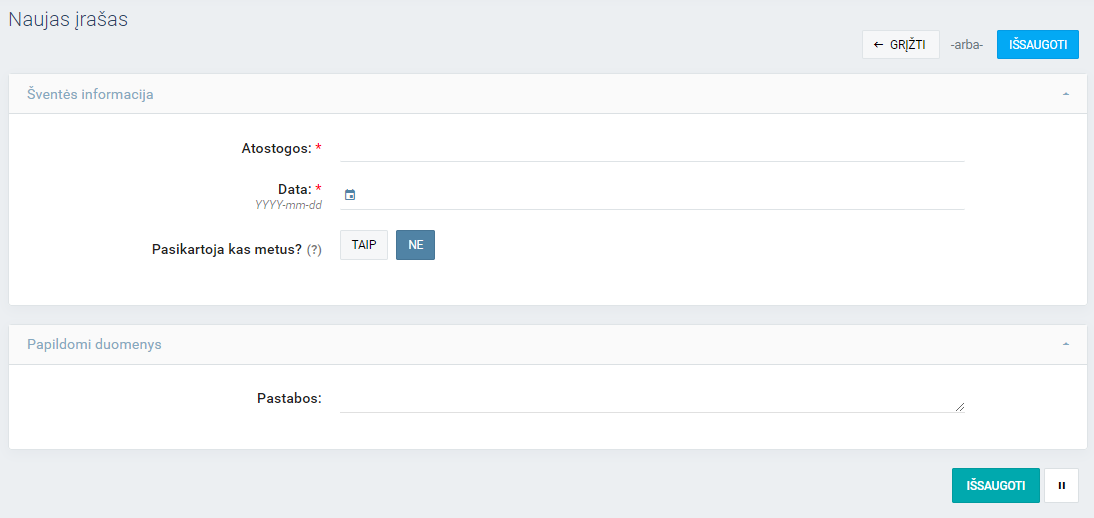
* Žvaigždute pažymėtos vietos yra privalomos įvesti
- Atostogos - atostogų pavadinimas, pvz. Lietuvos nepriklausomybės atkūrimo diena;
- Data - kalendoriuje pasirenkama šventinė diena;
- Pažymima TAIP NE ar ši šventinė diena pasikartoja kas metus:
Jei pažymima, kad TAIP, ji bus kas metus atostogų diena visiems.
Jei pažymima, kad NE, ši diena bus tik vienkartinė atostogų diena visiems ir daugiau nesikartos.
- Pastabos - palikta pastaba ar komentaras apie įrašą.
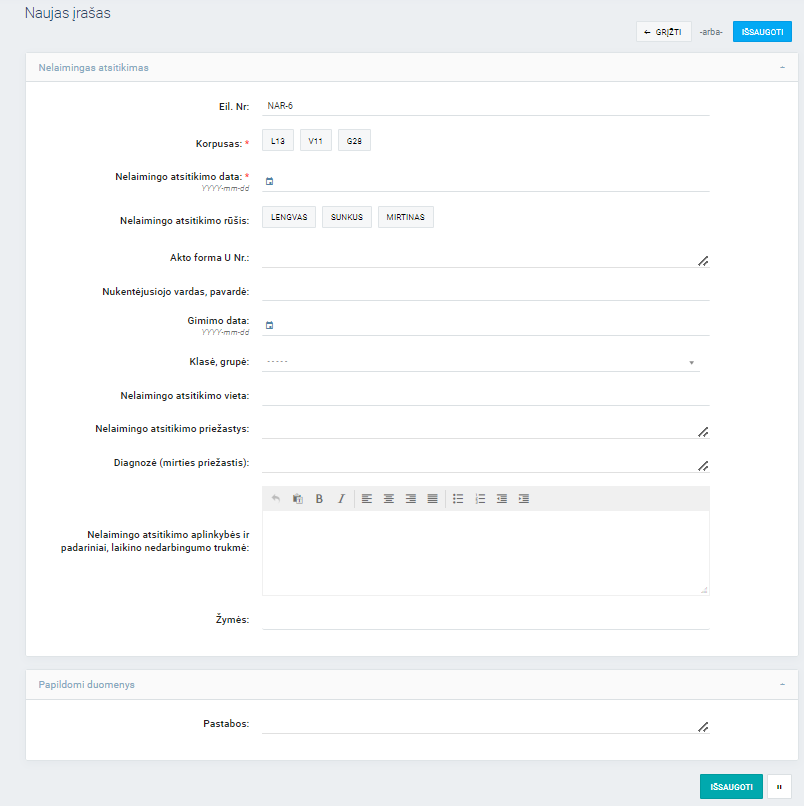
Šiame "Nelaimingi atsitikimai" modulio lange galima:
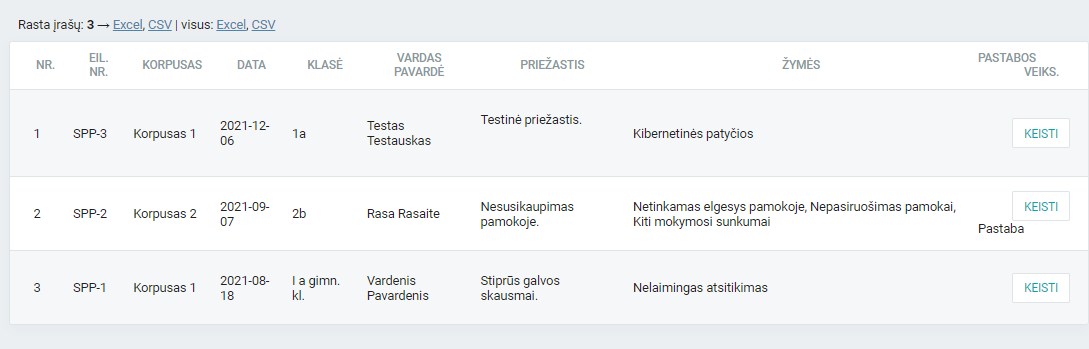
Nelaimingų atsitikimų sąraše matoma informacija:
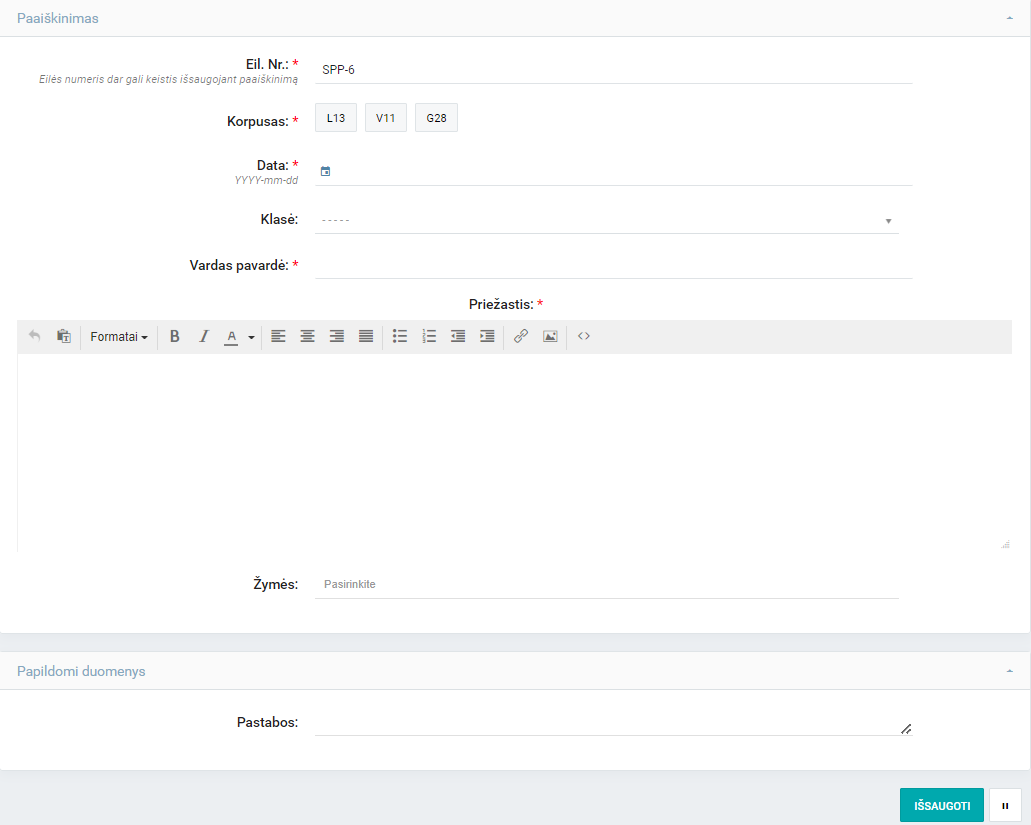
Nelaimingo atsitikimo kortelė kuriama paspaudus ![]()
* Žvaigždute pažymėtos vietos yra privalomos įvesti
Papildomi duomenys:
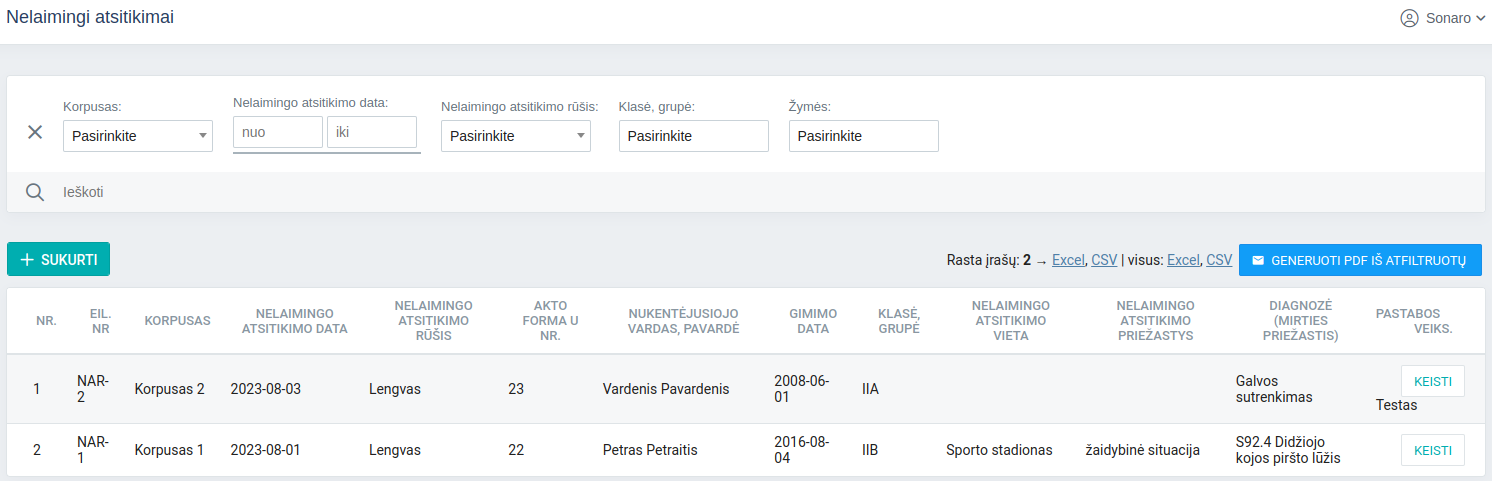
Nelaimingų atsitikimų modulyje, įvykusius nelaimingus atsitikimus, galima filtruoti pagal filtrus:
![]()

- Korpusas - pasirenkama kuriame korpuse nelaimingas atsitikimas įvyko;
- Nelaimingo atsitikimo data - NUO IKI kada nelaimingi atsitikimai buvo įvykę, kuriuos norima matyti;
- Nelaimingo atsitikimo rūšis - pasirenkama įvykusio atsitikimo stiprumas;
- Klasė, grupė - pasirenkama klasė ar grupė, kuriai asmuo priklauso, kuriam įvyko atsitikimas;
- Žymės - galima filtruoti pagal vidinėje kortelėje įrašytą žymę. Žymės atsiranda automatiškai, įrašius naują žymę vidinėje atsitikimo kortelėje.
Paieška taip pat įmanoma pagal paieškos žodį:
Atfiltravus norimus matyti atsitikimus, galima generuoti PDF dokumentą, paspaudus:
Modulyje "Tėvų apsilankymai" keliama informacija apie tėvų apsilankymus mokymo įstaigoje.
Modulyje "Tėvų apsilankymai" galima:
- Matyti tėvų apsilankymus;
- Atlikti paiešką ir filtravimą;
- Kurti naujus naujus tėvų apsilankymų įrašus, paspaudus
;
- Eksportuoti duomenis į Excel ar CSV.
Tėvų apsilankymų sąraše matoma informacija:
* Žvaigždute pažymėtos vietos yra privalomos įvesti
Tėvų apsilankymų modulyje apsilankymus galima filtruoti pagal filtrus:
- Korpusas - mygtuko paspaudimu filtruojamas korpusas, kuriame įstaigos korpuse tėvai lankėsi;
- Data - NUO IKI kada tėvų apsilankymai bus matomi sąraše;
- Klasė - pasirenkama klasė, kurioje asmuo mokosi, kurio tėvai lankėsi ar dar lankysis mokymo įstaigoje;
- Žymės - galima filtruoti pagal vidinėje kortelėje įrašytą žymę. Žymės atsiranda automatiškai, įrašius naują žymę vidinėje tėvų apsilankymo kortelėje.
Paieška taip pat įmanoma pagal paieškos žodį:
Šiame modulyje yra saugomos įstaigos biudžeto ataskaitos. Priklausomai nuo ugdymo įstaigų internetinių svetainių, šiame modulyje talpinama informacija gali būti atvaizduojama įstaigų internetinėse svetainėse.
Šiame "Biudžeto ataskaitos" modulis lange galima:
Biudžeto ataskaitų sąraše matoma informacija:
Paieška įmanoma pagal paieškos žodį:
Biudžeto ataskaitos kortelė kuriama paspaudus
.
* Žvaigždute pažymėtos vietos yra privalomos įvesti
- Pavadinimas - įvedamas įkeliamo dokumento ar dokumentų rinkinio pavadinimas;
- Prisegami dokumentai;
- Pastabos - palikta pastaba ar komentaras apie įkeltą dokumentą ar dokumentų rinkinį;
- Neaktyvus? - pažymimas žymimasis langelis, jei nenorima, jog dokumentas būtų rodomas mokymo įstaigos internetinėje svetainėje.
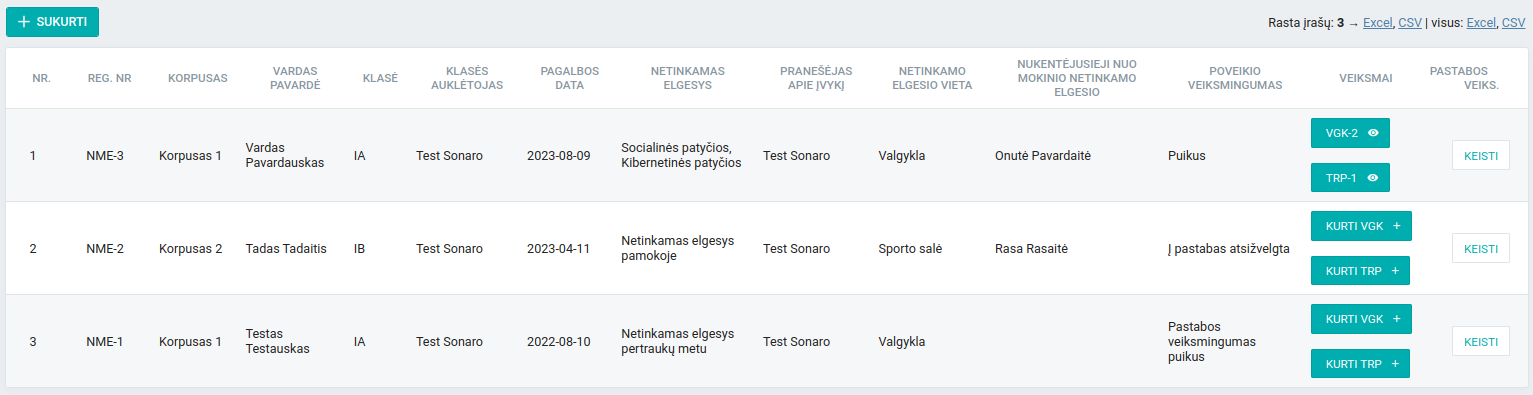
Šiame "Netinkamas elgesys" modulis lange galima:
Netinkamas elgesys sąraše matoma informacija:
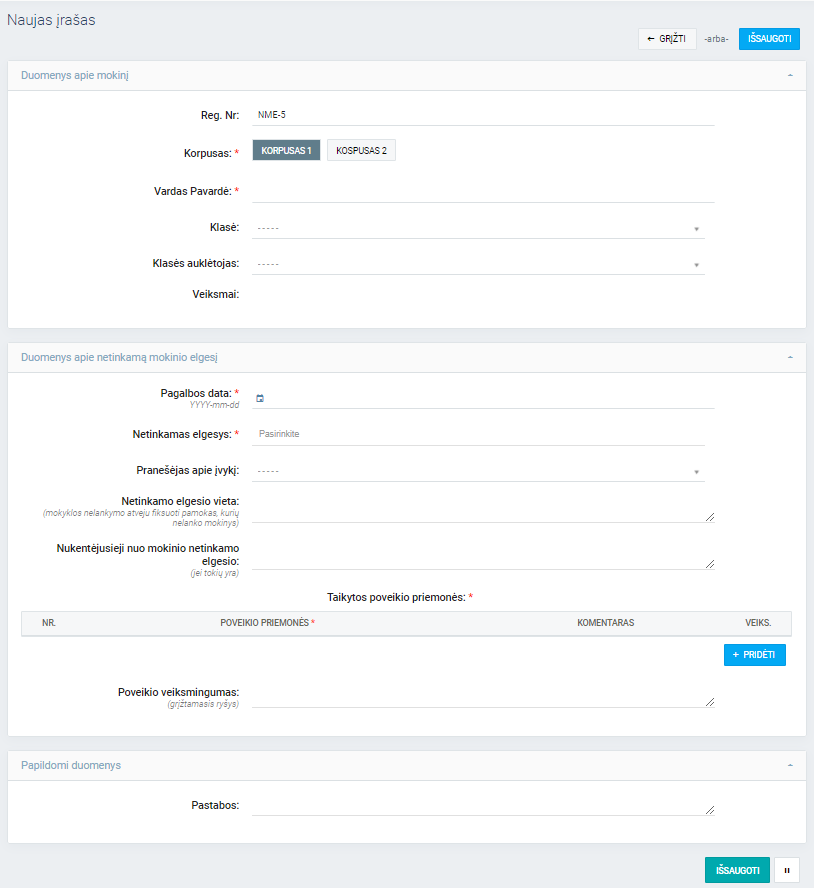
Netinkamo elgesio kortelė kuriama paspaudus ![]()
* Žvaigždute pažymėtos vietos yra privalomos įvesti
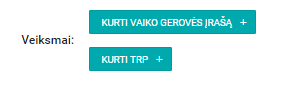
Sukūrus naują netinkamo elgesio įrašą, jį išsaugojus, sąraše, prie sukurto įrašo, atsiranda papildomi veiksmo mygtukai:![]()
- Kurti VGK (kuriama susijusi Vaiko Gerovės Kortelė)
- Kurti TRP (kuriama susijusi Trišalio Pokalbio kortelė)
VGK ir TRP taip pat galima kurti ant norimo įrašo paspaudus
, esant įrašo vidinėje kortelėje, spaudžiant veiksmo mygtukus: ![]()
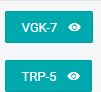
Jei kortelė jau yra sukurta, sąraše matoma galimybė vieno mygtuko paspaudimu patekti į susijusią VGK ar TRP kortelę, paspaudus![]()
Netinkamo elgesio įrašus filtruoti galima pagal:
- Klasės auklėtojas - netinkamo elgesio įrašai filtruojami pagal klasės auklėtoją;
- Pranešėjas apie įvykį - pasirenkamas asmuo, kurio praneštus įvykius norima matyti;
- Pagalbos data - įvedama data, pagal kurią norimą vykdyti paiešką;
- Korpusas - mygtuko paspaudimu filtruojamas korpusas, kuriame netinkamas elgesys buvo užregistruotas.
Paieška taip pat įmanoma pagal paieškos žodį:
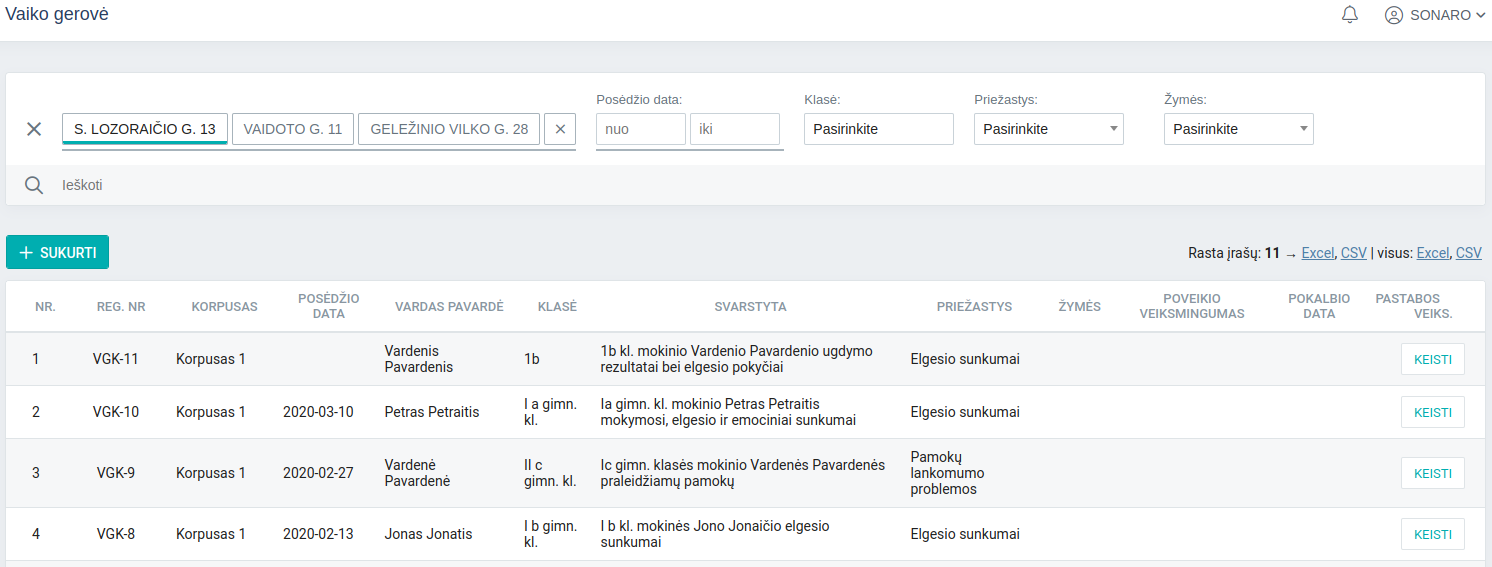
Šiame "Vaiko gerovė" modulis lange galima:
Vaiko gerovė sąraše matoma informacija:
* Žvaigždute pažymėtos vietos yra privalomos įvesti
Bendrieji duomenys:
Reg. nr. - sugeneruojamas automatiškai;
Korpusas - pasirenkamas korpusas;
Posėdžio data - kalendoriuje pasirenkama numatyta data posėdžiui dėl vaiko gerovės;
Vardas Pavardė - įrašoma mokinio vardas ir pavardė, dėl kurio bus vykdomas posėdis;
Klasė - pasirenkama kolasė, kurioje mokinys mokosi;
Svarstyta - įrašoma kas buvo ar kas bus svarstoma;
Priežastys - pasirenkama priežastis dėl ko bus vykdomas posėdis;
Švietimo pagalba - mygtukais TAIP NE pažymima ar mokiniui yra/bus reikalinga švietimo pagalba;
Žymės - įrašoma/įrašomos žymės, susijusios su posėdžiu, lengvesniam/patogesniam filtravimui.
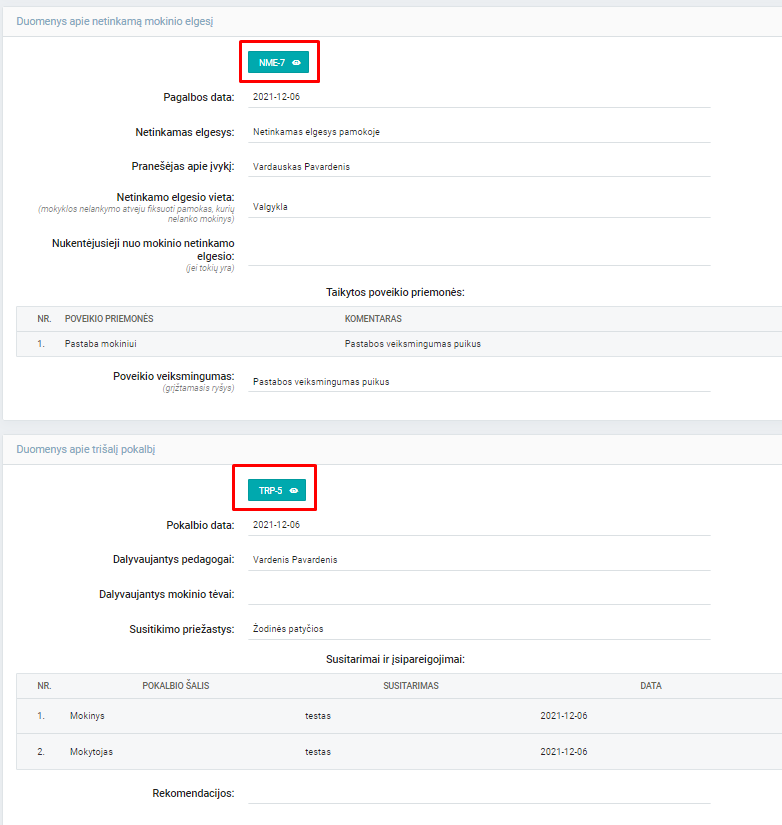
Duomenys apie vaiko gerovę:
Lentelė yra pildoma, kai būna priimtas bendras sutarimas.
Išsaugojus informaciją apie numatomą posėdį, iš kitų modulių (duomenys apie trišalį pokalbį, duomenys apie netinkamą elgesį) "atkeliauja" informacija ir būna matoma Vaiko gerovės kortelėje, su galimybe peržiūrėti užpildytą detalesnę informaciją.
Vaiko gerovės įrašus filtruoti galima pagal:
- Korpuso mygtukai - pasirenkamas korpusas, kuriam mokinys priklauso;
- Posėdžio data - pasirenkama data nuo kada suplanuotus posėdžius norima matyti;
- Klasė - pasirenkama klasė, kurioje mokinys mokosi;
- Priežastys - pasirenkama priežastis dėl ko posėdis yra rengiamas;
- Žymės - galima filtruoti pagal vidinėje kortelėje įrašytą žymę. Žymės atsiranda automatiškai, įrašius naują žymę vidinėje atsitikimo kortelėje.
Paieška taip pat įmanoma pagal paieškos žodį:
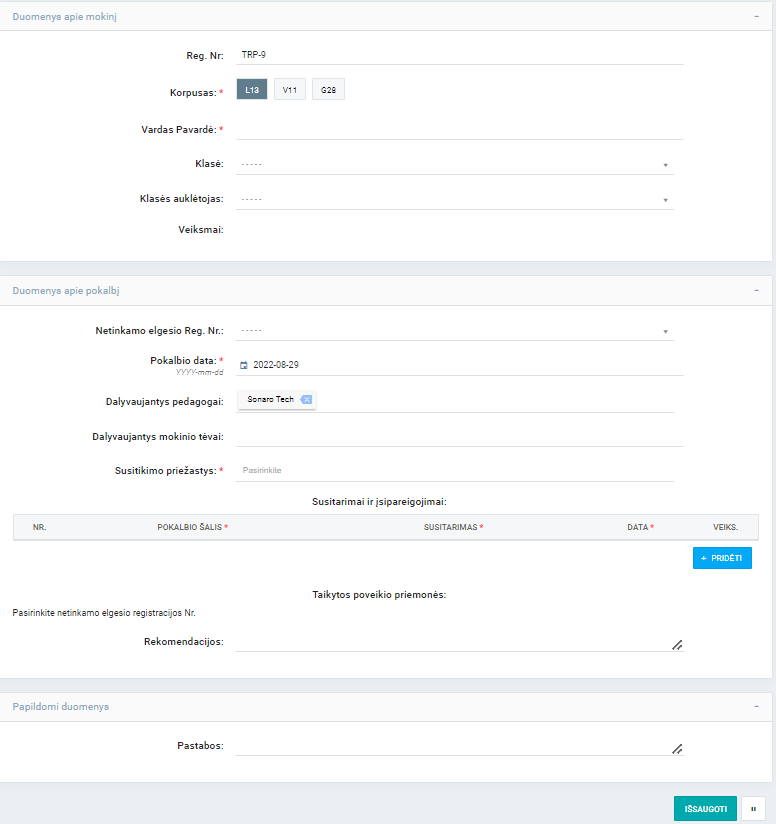
Modulyje "Trišaliai pokalbiai" galima:
Trišalių pokalbių sąraše matoma informacija:
Trišalių pokalbių kortelės kūrimas
Trišalių pokalbių kortelė kuriama paspaudus ![]()
* Žvaigždute pažymėtos vietos yra privalomos įvesti
Lentelė yra pildoma, kai būna priimtas bendras sutarimas.
Informacija į šį bloką "atkeliauja" iš Netinkamo elgesio įvestos informacijos.
Sukūrus naują netinkamo elgesio įrašą, jį išsaugojus, sąraše, prie sukurto įrašo, atsiranda papildomas veiksmo mygtukas: ![]()
VGK taip pat galima kurti ant norimo įrašo paspaudus
, esant įrašo vidinėje kortelėje, spaudžiant veiksmo mygtuką: ![]()
Paieška įmanoma pagal paieškos žodį:
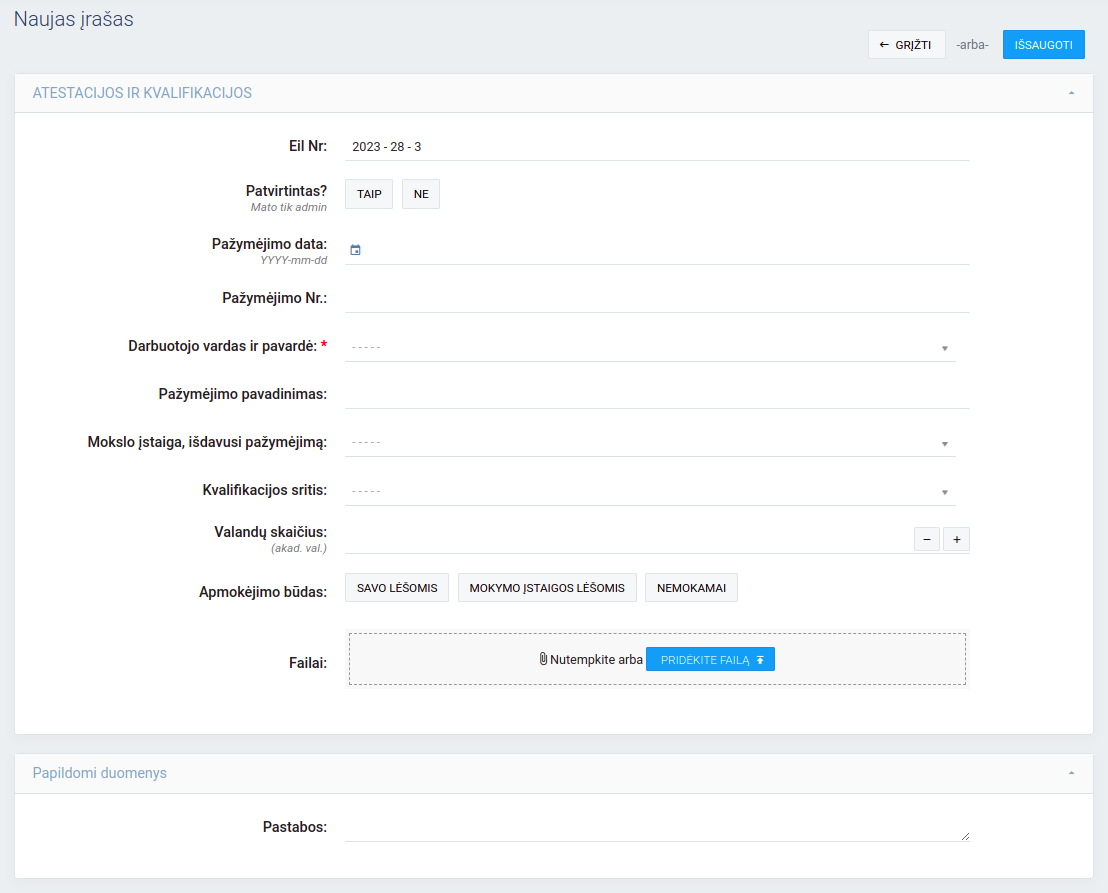
Šiame modulyje matoma informacija apie darbuotojo turimus kvalifikacijos kėlimo kursų pažymėjimus.
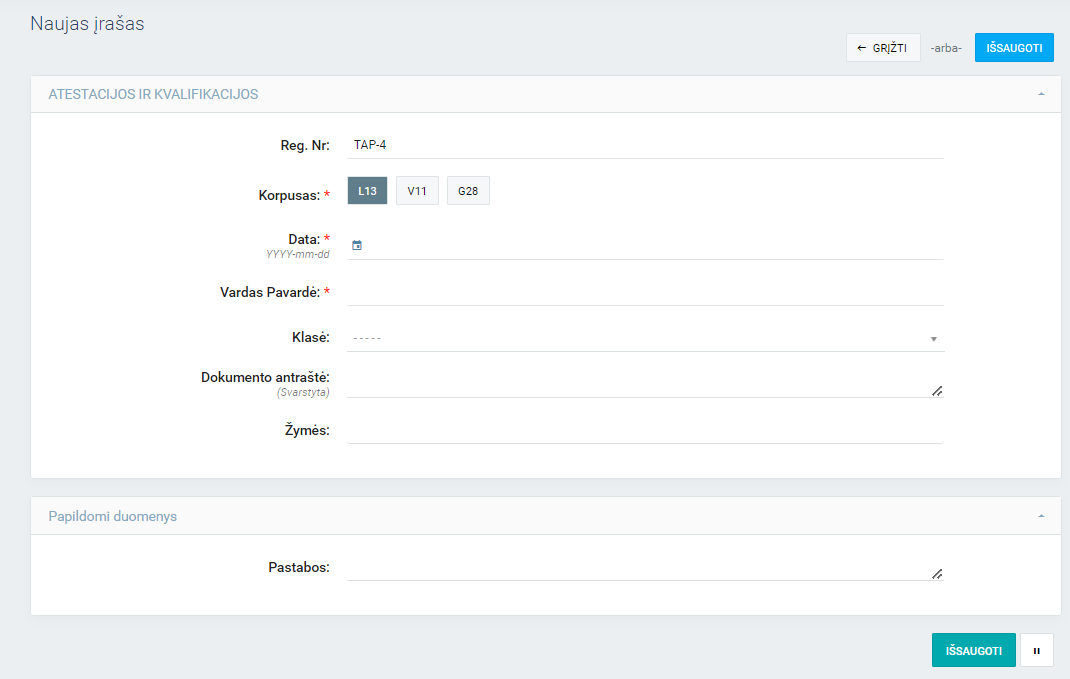
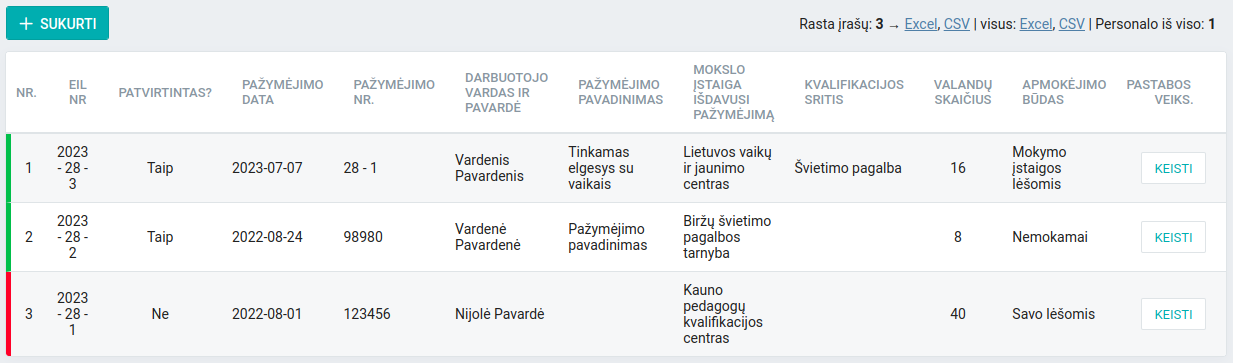
Šiame "Atestacijos ir kvalifikacijos " modulio lange galima:
Sąraše matoma informacija:
* Žvaigždute pažymėtos vietos yra privalomos įvesti
Papildomi duomenys:
Atestacijas ir kvalifikacijas filtruoti galima pagal:
- Apmokėjimo būdas - pasirenkama kaip buvo apmokėta;
- Darbuotojo vardas ir pavardė - iš sąrašo pasirenkama Vardas Pavardė asmens, kurio duomenis matyti norima;
- Mokslo įstaiga išdavusi pažymėjimą - iš sąrašo pasirenkama kurios mokslo įstaigos pažymėjimus turinčius darbuotojus norima matyti;
- Kvalifikacijos sritis - iš sąrašo pasirenkama kokios kvalifikacijos srities pažymėjimus norima matyti;
- Pažymėjimo data - pasirenkama NUO IKI data, laikotarpis, per kurį buvo išduoti pažymėjimai;
- Būsena - filtruojama pagal pažymėjimo būseną. Ar bus rodomi tik Patvirtinti pažymėjimai, ar tik Nepatvirtinti, pasirenkant TAIP ar NE;
- Mygtukas Tik Aktyvūs - paspaudus šį mygtuką yra rodoma TIK aktyvių personalo narių astestacijos ir kvalifikacijos (asmenų, kurių Personalo kortelėje yra pažymėta, jog jie yra aktyvūs. Įrašai asmenų, kurių Personalo kortelėje pažymėta Neaktyvus, paspaudus šį mygtuką rodomi nebus);
- Korpusas - kokios įstaigos korpuso pažymėjimus norima matyti (pasirenkama paspaudus norimo korpuso mygtuką);
Paieška taip pat įmanoma pagal paieškos žodį:
Įrašius informaciją apie darbuotoją, ji atsiranda modulyje Personalas, darbuotojo kortelėje.
Modulis yra skirtas žymėti personalo medicininių knygelių, pirmos pagalbos kursų bei sveikatos žinių kursų baigimą bei jų galiojimo terminą (jei terminuota).
Šiame "Medicininės knygelės " modulio lange galima:
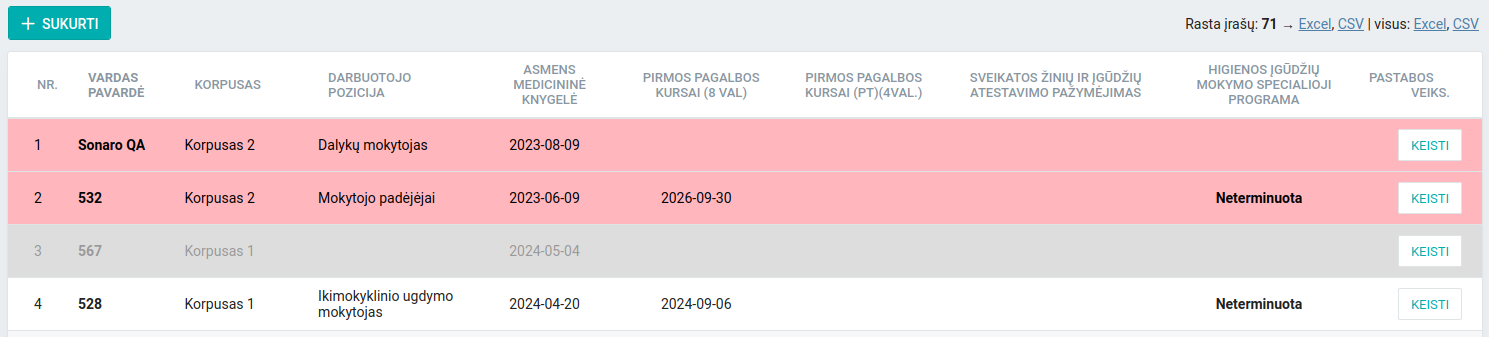
Sąraše matoma informacija:
Jeigu medicininės knygelės galiojimas pasibaigęs - įrašas bendrame sąraše matomas pažymėtas raudonai (matoma paveikslėlyje viršuje). Taip pat yra informuojama modulyje Personalas raudona spalva pažymėtu įrašu Pastabos stulpelyje.
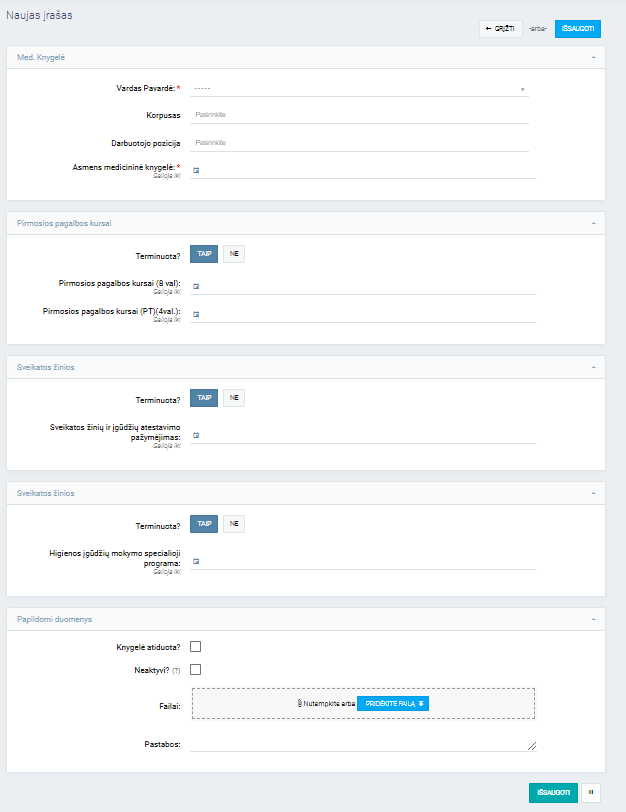
Medicininės knygelės kortelė kuriama paspaudus: ![]()
* Žvaigždute pažymėtos vietos yra privalomos įvesti
Med. Knygelė:
Vardas Pavardė - pasirenkamas asmens, kurio duomenys pildomi, vardas pavardė;
Korpusas - užpildoma automatiškai, pasirinkus asmenį, kuriam informacija pildoma;
Darbuotojo pozicija - užpildoma automatiškai, pasirinkus asmenį, kuriam informacija pildoma;
Asmens medicininė knygelė - kalendoriuje pasirenkama iki kada knygelė galioja.
Pirmosios pagalbos kursai:
Terminuota? - pasirinkimai TAIP NE:
- pasirinkus TAIP - matomas kalendorius, kuriame pasirenkama data iki kada kursų pažymėjimas galioja;
- pasirinkus NE - datos įvedimo laukai dingsta, datos pasirinkti nereikia.
Sveikatos žinios:
Terminuota? - pasirinkimai TAIP NE:
- pasirinkus TAIP - matomas kalendorius, kuriame pasirenkama data iki kada kursų pažymėjimas galioja;
- pasirinkus NE - datos įvedimo laukai dingsta, datos pasirinkti nereikia.
Sveikatos žinios:
Terminuota? - pasirinkimai TAIP NE:
- pasirinkus TAIP - matomas kalendorius, kuriame pasirenkama data iki kada kursų pažymėjimas galioja;
- pasirinkus NE - datos įvedimo laukai dingsta, datos pasirinkti nereikia.
Medicinines knygeles filtruoti galima pagal filtrus:
- Vardas Pavardė - iš sąrašo pasirenkama Vardas Pavardė asmens, kurio duomenis matyti norima;
- Korpusas - mygtuko paspaudimu filtruojamas korpusas, kuriame asmuo dirba arba kurio korpuso darbuotojų duomenis norima matyti;
- Darbuotojo pozicija - pasirenkama pozicija, kurioje asmuo dirba arba kurios pozicijos darbuotojų įrašus norima matyti;
- Asmens medicininė knygelė - pasirenkama NUO IKI data, pasirenkama datos nuo iki kada galiojančios medicininės kortelės turi būti rodomos sąraše;
Mygtukai:
Paspaudus mygtukus, sąraše iš visų įrašų bus atfiltruota:
- Knygelė atiduota - atiduotos medicininės knygelės;
- Knygelė neatiduota - dar neatiduotos medicinės knygelės;
- Aktyvios - sąraše rodomos aktyvios medicininės knygelės;
- Neaktyvios - sąraše rodomos neaktyvios medicininės knygelės.
Paieška taip pat įmanoma pagal paieškos žodį:
Įrašius informaciją apie darbuotoją, ji atsiranda modulyje Personalas, prie darbuotojo kortelės, kur taip pat matomi įspėjimai apie medicininės kortelės galiojimo pabaigą:
Taip pat likus mėnesiui iki medicininės knygelės galiojimo termino - raudona juostelė pradžioje, pasibaigus - visa eilutė raudona:
Modulis Inventorius yra skirtas vesti visą turimą inventorių mokymo įstaigoje.
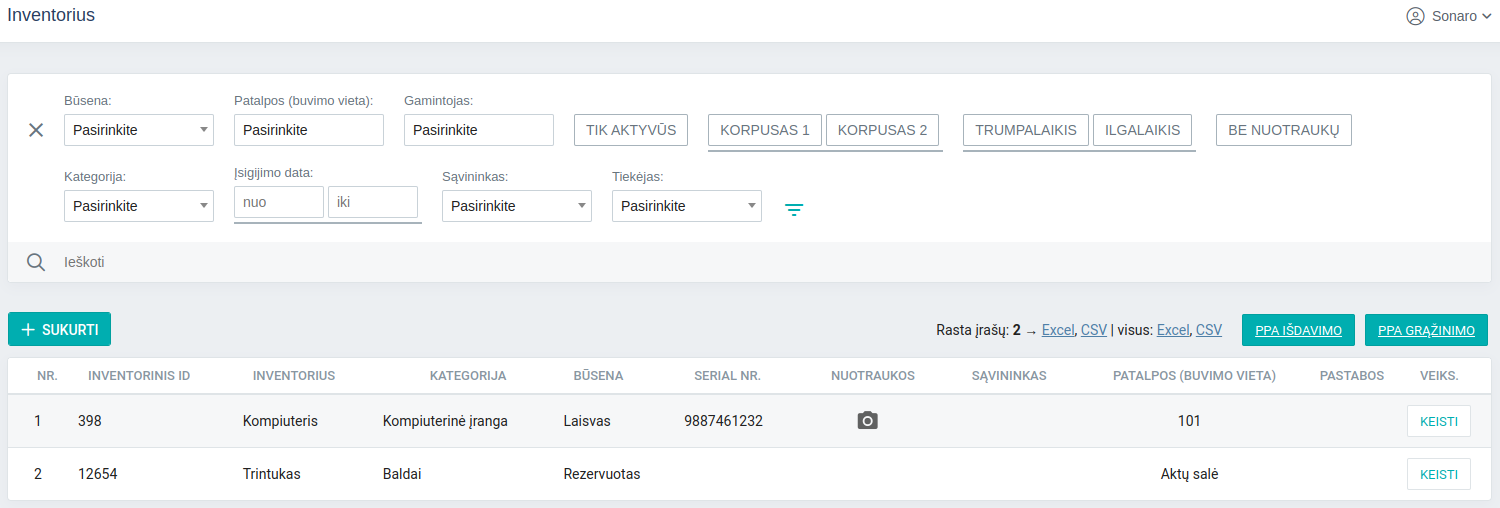
Šiame "Inventorius" modulio lange galima:
Sąraše matoma informacija:
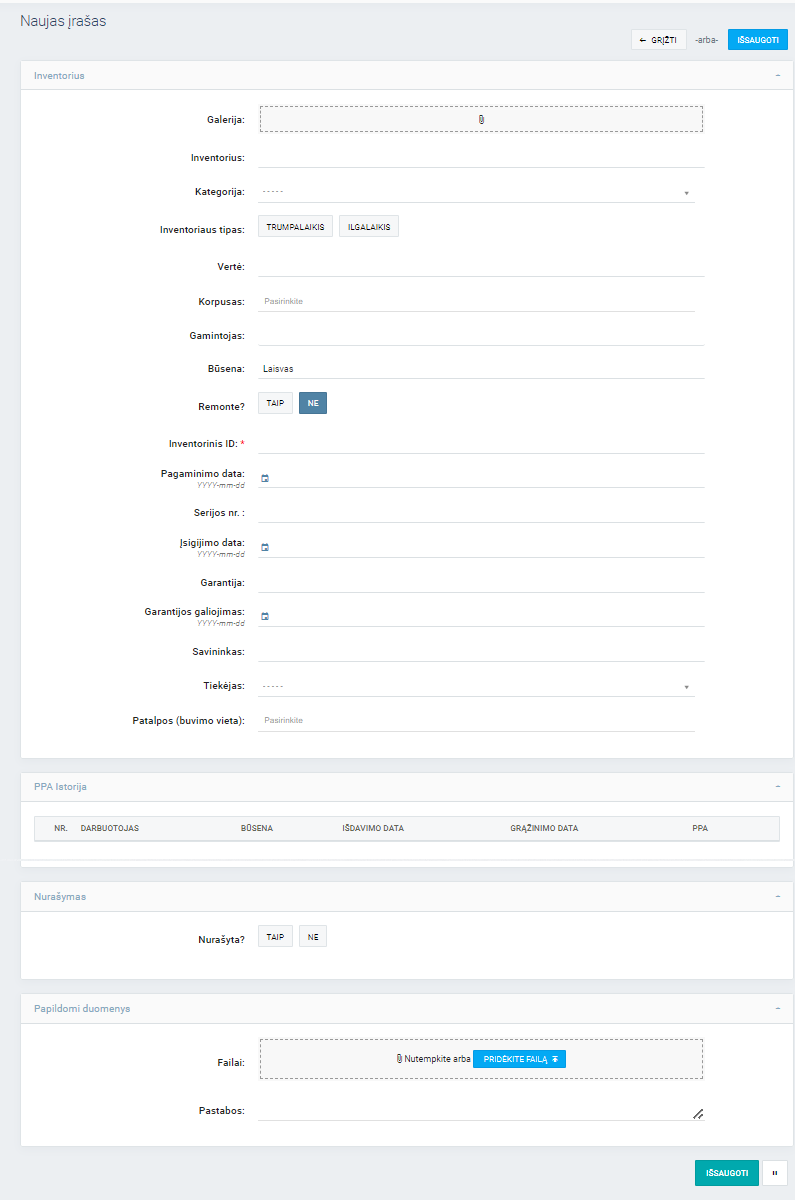
Inventoriaus kortelė kuriama paspaudus ![]()
* Žvaigždute pažymėtos vietos yra privalomos įvesti
*Įrašius gamintoją, išsaugojus įrašą, gamintojas automatiškai atsiranda filtre Gamintojas:
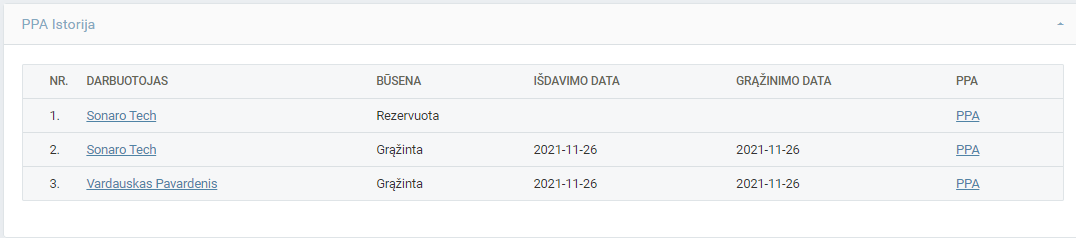
PPA istorija
Duomenys apie inventorių šiame bloke atsiranda iš įvestos Inventoriaus išdavimas modulyje informacijos. Taip suteikiama galimybė stebėti turimą inventorių.
Paspaudus šone matomą užrašą PPA yra nukreipiama į konkretaus inventoriaus išdavimo kortelę.
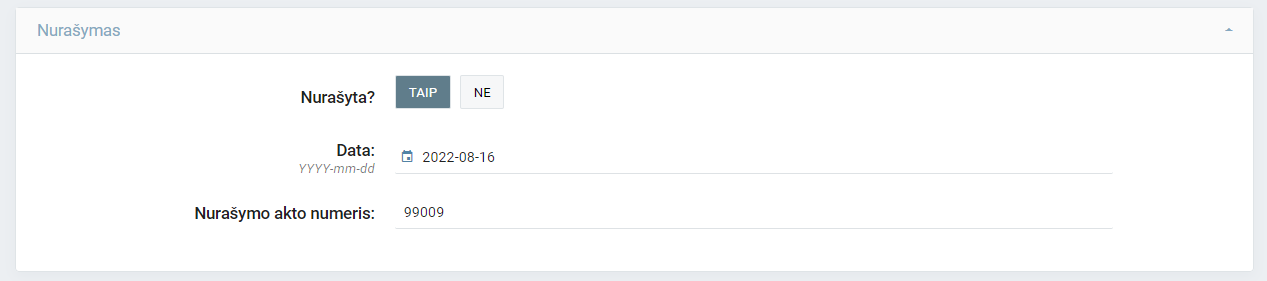
Nurašymas
Šiame bloke pažymima ar inventorius yra nurašomas ar ne.
Paspaudus TAIP tampa matomi papildomi laukai:![]()
Papildomi duomenys
Failai - galima prisegti su inventoriumi susijusį dokumentą (pvz. pirkimo sutartį, garantijos dokumentus...).
Pastabos - įrašomas norimas komentaras ar pastaba apie inventorių.
Inventorių galima filtruoti pagal filtrus:
- Būsena - inventoriaus statusas (ar norima sąraše matyti laisvus, užimtus ar rezervuotus);
- Patalpos (buvimo vieta) - filtruojama pagal buvimo vietą;
- Gamintojas - filtruojama pagal pasirinktą gamintoją;
- Mygtukas Tik Aktyvūs - paspaudus šį mygtuką yra rodoma TIK aktyvius inventorius (kurie yra nenurašyti);
- Korpusas - pasirenkamas korpusas, kuriame inventorius yra;
-
pasirenkama inventorius ilgalaikis ar trumpalaikis;
-
pasirenkama , jei norima matyti įvestą inventorių be nuotraukų;
- Kategorija - pasirenkama kokios kategorijos inventoriaus yra ieškoma;
- Įsigijimo data - kalendoriuje pasirenkamos datos NUO IKI pagal kurias inventorius bus filtruojamas;
- Savininkas - pasirenkama kurio savininko inventorių yra norima matyti;
- Tiekėjas - pasirenkama kurio tiekėjo inventorių yra norima matyti.
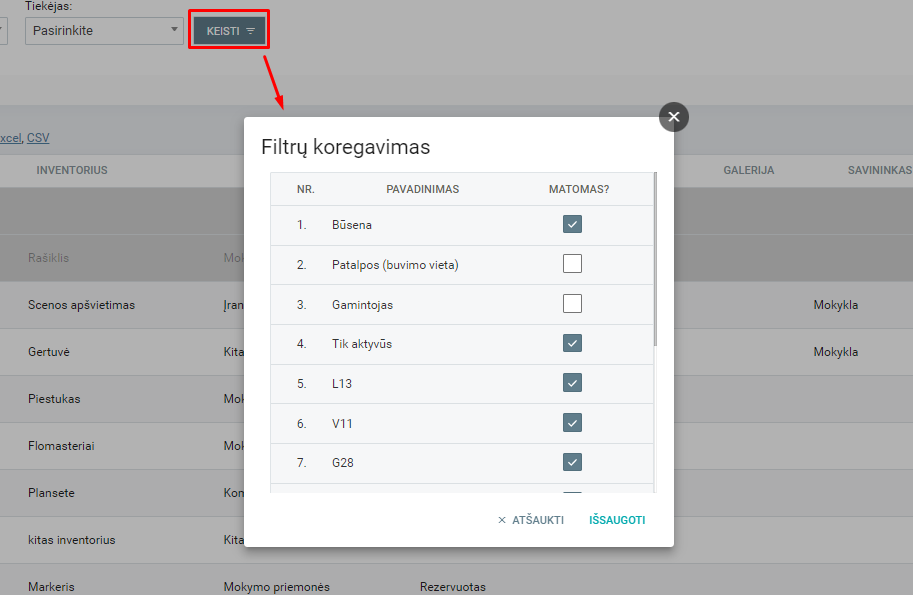
Taip pat vartotojui yra suteikta galimybė redaguoti kokius filtrus jis nori matyti modulyje. Tai atliekama paspaudus mygtuką
.
Po mygtuko paspaudimo, atidaroma papildoma lentelė, kurioje varnele sužymimi norimi matyti filtrai Inventoriaus modulyje.
Atžymėjus varnelę, filtras rodomas daugiau nebus.
Paieška taip pat įmanoma pagal paieškos žodį:
"SP paaiškinimai" modulis yra skirtas vesti Socialinių Pedagogų paaiškinimus.
Šiame "SP paaiškinimai" modulio lange galima:
SP paaiškinimo kortelė kuriama paspaudus
:
* Žvaigždute pažymėtos vietos yra privalomos įvesti
Papildomi duomenys:
SP paaiškinimus filtruoti galima pagal filtrus:
- Korpusas - mygtuko paspaudimu filtruojamas korpusas, kuriam priklausančius SP įrašus norima filtruoti;
- Data - nustatoma data NUO IKI kurios užpildytus SP paaiškinimus norima matyti;
- Klasė - pasirenkama klasė, kurios mokinių įrašus norima matyti;
- Žymės - pildant vidinę SP paaiškinimo kortelę, pasirenkama iš sąrašo žymė, pagal kurią bus galima filtruoti.
Paieška taip pat įmanoma pagal paieškos žodį:
"VP sutartys" modulyje matomos sudarytos Viešųjų pirkimų sutartys.
*Pilkai pažymėtos sutartys sąraše - negaliojančios sutartys
Šiame "VP sutartys " modulio lange galima:
VP sutartys sąraše matoma informacija:
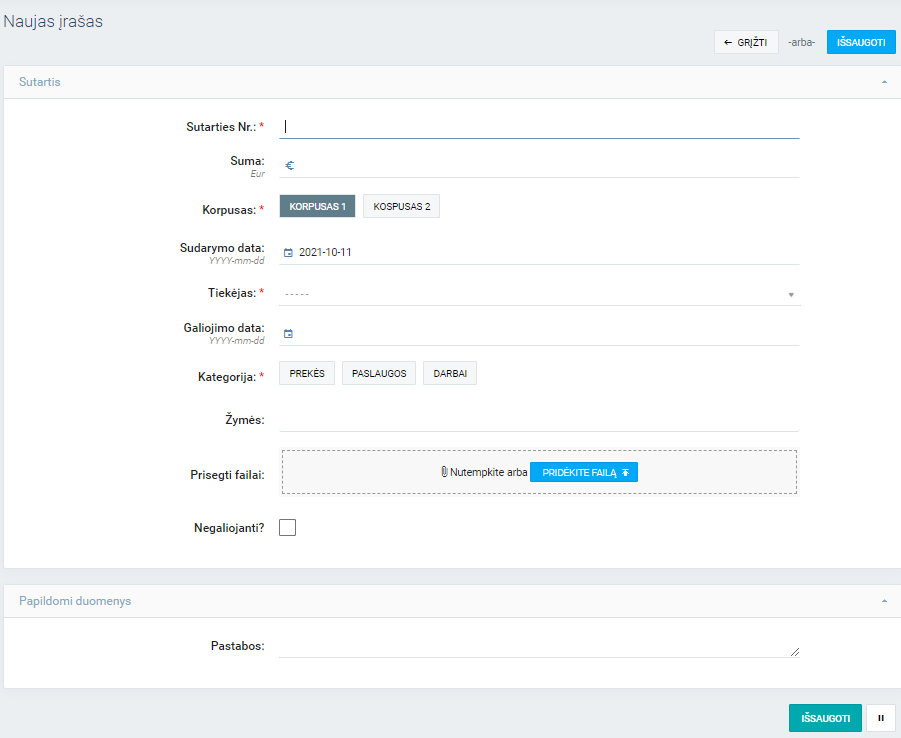
VP sutarties kortelė kuriama paspaudus ![]()
* Žvaigždute pažymėtos vietos yra privalomos įvesti
Papildomi duomenys:
Pastabos - įrašoma pastaba ar pastabos apie viešojo pirkimo įrašą.
- Korpusas - norint pamatyti kuriame korpuse priklauso VP sutartis;
- Sudarymo data - NUO IKI kada buvo sudaryta VP sutartis;
- Tiekejas - su kuriuo tiekėju buvo sudaryta VP;
- Pasirinkimo mygtukai
. Pažymima mygtuko paspaudimu kas buvo įsigyta VP metu;
- Žymės - galima filtruoti pagal vidinėje kortelėje įrašytą žymę. Žymės atsiranda automatiškai, įrašius naują žymę vidinėje VP sutarties kortelėje.
Paieška taip pat įmanoma pagal paieškos žodį:
Modulyje "Viešieji pirkimai" rodoma bei vedama informacija matoma tik atsakingiems įstaigos darbuotojams.
Modulyje "Viešieji pirkimai" galima:
- Matyti viešųjų pirkimų sąrašą;
- Atlikti paiešką ir filtravimą;
- Generuoti dokumentą su atliktais viešaisiais pirkimais;
- Eksportuoti duomenis į Excel ar CSV;
Sąraše matoma informacija:
- Veiksm. mygtukas
- Paspaudus šį mygtuką yra patenkama į vidinę kortelę, kurioje galima atlikti norimus redagavimo veiksmus.
Paspaudus mygtuką
galima sugeneruoti dokumentą, kuriame bus atvaizduojami visi Viešųjų pirkimų įrašai. Dokumentą galima atsisiųsti į kompiuterį.
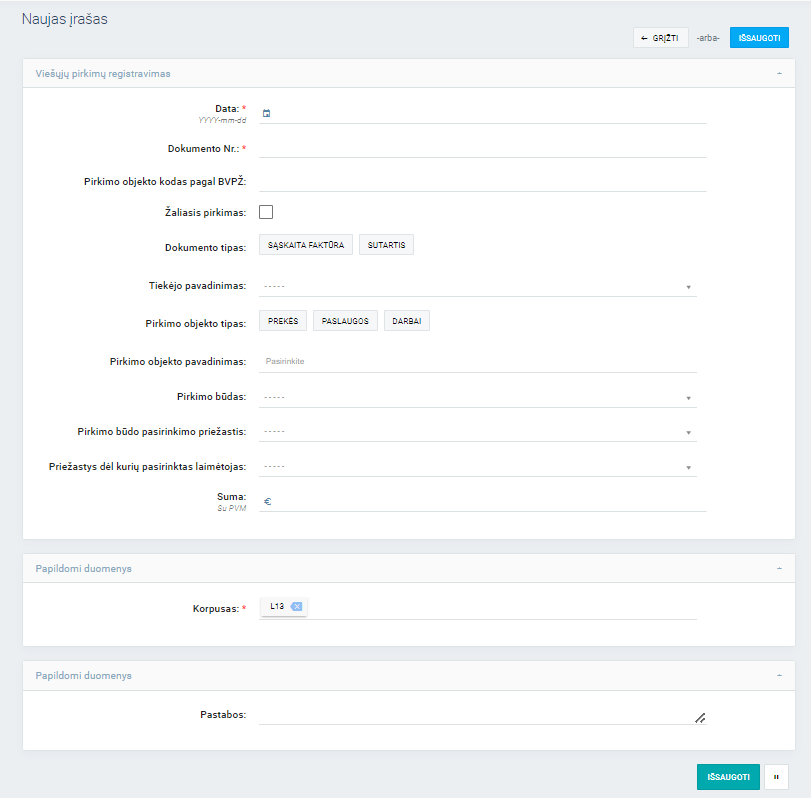
Naujas įrašas kuriamas paspaudus ![]()
* Žvaigždute pažymėtos vietos yra privalomos įvesti
Papildomi duomenys:
- Data - nustatoma data NUO IKI kuriuos įrašus reiktų rodyti sąraše;
- Mygtuko
paspaudimas afiltruos tik praėjusio mėnesio įrašus;
- Pirkimo būdas - kokiu būdu buvo vykdytas pirkimas;
- Žaliasis pirkimas - mygtukas, kurį paspaudus sąraše bus rodomi pirkimai, kurių vidinėje kortelėje pažymėta, jog tai Žaliasis pirkimas;
- Pirkimo objekto tipas - kokio tipo objektas buvo pirktas;
- Pagal BVPŽ - vidinėje kortelėje įvestas BVPŽ kodas atsiranda automatiškai filtro pasirinkime pagal kurį galima filtruoti;
- Mygtukų
paspaudimas atfiltruos įrašus tik pagal pasirinktą dokumento tipą.
- Mygtukų
paspaudimas atfiltruos įrašus tik pagal pasirinktą korpusą.
Paieška taip pat įmanoma pagal paieškos žodį:
Modulis yra skirtas vesti bei saugoti tiekėjų duomenis.
Šiame "Tiekėjai" modulio lange galima:
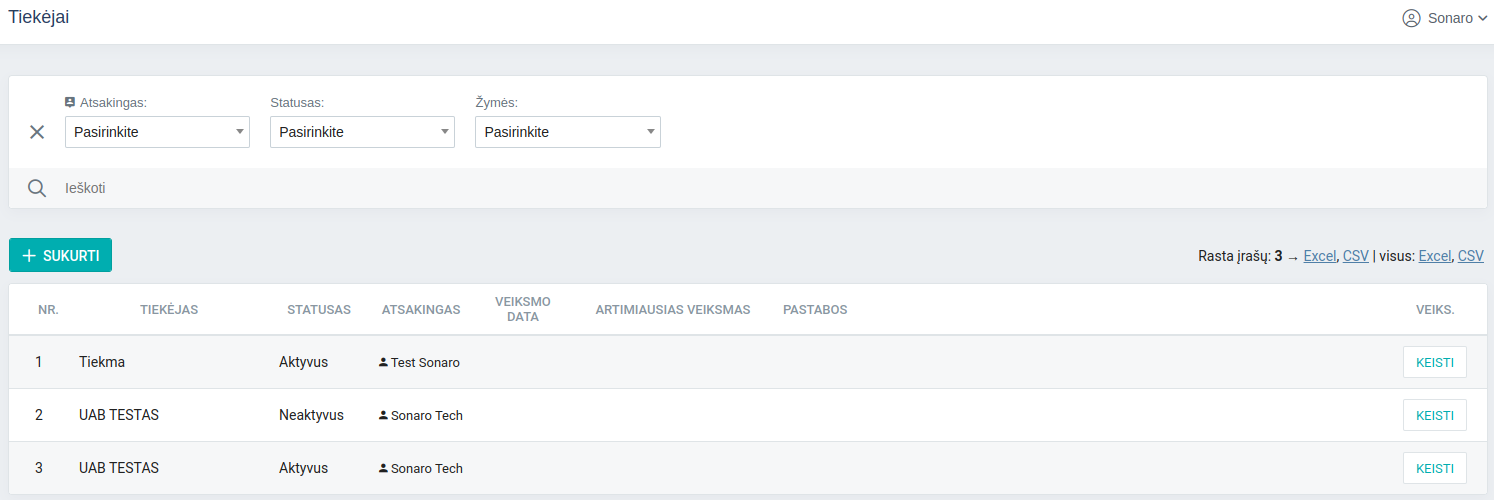
Teikėjų sąraše matoma informacija:
- Atsakingas - pasirenkamas asmuo, kuris yra atsakingas už tiekėją;
- Statusas - tiekėjo statusas;
- Žymės - filtruojama pagal vidinėje tiekėjo kortelėje įrašytą žymę.
Paieška taip pat įmanoma pagal paieškos žodį:
Tiekėjų kortelė kuriama paspaudus ![]()
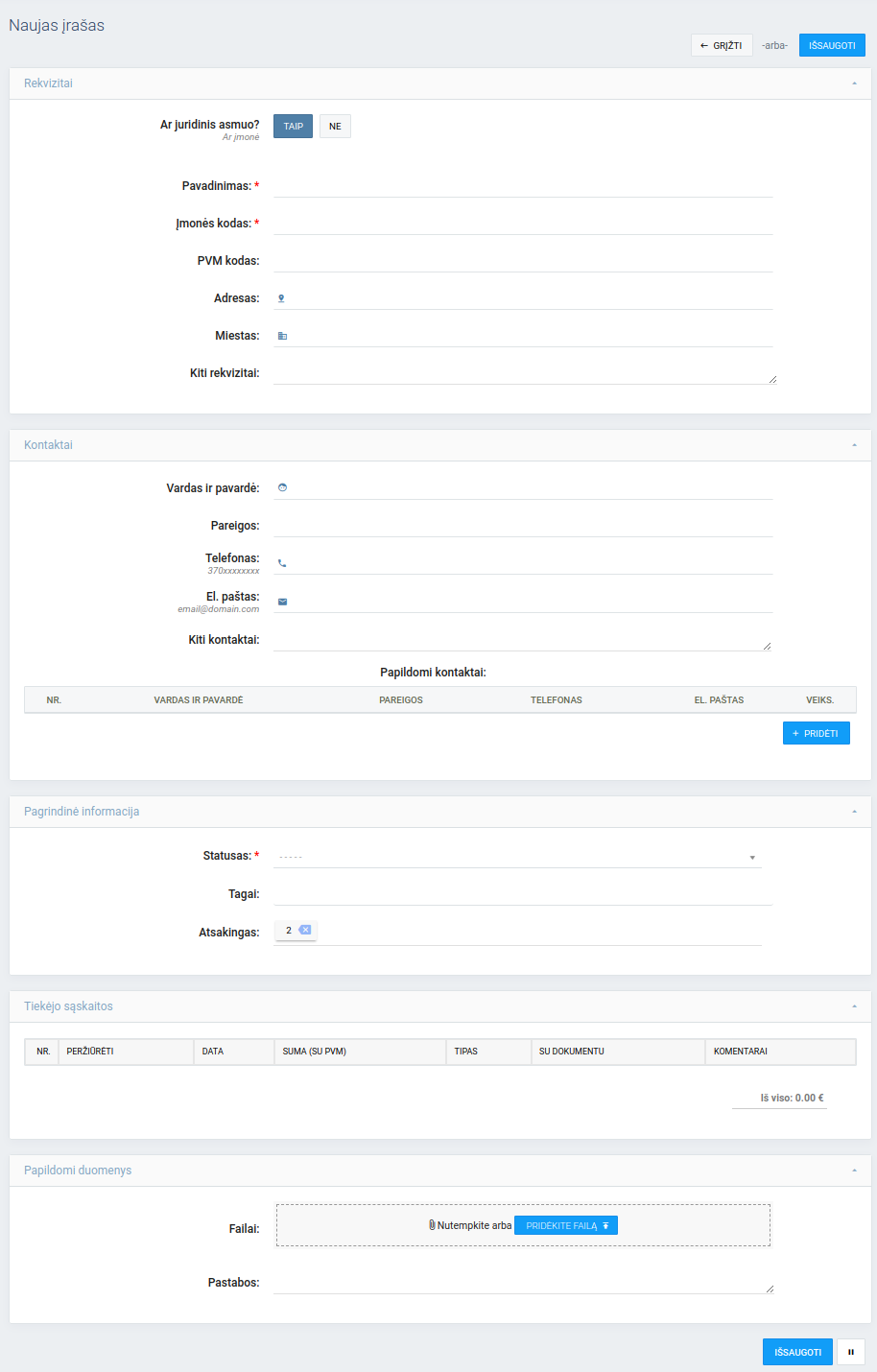
Matomi skirtingi vidinės kortelės blokai, pasirinkus ar tiekėjas yra Juridinis asmuo ar ne.
Juridinis asmuo TAIP, matoma:
* Žvaigždute pažymėtos vietos yra privalomos įvesti
Rekvizitai
Kontaktai
Pagrindinė informacija
Tiekėjo sąskaitos
Papildomi duomenys
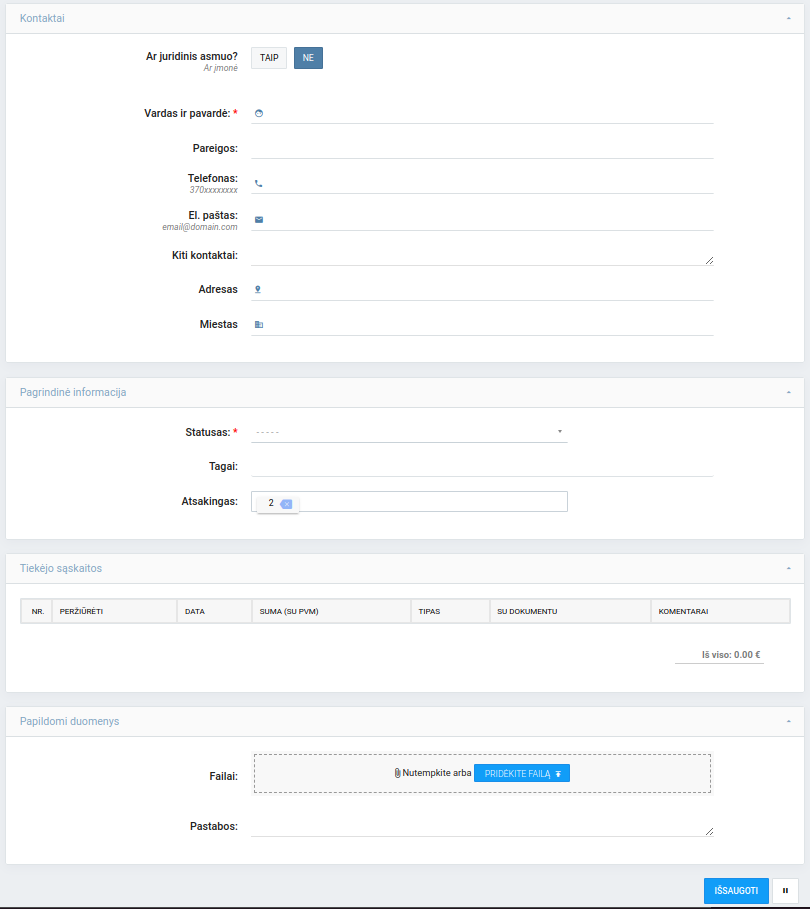
Juridinis asmuo NE, matoma:
* Žvaigždute pažymėtos vietos yra privalomos įvesti
Kontaktai
Pagrindinė informacija
Tiekėjo sąskaitos
Papildomi duomenys
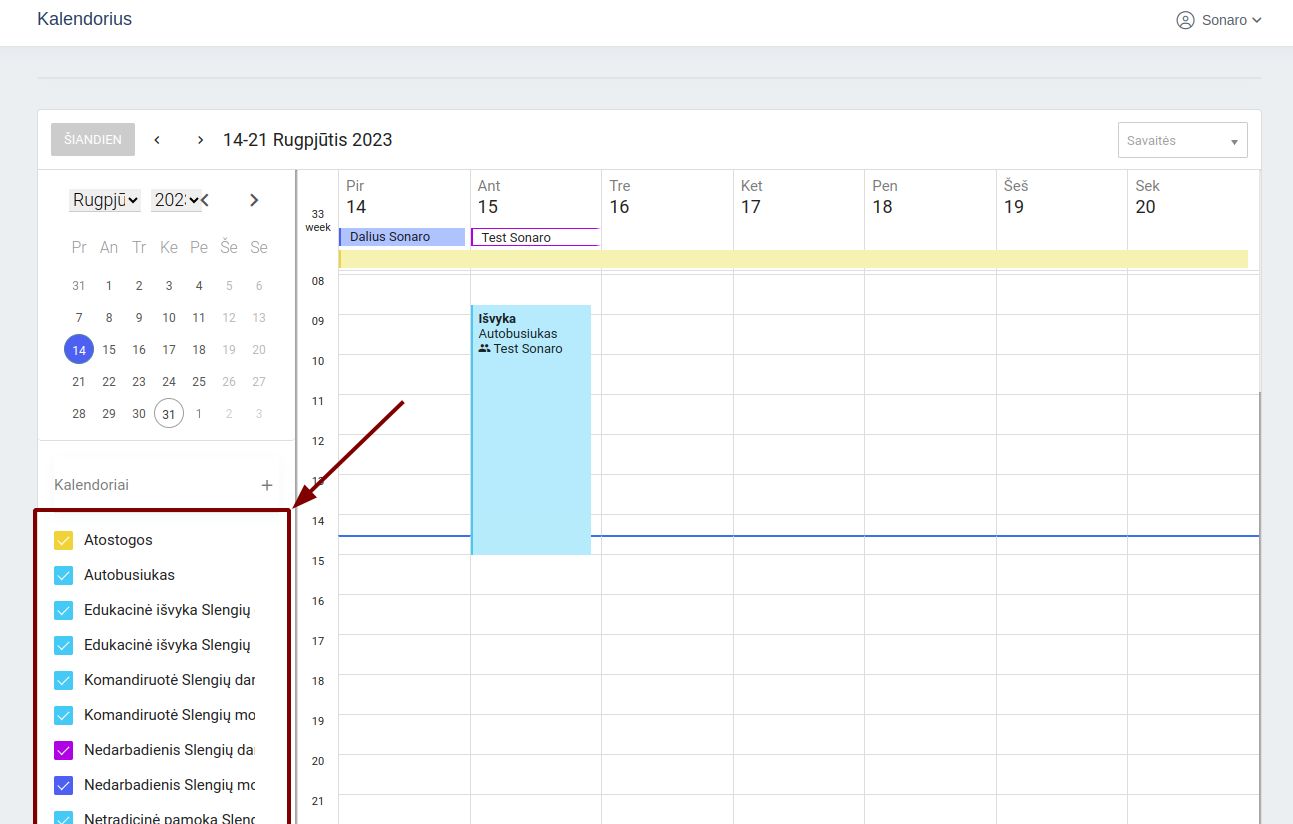
Modulis yra skirtas vesti, saugoti bei matyti suplanuotus įvykius.
Šiame "Kalendorius" modulio lange galima:
Kalendoriaus kūrimas
Kalendorių Kalendoriaus modulyje gali kurti visi asmenys, kuriems yra duota teisė Vartotojų grupių modulyje pagal konkrečią, asmeniui priskirtą grupę, atlikti atitinkamus veiksmus.
Kalendoriai, kurie bus sukuriami atsakingo asmens (asmens, turinčio Admin teises) bus matomi visiems, kurie pagal suteiktas teises gali matyti Kalendoriaus modulį.
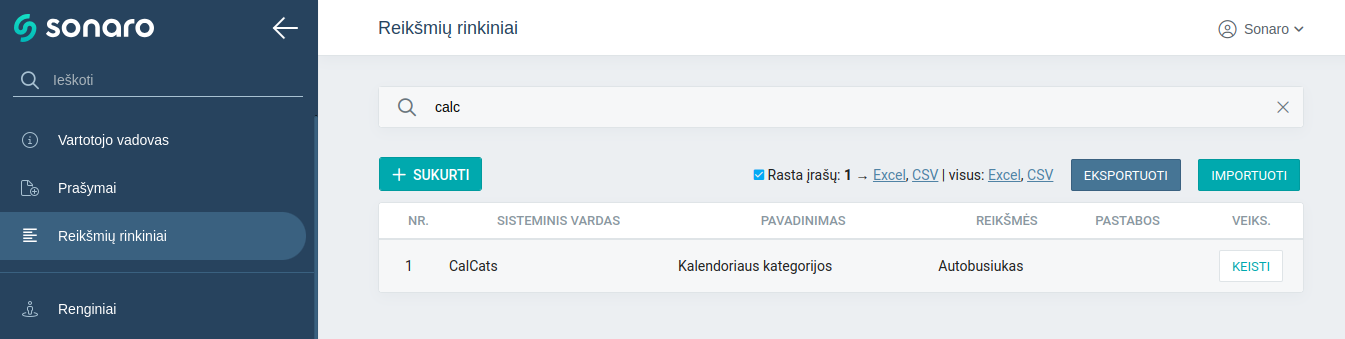
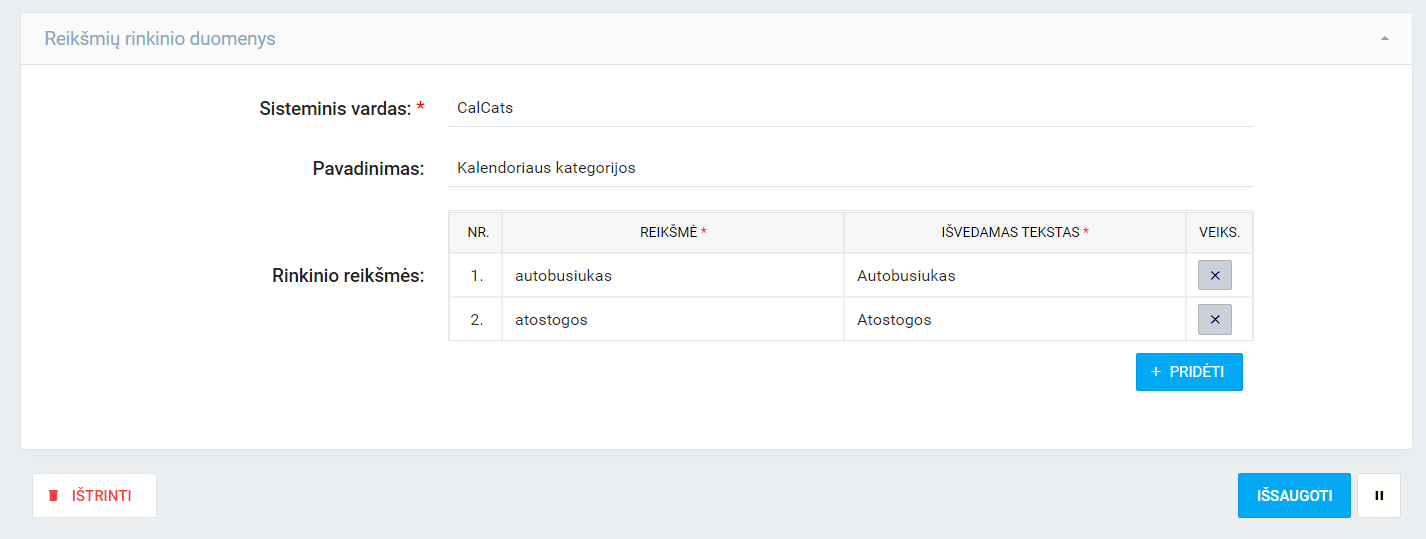
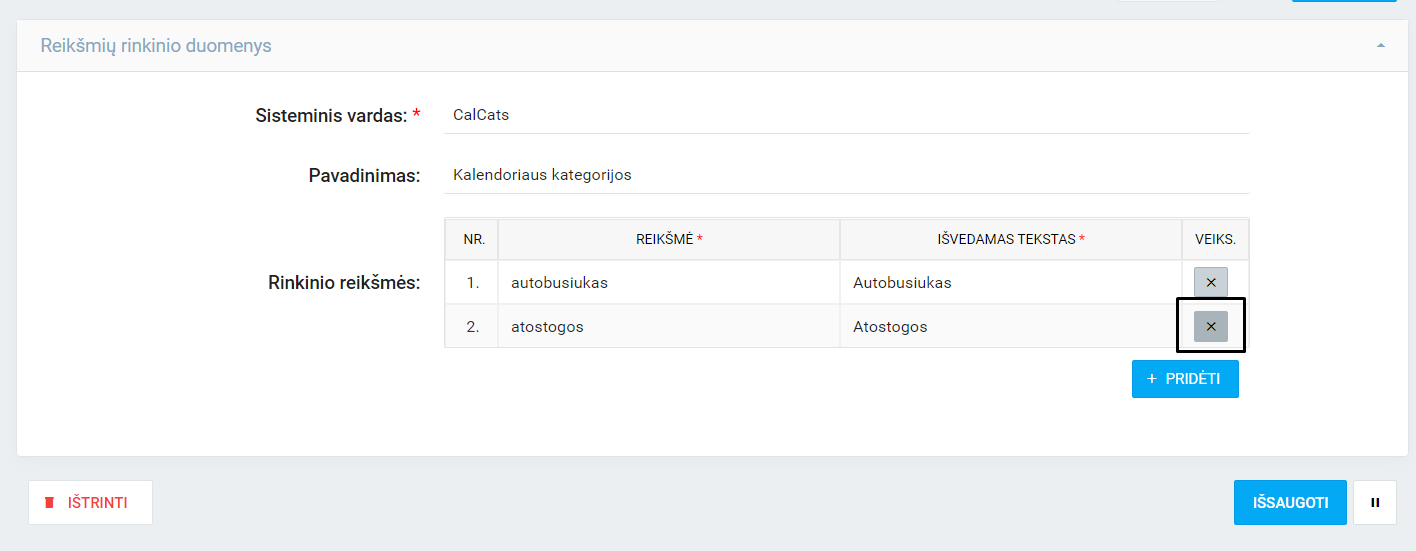
Žingsniai kaip yra sukuriamas naujas kalendorius:
Asmuo turintis teises matyti modulį, tačiau neturintis Admin teisių, vaizdą matys šiek tiek kitokį - nematys Reikšmių įvedimo lauko:
Admin gali:
Kalendoriaus ištrynimas
Kalendorių ištrinti gali tik Admin teises turintis asmuo ir tik tuo atvėju, jeigu nėra sukurta aktyvių šiam kalendoriui įrašų
Sukurto kalendoriaus redagavimas
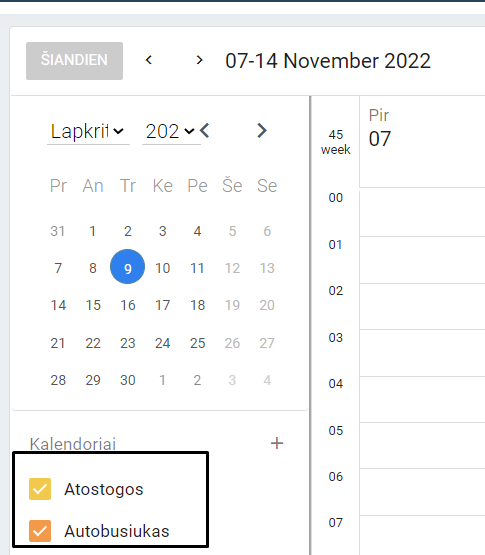
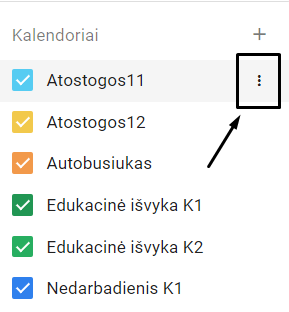
Esant Kalendoriaus modulyje visi sukurti kalendoriai yra matomi:![]()
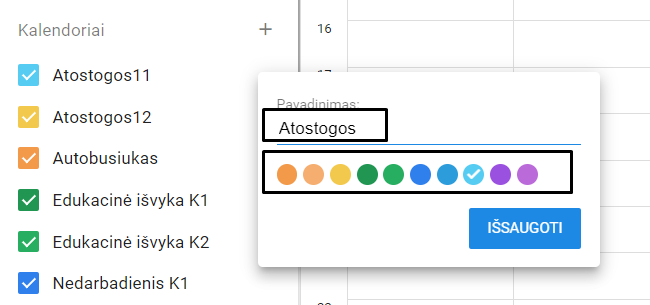
Veiksmai, kuriuos galima atlikti su sukurtu Kalendoriumi:
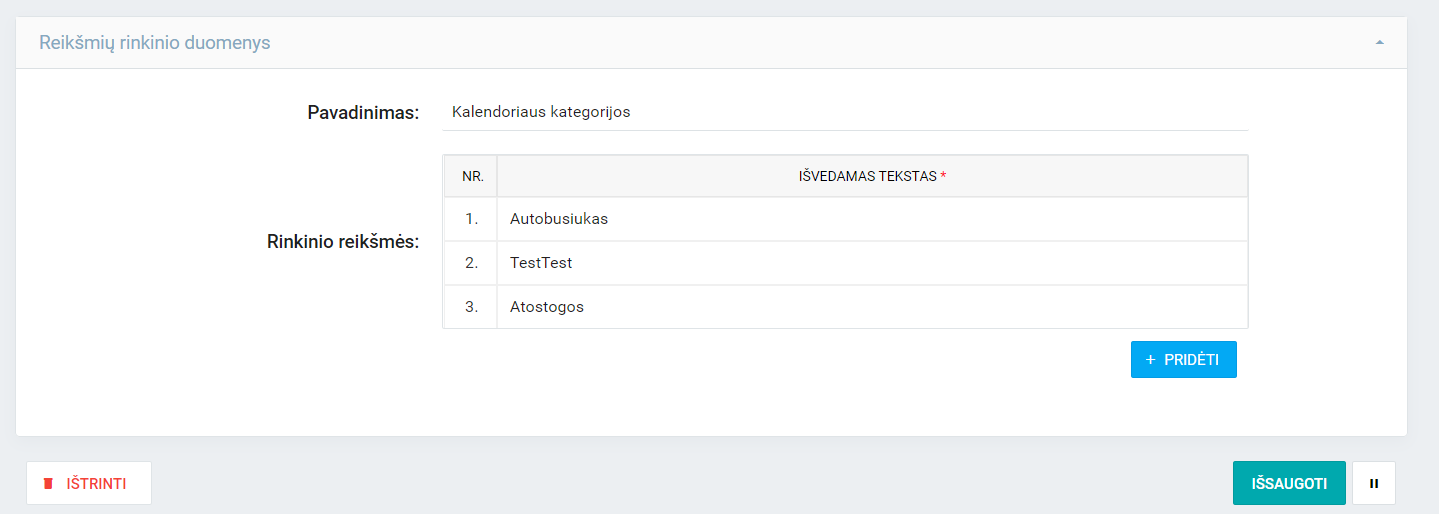
Tai atlikti galima:
*Kokia spalva bus nustatyta kaip kalendoriaus spalva - būtent tokia spalva bus matomi sukurti įvykiai kalendoriuje.
Moduliai, kurie yra glaudžiai susiję su moduliu Kalendorius
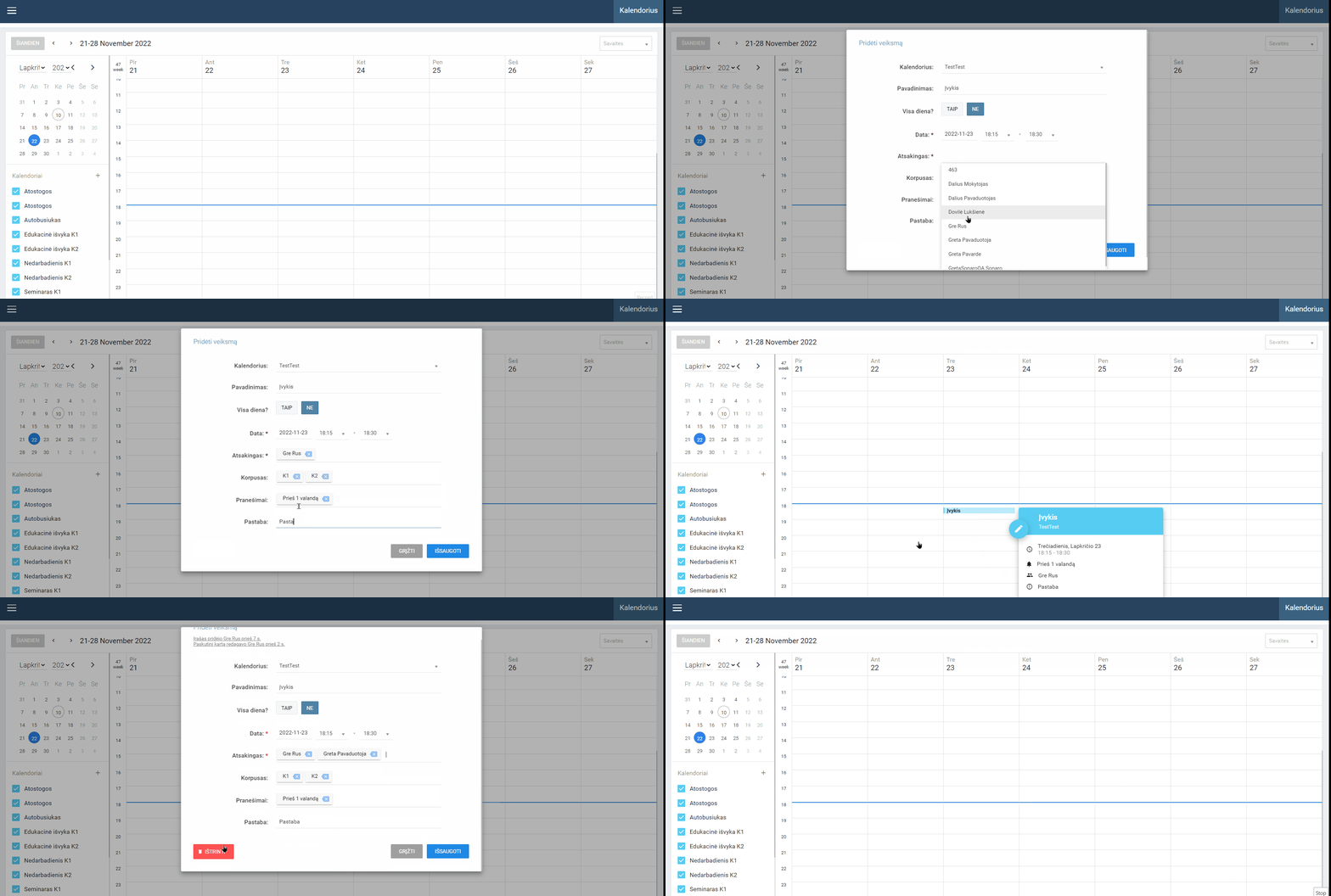
Įvykio kūrimas Kalendoriuje
Kalendoriuje galima kurti įvykius tiek sau, tiek kitiem asmenims, jei Vartotojų grupių modulyje yra suteiktos teisės atlikti kūrimo veiksmus.
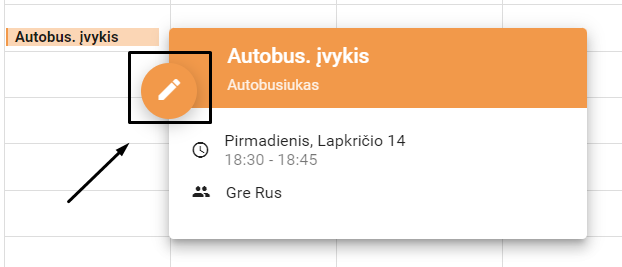
Pridedamas video kaip paprastai yra sukuriamas Kalendoriaus įrašas:
Įvykio redagavimas
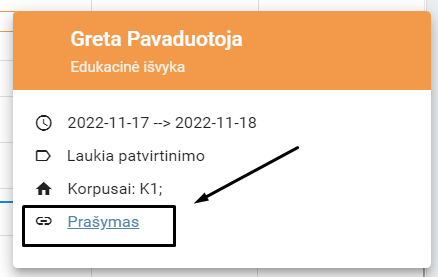
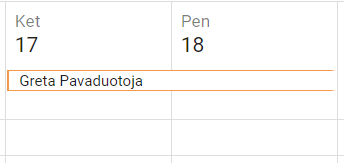
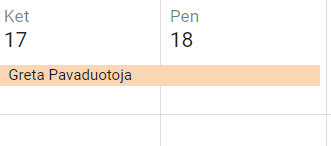
Įvykių, kurie "atkeliavo" iš prašymų ar atostogų modulių redagavimas Kalendoriuje nėra galimas.
Paspaudęs asmuo bus nukreiptas į užpildytą prašymą Prašymų modulyje, kur galės atlikti norimus redagavimo veiksmus.
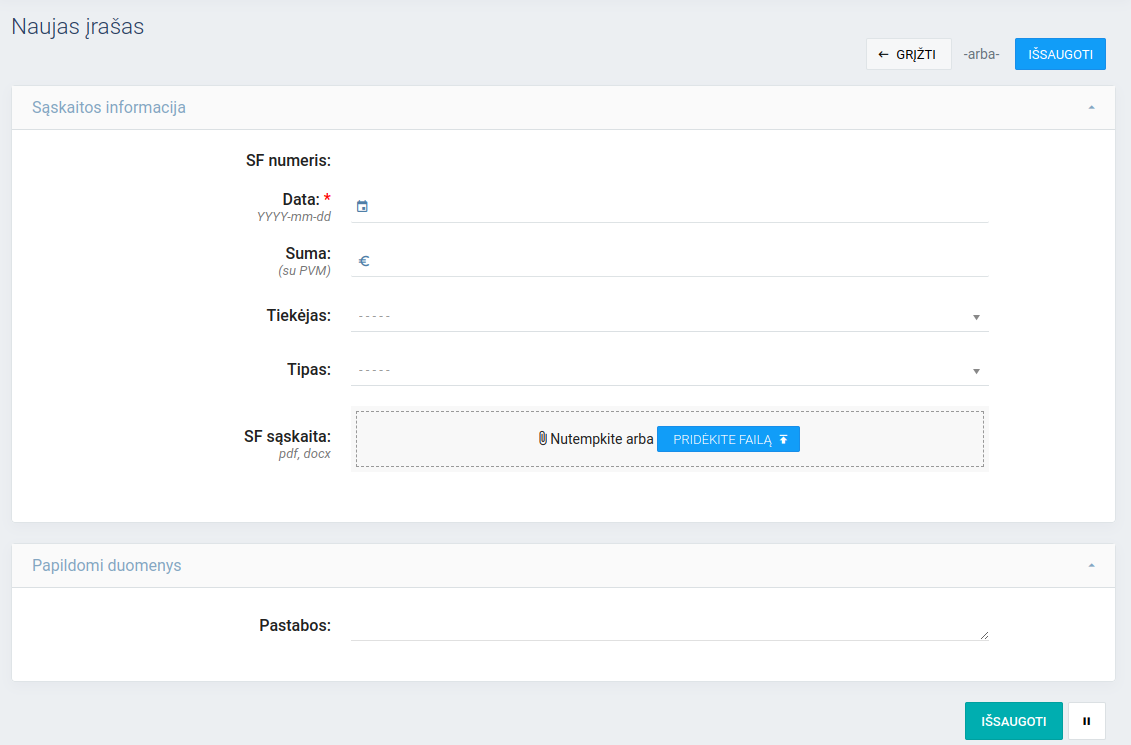
Modulis yra skirtas vesti bei saugoti tiekėjų sąskaitas.
Šiame "Sąskaitos" modulio lange galima:
Sąskaitų sąraše matoma informacija:
Sąskaitas galima filtruoti naudojantis esamais filtrais ar naudojant Paieškos laukelį.
* Žvaigždute pažymėtos vietos yra privalomos įvesti
Sąskaitos informacija:
Papildomi duomenys:
Pastabos - palikti pastabą ar komentarą apie kuriamą sąskaitą.
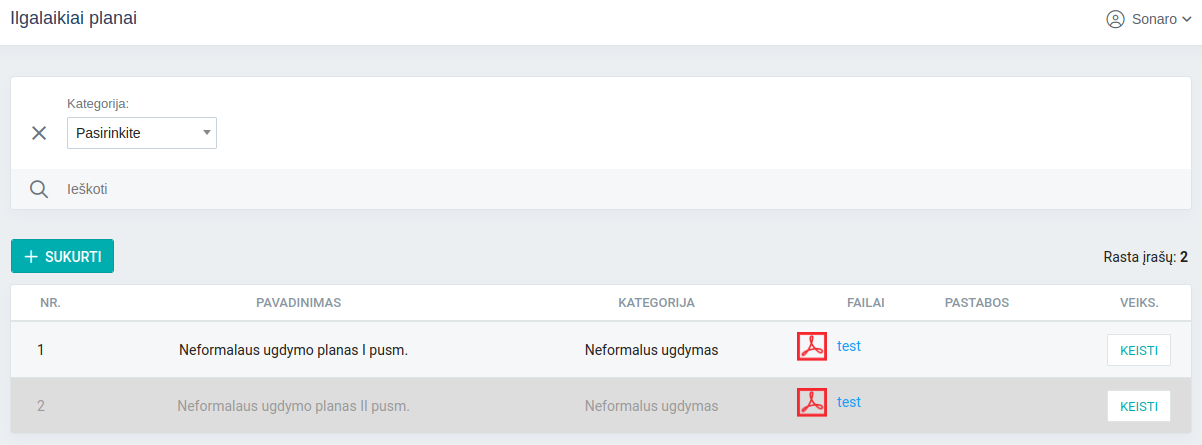
Šiame modulyje keliami dokumentai susiję su įstaigos ilgalaikiais planais. Priklausomai nuo ugdymo įstaigų internetinių svetainių, šiame modulyje talpinama informacija gali būti atvaizduojama įstaigų internetinėse svetainėse.
*Pilkai pažymėtos įrašai sąraše - neaktyvūs ilgalaikiai planai
Šiame "Ilgalaikiai planai" modulio lange galima:
Ilgalaikiai planai sąraše matoma informacija:
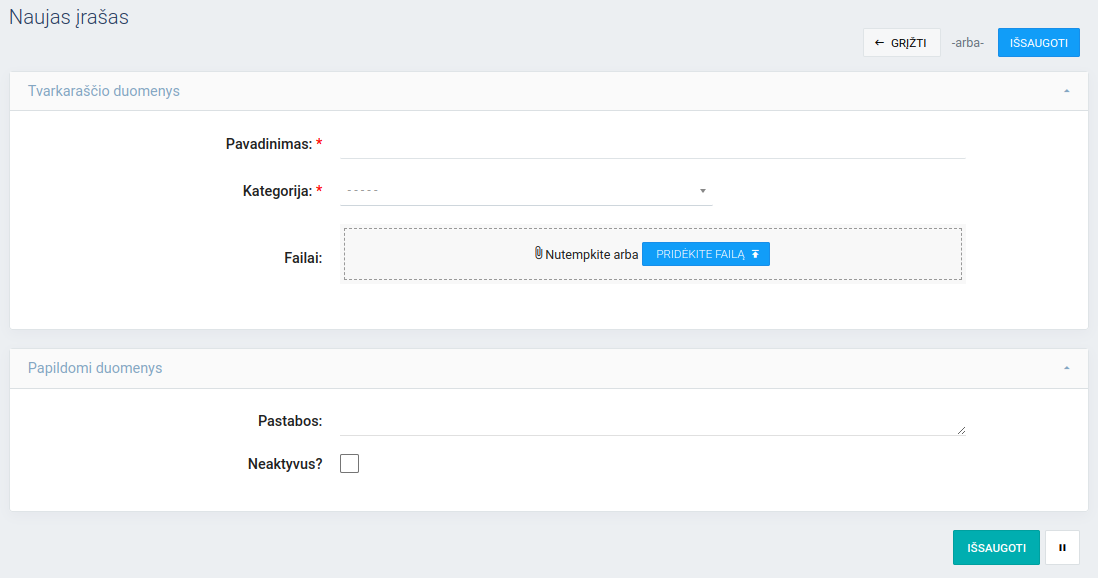
Ilgalaikio plano kortelė kuriama paspaudus ![]()
* Žvaigždute pažymėtos vietos yra privalomos įvesti
Papildomi duomenys:
- Kategorija - norint matyti tam tikrus ilgalaikius planus pagal kategoriją.
Paieška taip pat įmanoma pagal paieškos žodį:
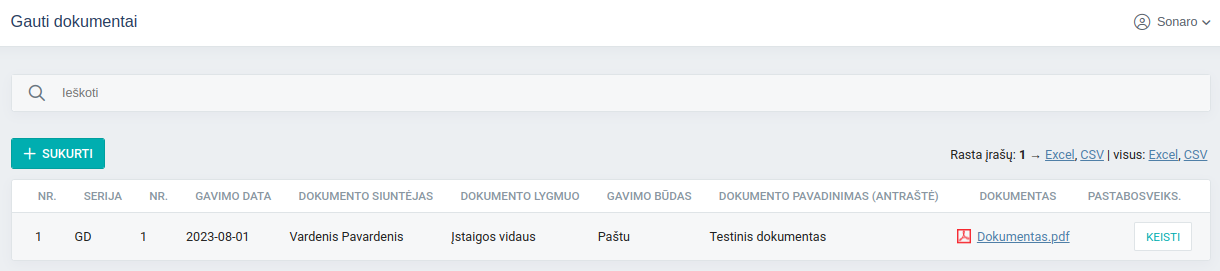
Šiame modulyje yra kaupiami skirtingais būdais, įvairūs mokyklos įstaigos gauti dokumentai.
Šiame "Gauti dokumentai" modulio lange galima:
Gauti dokumentai sąraše matoma informacija:
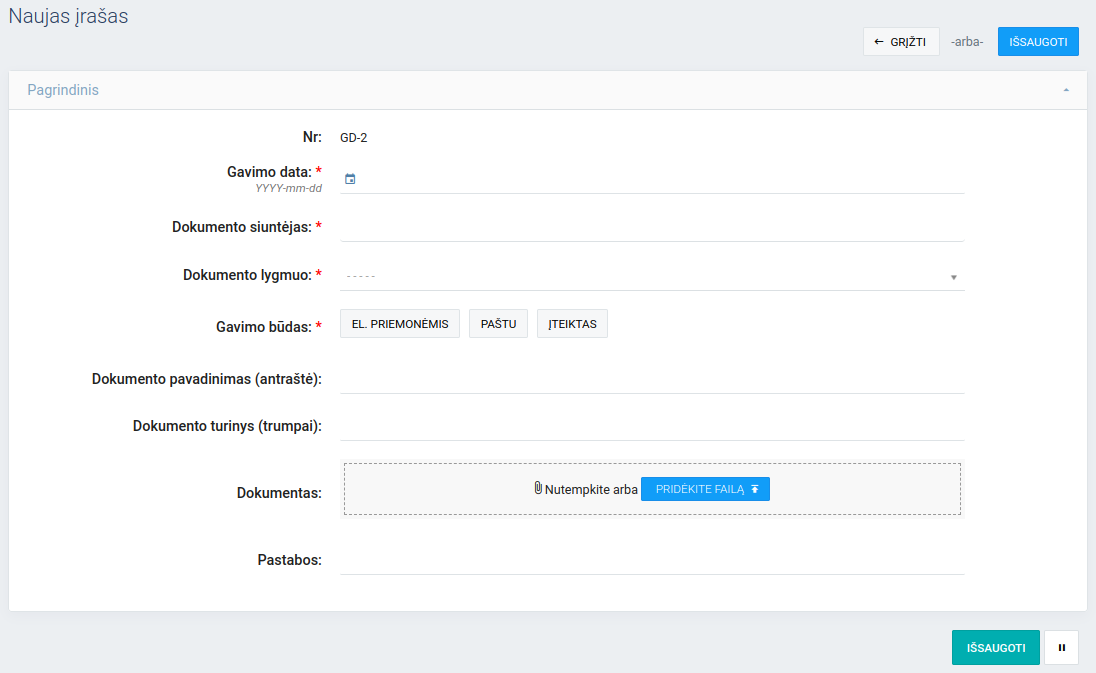
Gauto dokumento kortelė kuriama paspaudus ![]()
* Žvaigždute pažymėtos vietos yra privalomos įvesti
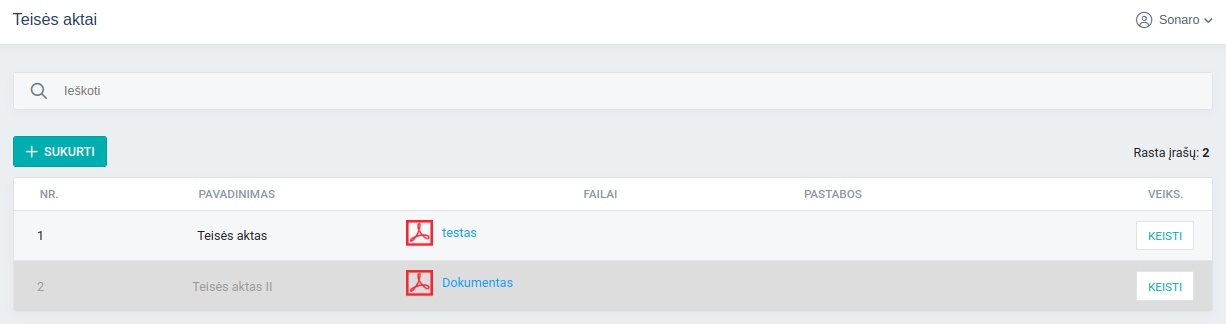
Šiame modulyje keliami teisės aktai. Priklausomai nuo ugdymo įstaigų internetinių svetainių, šiame modulyje talpinama informacija gali būti atvaizduojama įstaigų internetinėse svetainėse.
*Pilkai pažymėtos įrašai sąraše - neaktyvūs teisės aktai
Šiame "Teisės aktai" modulio lange galima:
Teisės aktai sąraše matoma informacija:
Tiesės akto kortelė kuriama paspaudus ![]()
* Žvaigždute pažymėtos vietos yra privalomos įvesti
Papildomi duomenys:
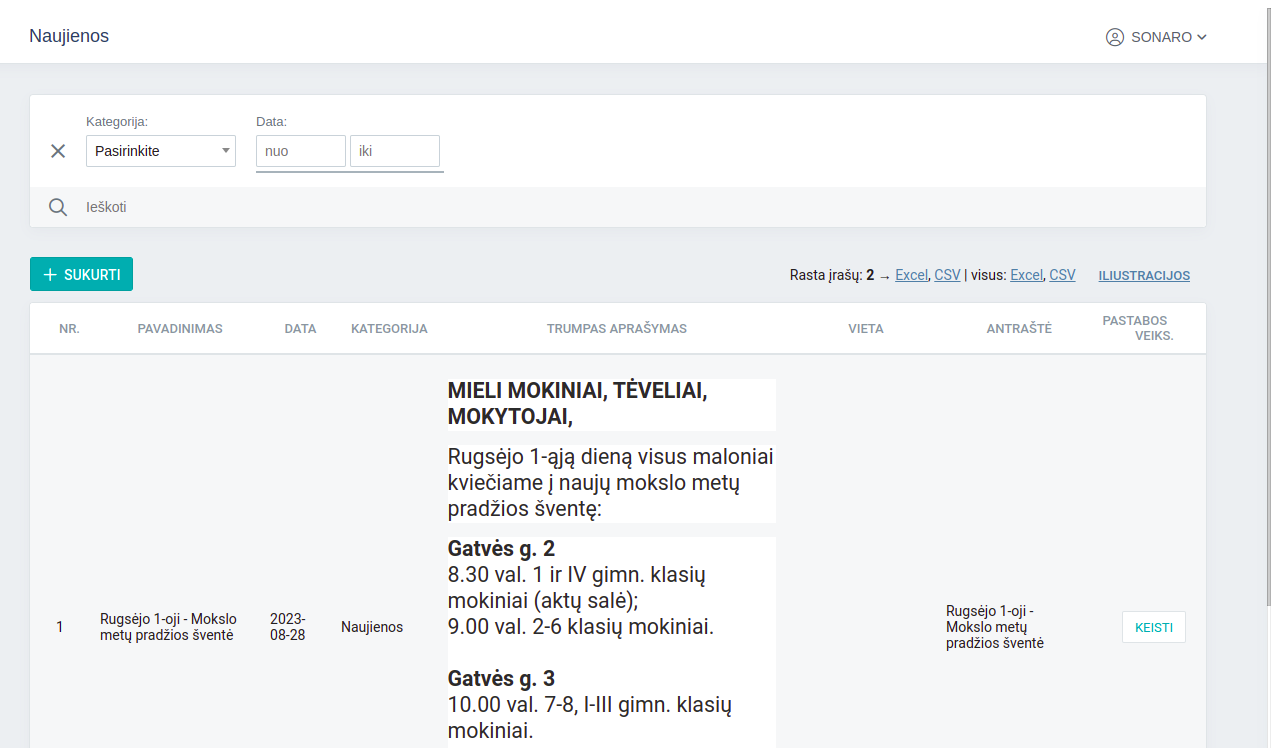
Šiame modulyje kuriamos naujienos, kurios atvaizduojamos mokymo įstaigos internetinėje svetainėje.
Šiame "Naujienos" modulio lange galima:
Naujienos sąraše matoma informacija:
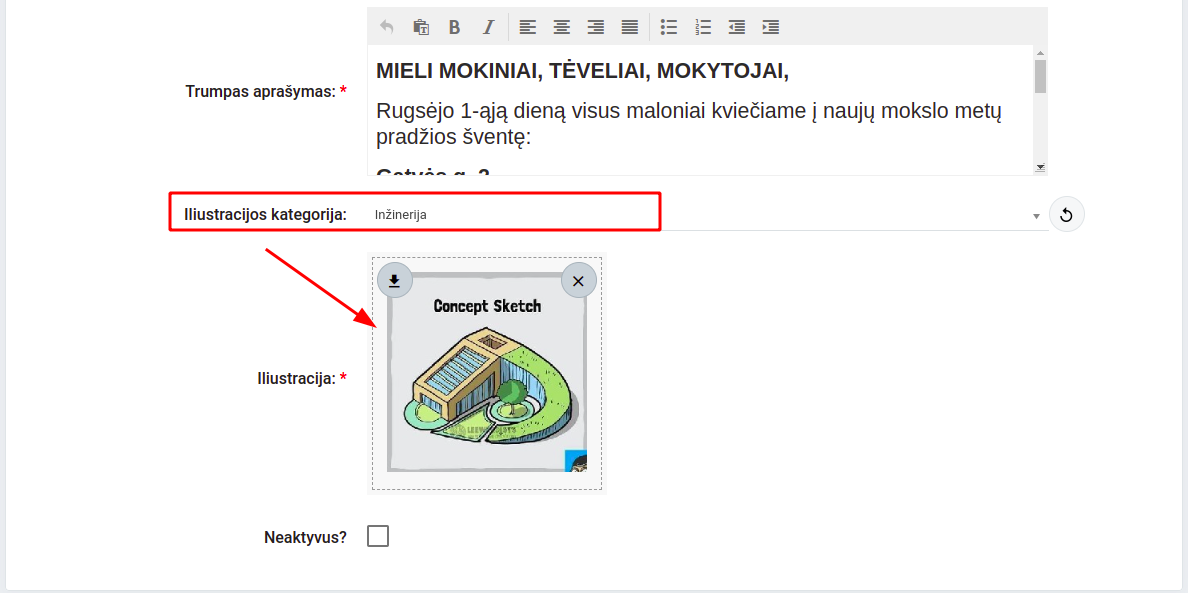
Iliustracijos:
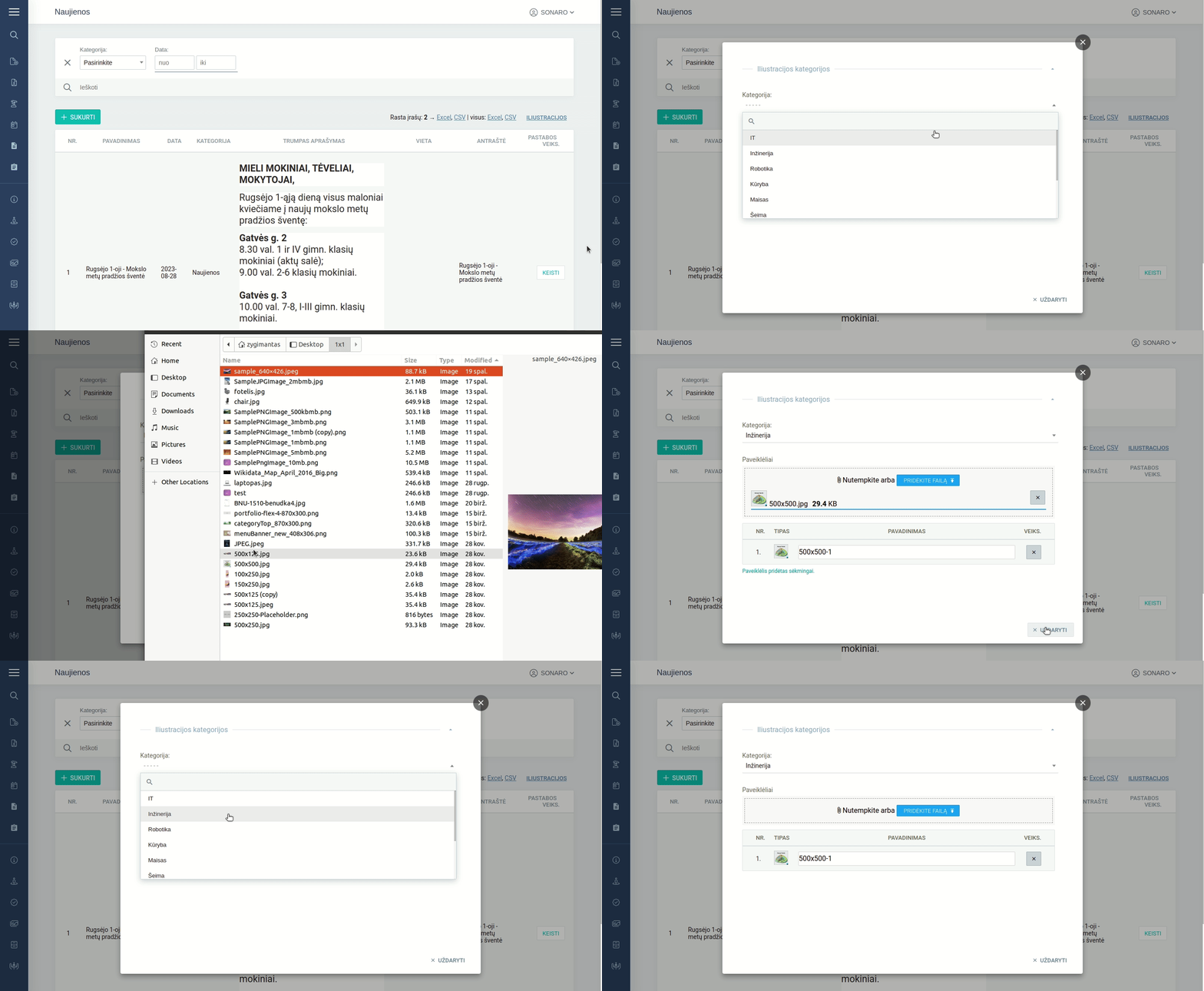
Norint pasinaudoti iliustracijų funkcionalumu naujienų modulyje, iliustracijų kategorijos turi būti supildytos reikšmių rinkinyje:
Supildžius iliustracijų kategorijų reikšmių rinkinį, vartotojas gali įkelti tam tikrus norimus paveikslėlius konkrečiai iliustracijos kategorijai (video matomas paspaudus ant paveikslėlio žemiau):
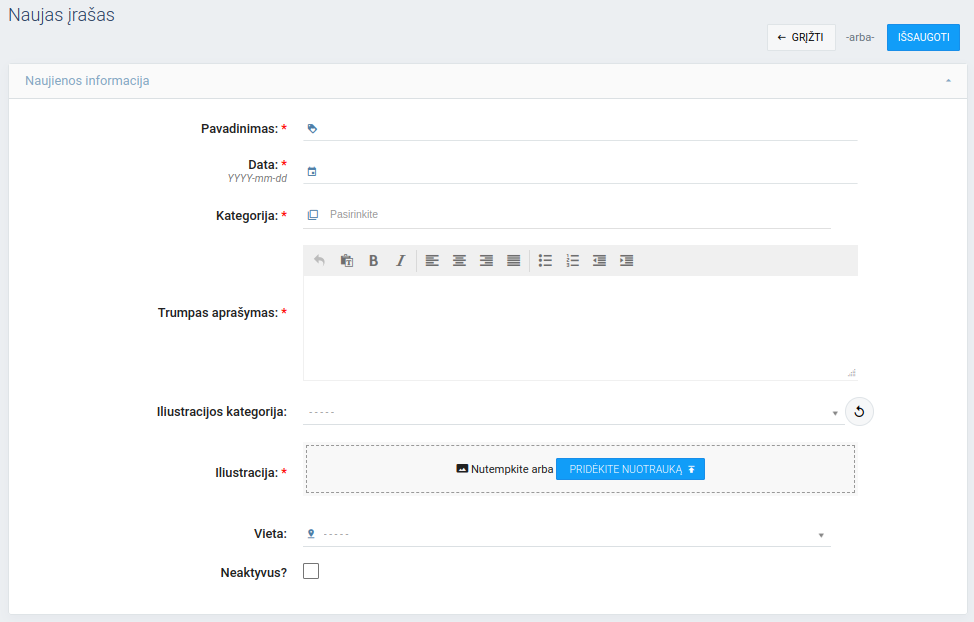
Naujienos kortelė kuriama paspaudus ![]()
* Žvaigždute pažymėtos vietos yra privalomos įvesti
Naujienos informacija:
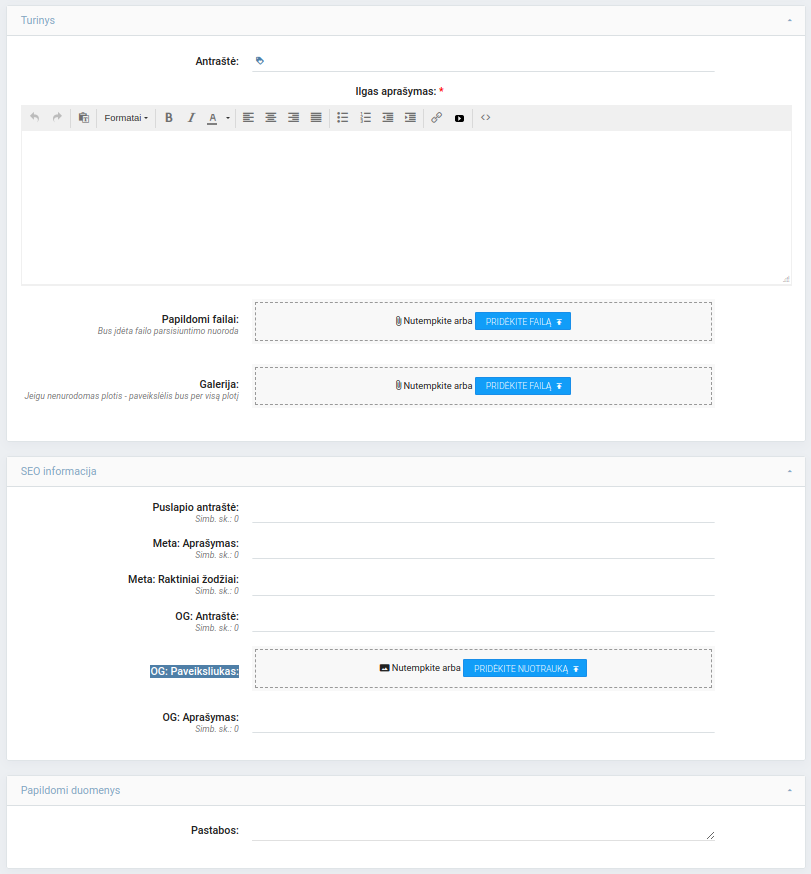
Turinys:
SEO informacija:
Papildomi duomenys:
- Kategorija - norint matyti tam tikras naujienas pagal kategoriją;
- Data - nustatoma data NUO IKI, kurias naujienas reiktų rodyti sąraše.
Paieška taip pat įmanoma pagal paieškos žodį:
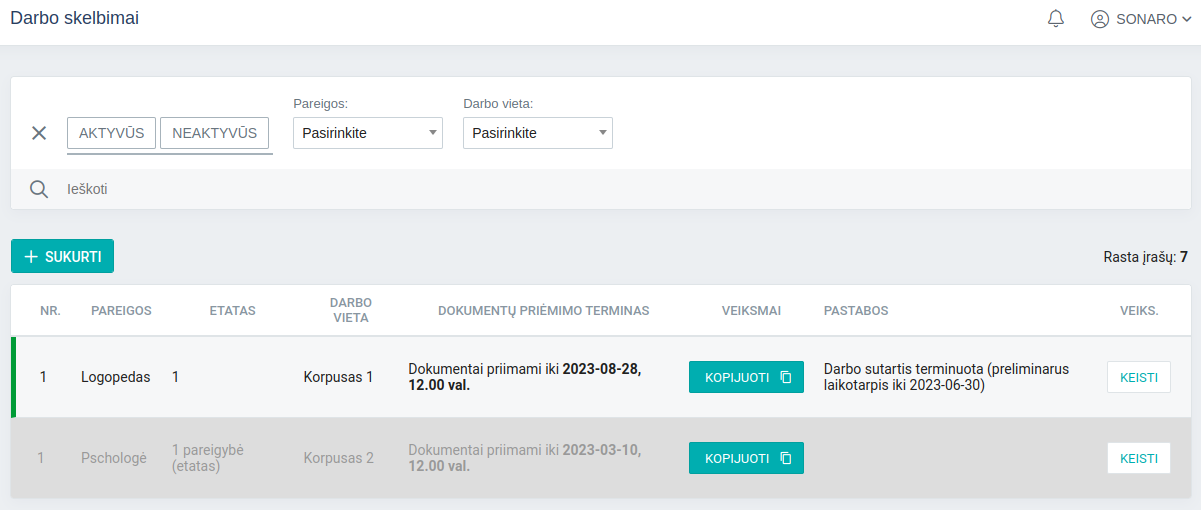
Šiame modulyje kuriami darbo skelbimo įrašai, kurie gali būti patalpinami mokymo įstaigos internetinėje svetainėje.
![]()
*Pilkai pažymėti įrašai sąraše - neaktyvios darbo pozicijos
Šiame "Darbo skelbimai" modulio lange galima:
Darbų skelbimų sąraše matoma informacija:
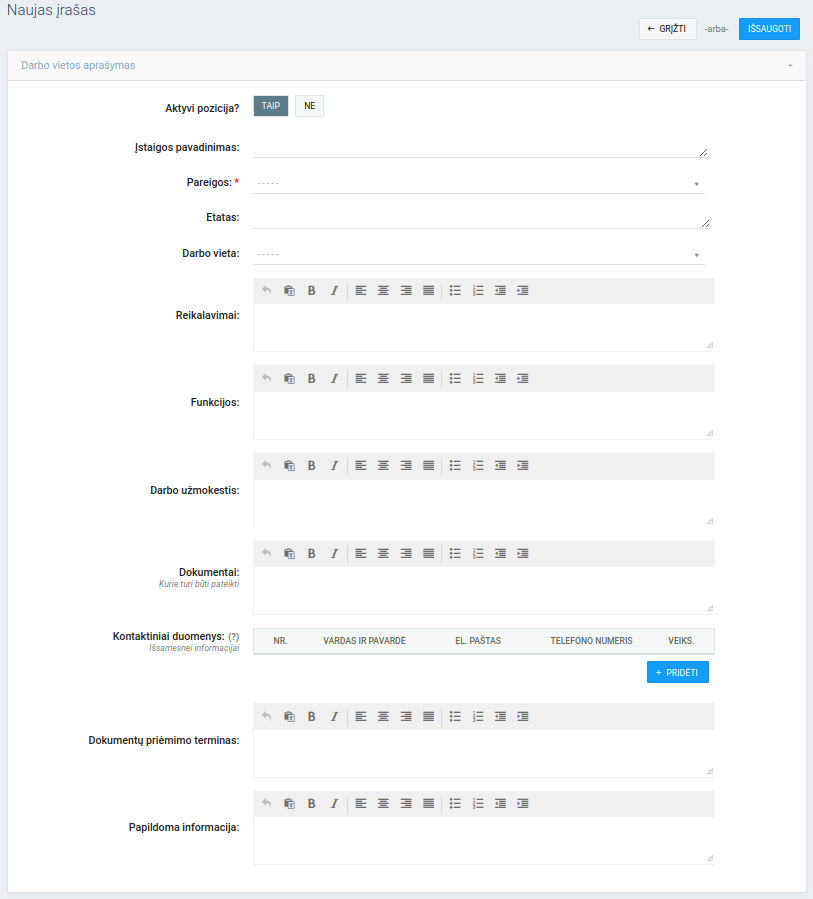
Darbo skelbimo kortelė kuriama paspaudus ![]()
* Žvaigždute pažymėtos vietos yra privalomos įvesti
Darbo vietos aprašymas:
Papildomi duomenys:
- Aktvūs / Neaktyvūs - mygtukai atitinkamai norint matyti darbo skelbimus pagal pasirinkimą;
- Pareigos - galimybė atfilrtruoti įrašus pagal pareigas;
- Darbo vieta - įrašai atfiltruojami pagal darbo vietą.
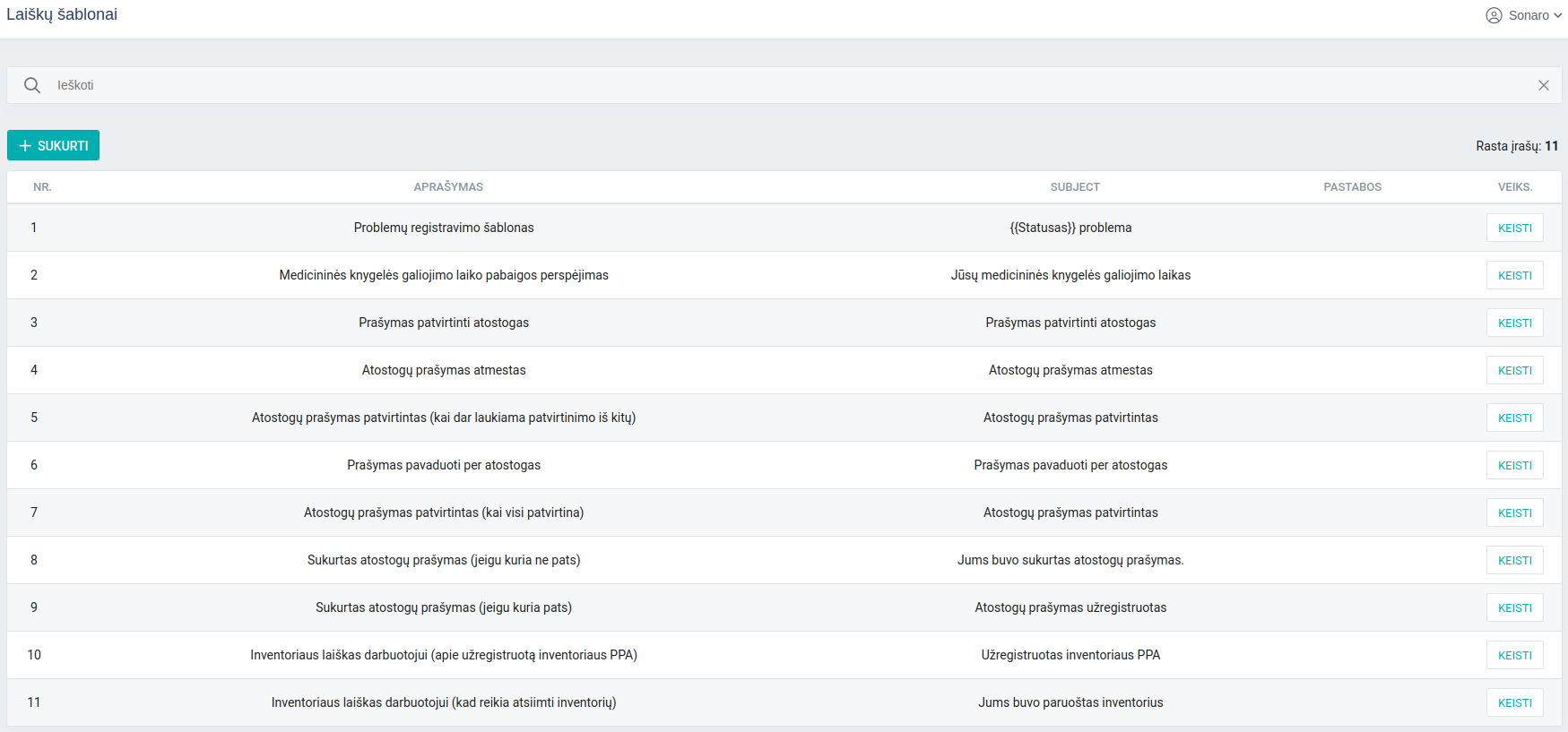
Šiame modulyje yra matomi bei kuriami laiškų šablonai.
Šiame Laiškų šablonai modulio lange galima:
Sąraše matoma informacija:
Laiškų šablonas kuriamas paspaudus ![]()
* Žvaigždute pažymėtos vietos yra privalomos įvesti.
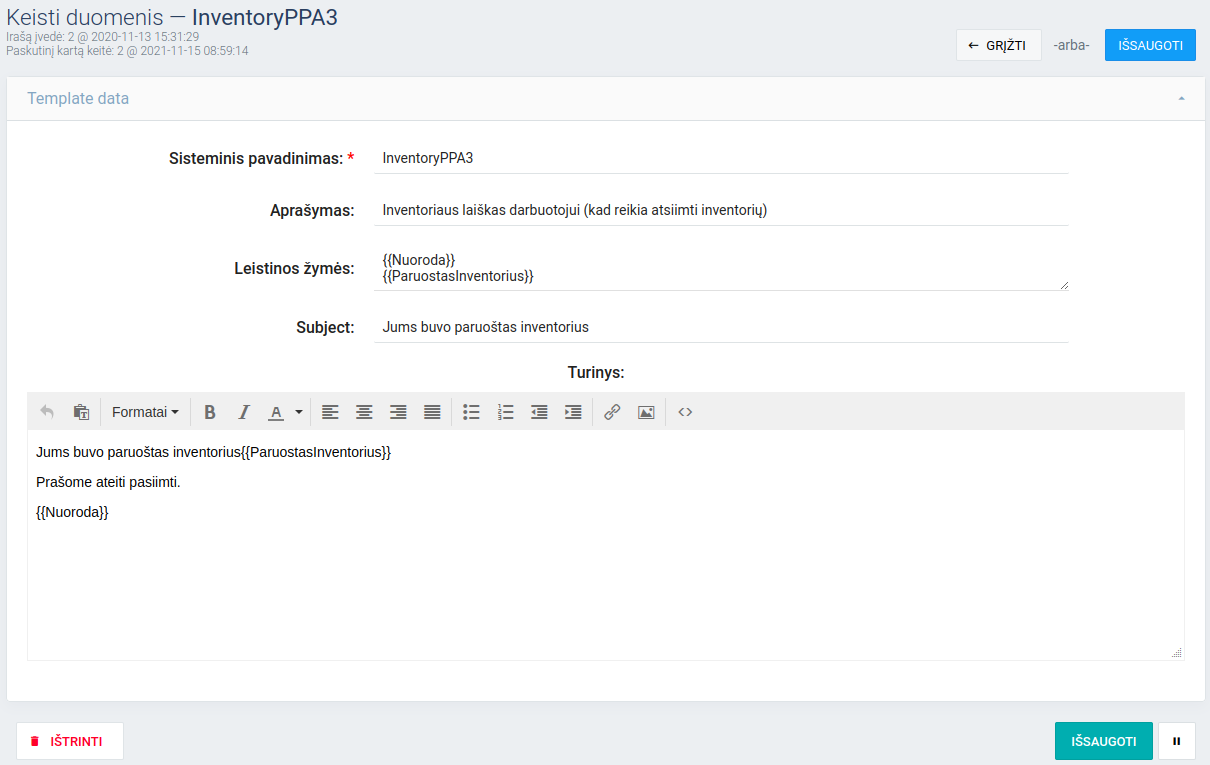
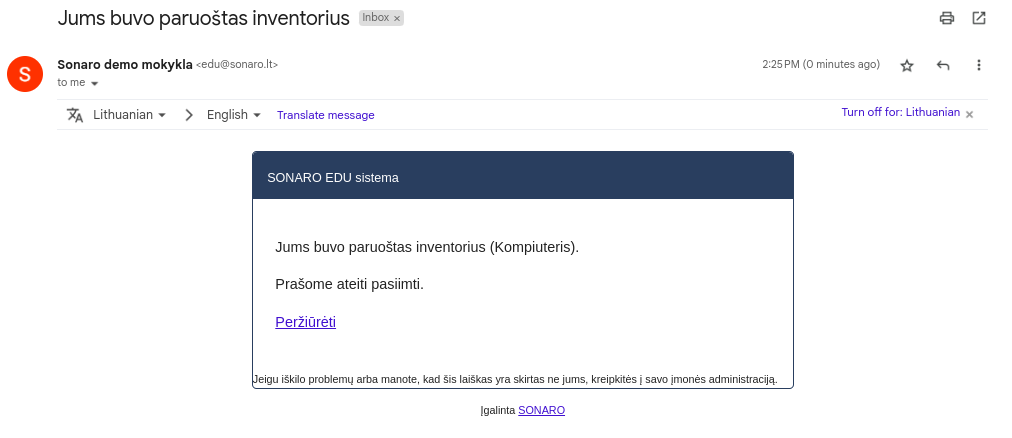
Laiško pavyzdys:
Šiame modulyje matomos bei registruojamos įvairios su mokymo įstaigą susijusios problemos.
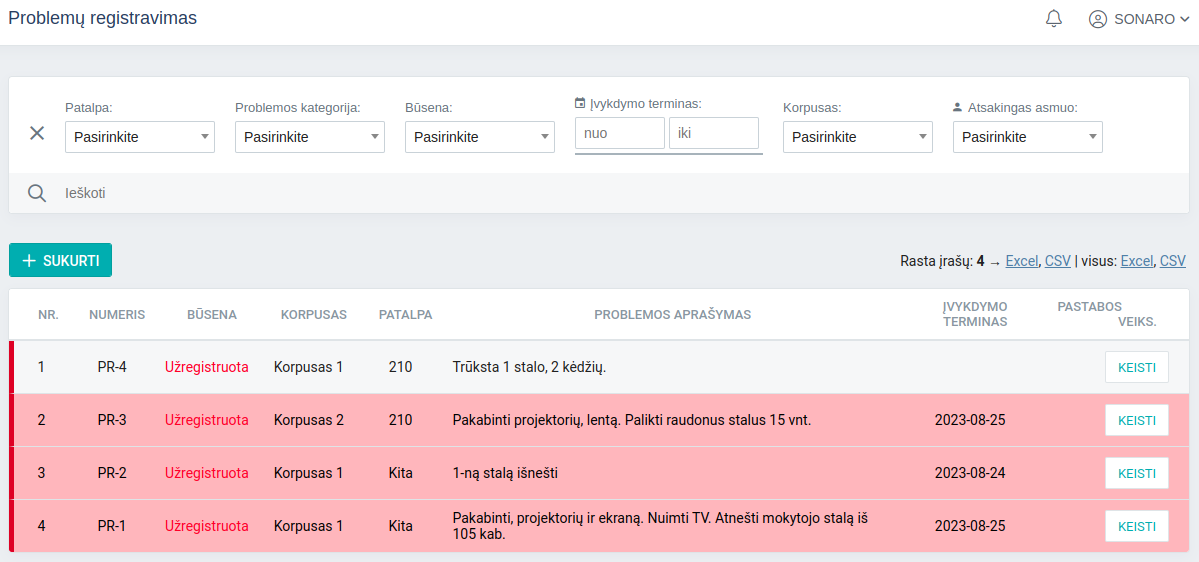
![]()
* Kai problema užregistruota, žymima raudonu brūkšniu, kai vykdoma - geltonu, kai išspręsta - žaliu. Jeigu pradelstas terminas - visa eilutė paraudonuoja.
Šiame "Problemų registravimas" modulio lange galima:
Problemų registravimo sąraše matoma informacija:
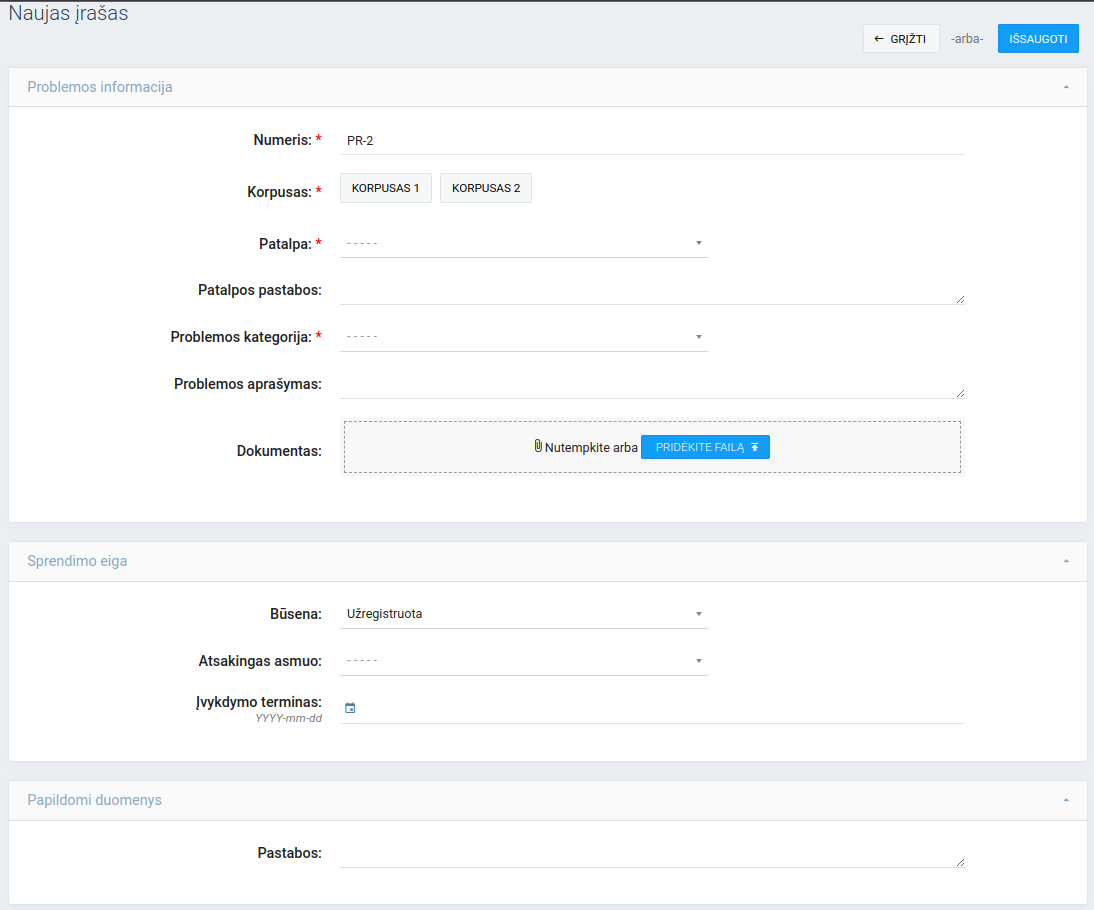
Problemos kortelė kuriama paspaudus ![]()
* Žvaigždute pažymėtos vietos yra privalomos įvesti
Problemos informacija:
Sprendimo eiga:
Komentarai:
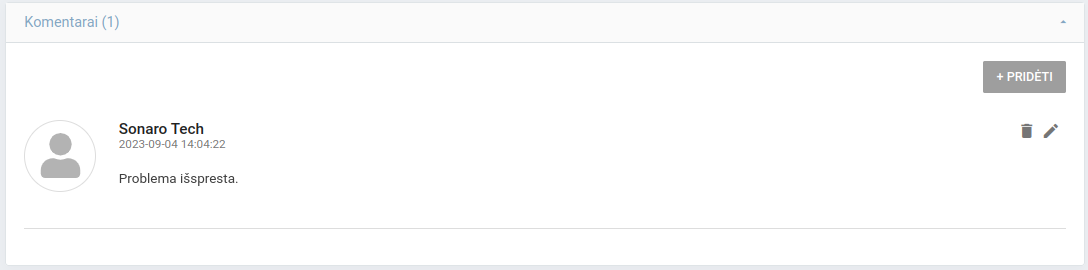
Redaguojamuose problemų įrašuose atsiranda naujas blokas "Komentarai", kuriame darbuotojai gali palikti komentarus.
Papildomi duomenys:
Žmogui, kuris užregistravo problemą yra atsiunčiamas pranešimas. Taip pat problemą užregistras asmenuo gauna pranešimus apie įrašo statuso pasikeitimus.
- Patalpa - norint atfiltruoti problemas pagal patalpas;
- Problemos kategorija - filtravimas pagal problemos kategoriją;
- Būsena - filtravimas pagal problemų įrašų būsenas;
- Įvykdymo terminas - nustatoma data NUO IKI, kurias problemas reiktų rodyti sąraše;
- Korpusas - pasirenkama kuriame korpuse rodomos problemos sąraše;
- Atsakingas asmuo - problemos atfiltruojamas pagal atsakingą asmenį.
Paieška taip pat įmanoma pagal paieškos žodį:
Šiame modulyje yra matomos žmonių pateiktos užklausos ugdymo įstaigai, ugdymo įstaigos internetinėje svetainėje.
Šiame "Užklausos" modulio lange galima:
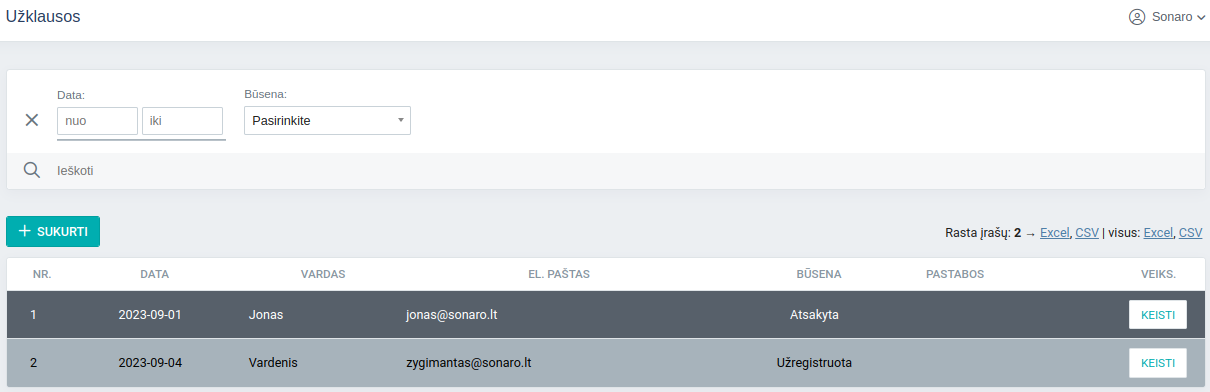
Užklauso sąraše matoma informacija:
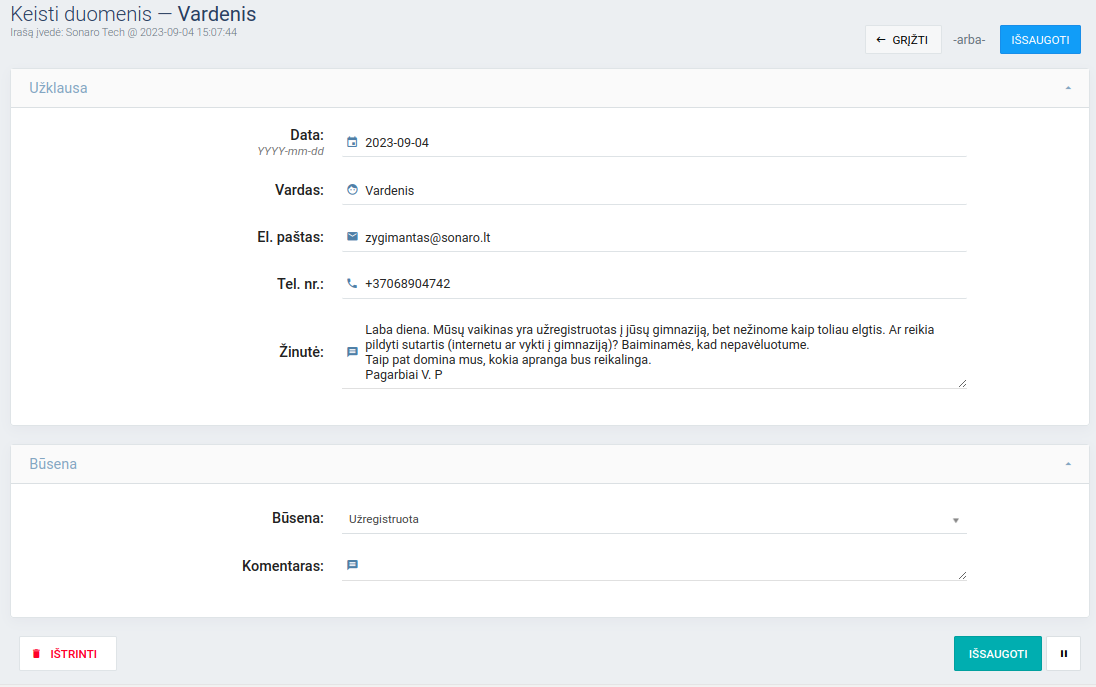
Užklausos kortelė kuriama paspaudus ![]()
Užklausa:
Būsena:
- Data - nustatoma data NUO IKI, kurias užklausas reiktų rodyti sąraše;
- Būsena - filtravimas pagal užklausų įrašų būsenas;
Paieška taip pat įmanoma pagal paieškos žodį:
Šiame modulyje matomos bei kuriamos kategorijos, kurios naudojamos skirti naujienas, kurios gali būti talpinamos ugdymo įstaigų internetinėse svetainėse.
Šiame "Kategorijos" modulio lange galima:
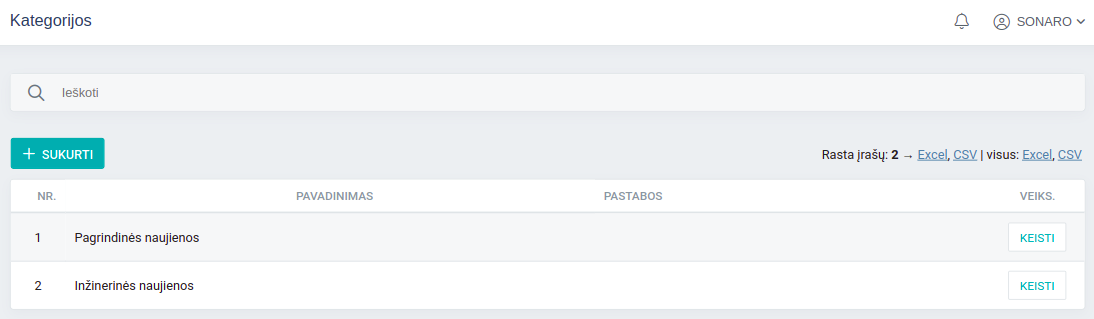
Kategorijų sąraše matoma informacija:
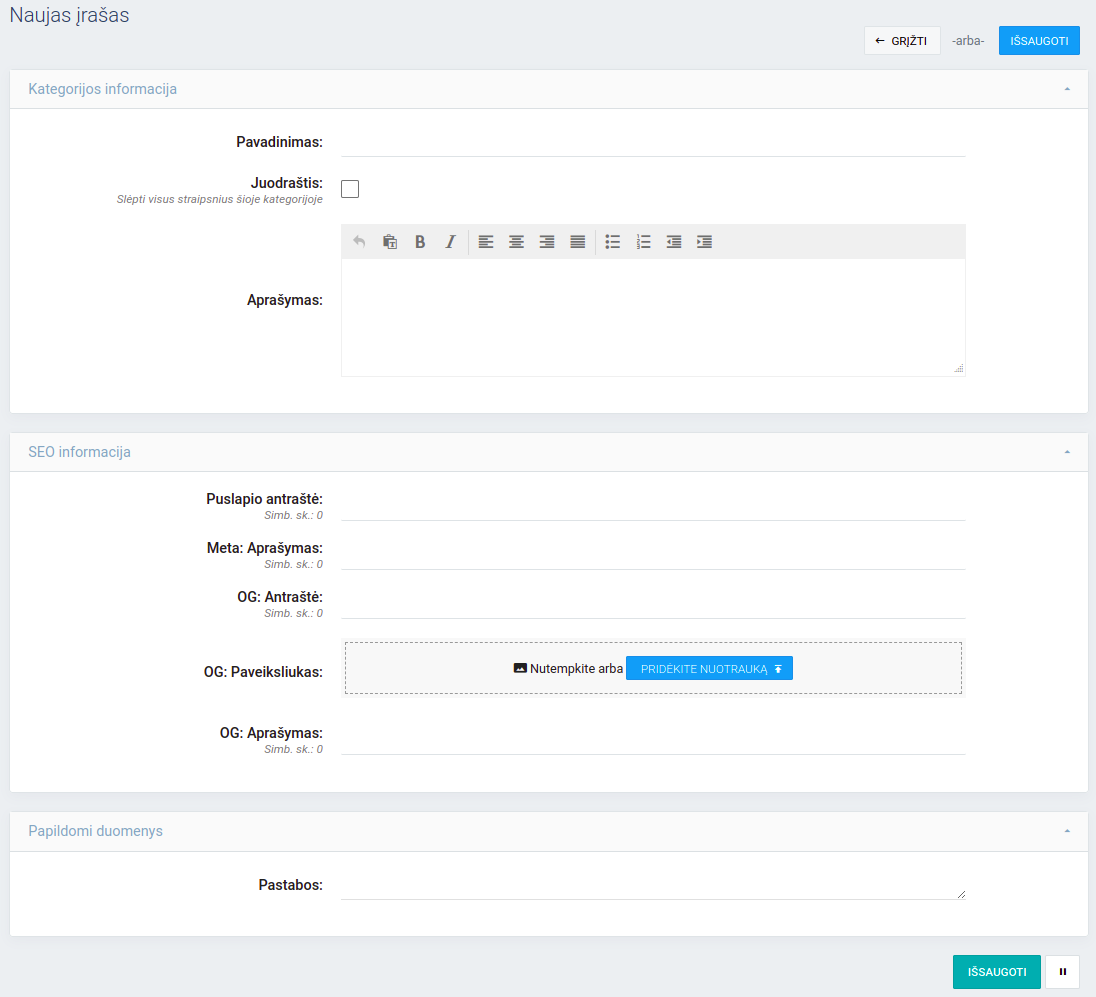
Kategorijos kortelė kuriama paspaudus ![]()
Kategorijos informacija:
SEO informacija:
Papildomi duomenys:
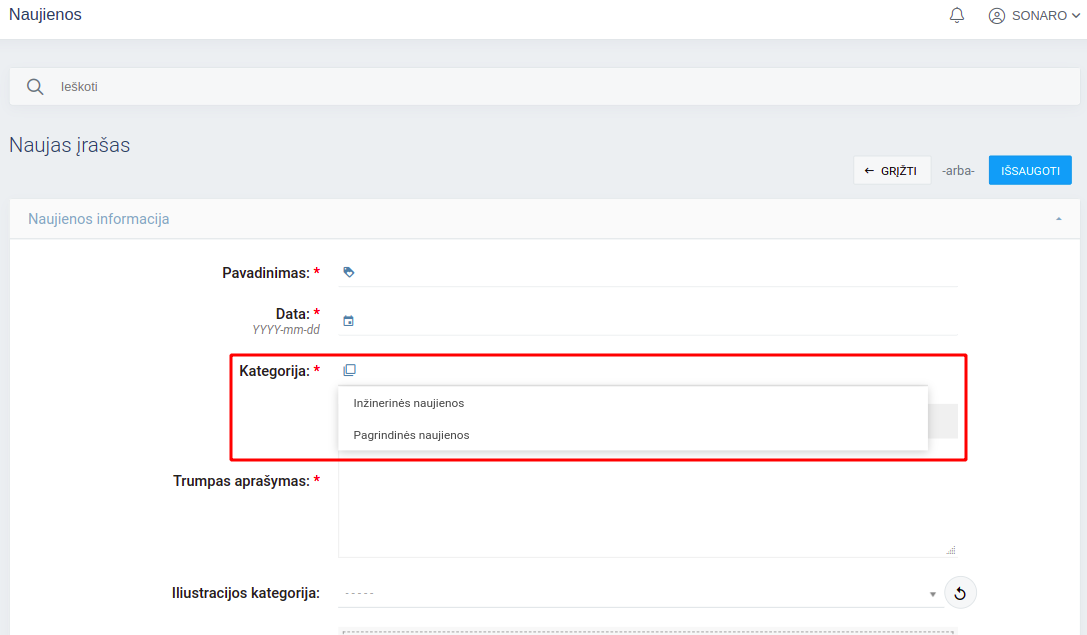
Sukurtos kategorijos gali būti pasirinktos naujienų kortelėje:
Šiame Personalo išsilavinimas modulyje yra matomi bei kuriami darbuotojų išsilavinimo įrašai.
Šiame Personalo išsilavinimo modulio lange galima:
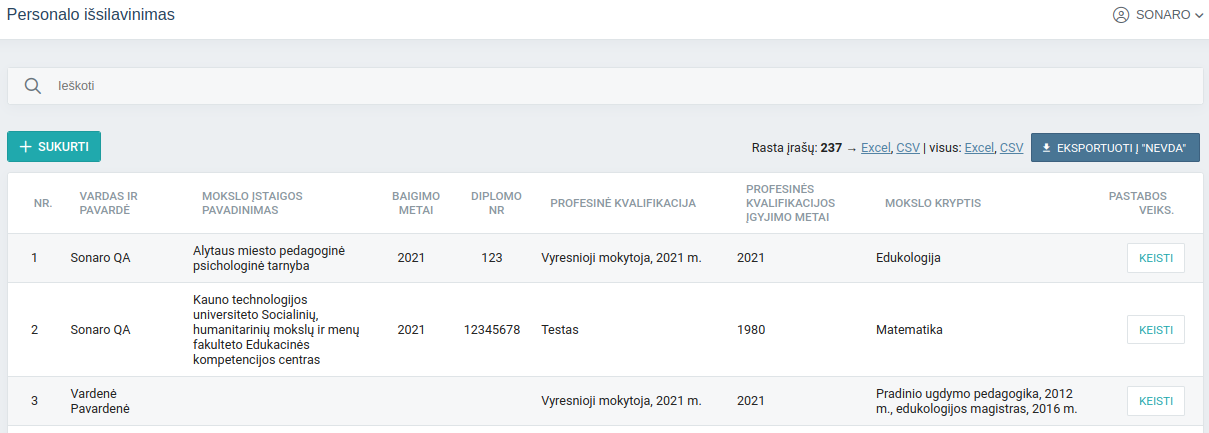
Sąraše matoma informacija:
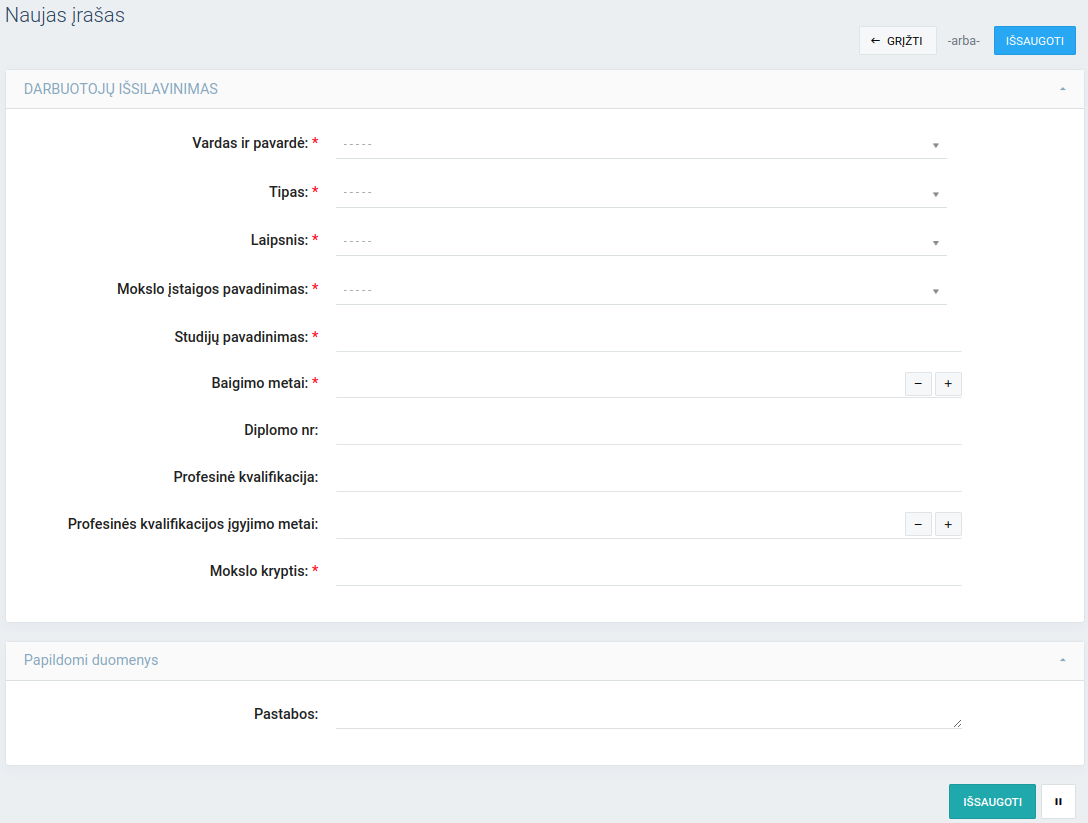
Personalo išsilavinimo įrašas kuriamas paspaudus
.
* Žvaigždute pažymėtos vietos yra privalomos įvesti.
Darbuotojų išsilavinimas:
Papildomi duomenys:
Šiame Mokymo įstaigos modulyje matomos bei kuriamos mokymo įstaigos. Sukurti įrašai gali būti panaudojami pildant informaciją kituose moduliuose, kaip pvz.: Personalo išsilavinimo modulio Mokslo įstaigos pavadinimas lauke.
Šiame Mokymo įstaigų modulio lange galima:
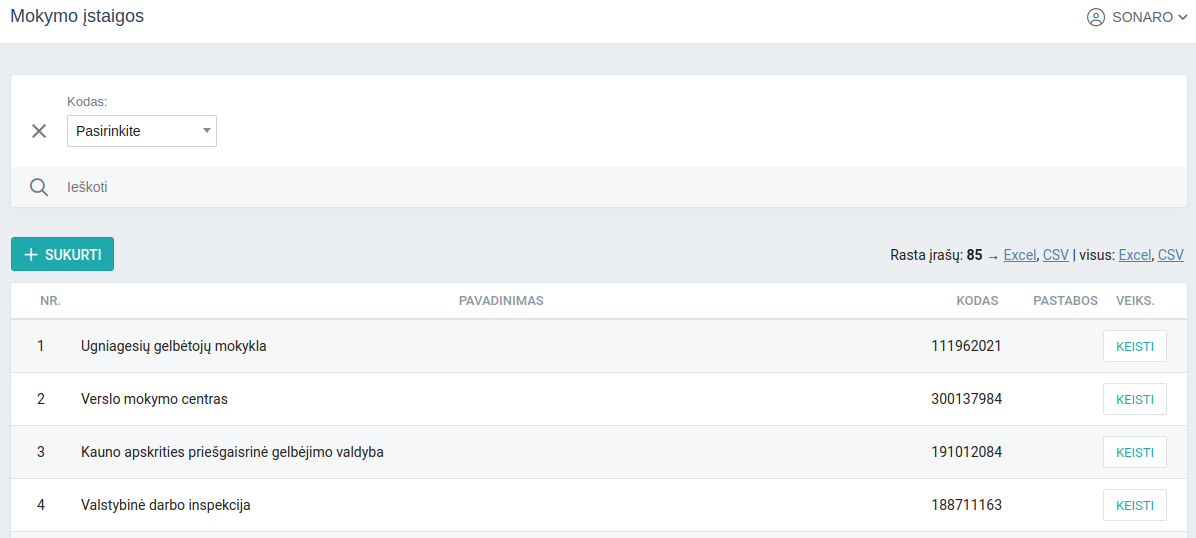
Sąraše matoma informacija:
Mokymo įstaigas galima filtruoti naudojantis filtru ar naudojant Paieškos laukelį.
Naudojant paieškos laukelį, įvedant tikslią ar dalinai žinomą informaciją.
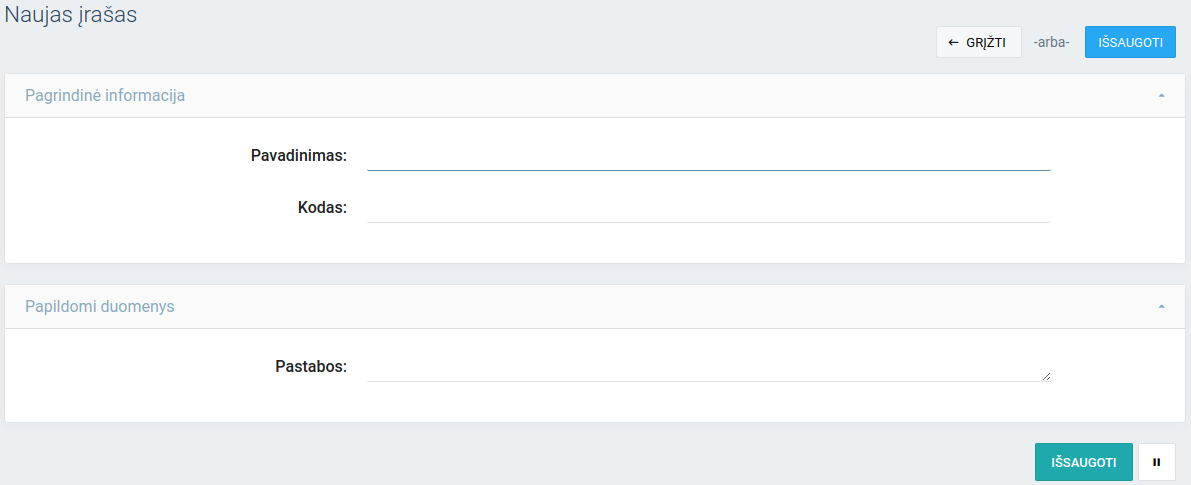
Mokymo įstaigos įrašas kuriamas paspaudus
.
Pagrindinė informacija:
Papildomi duomenys:
Dažniausiai užduodamų klausimų modulis:
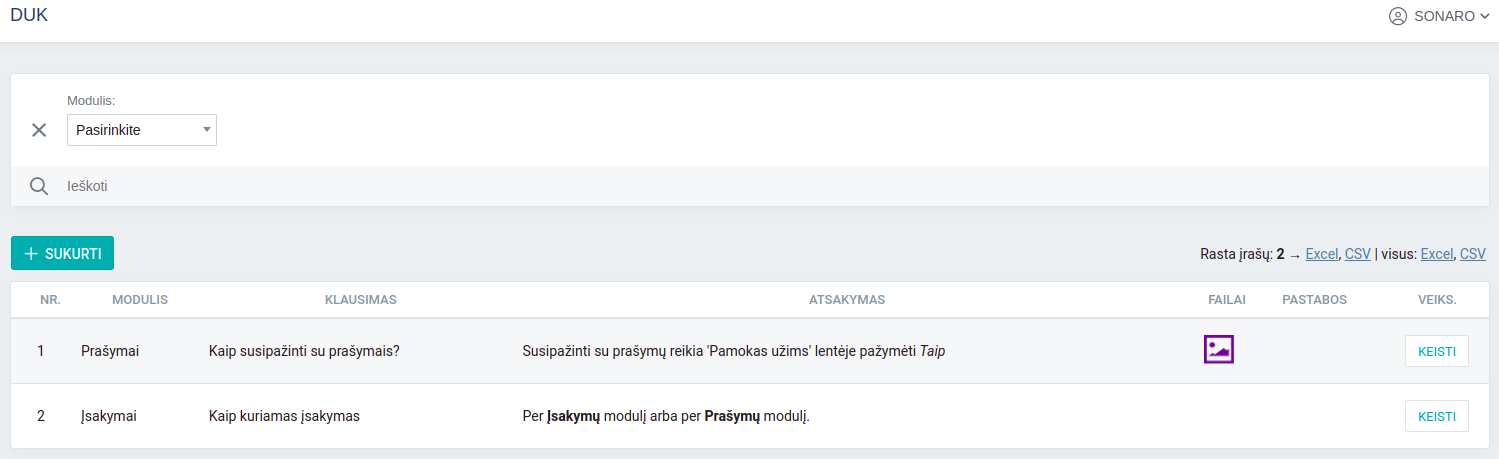
Sąraše matoma informacija:
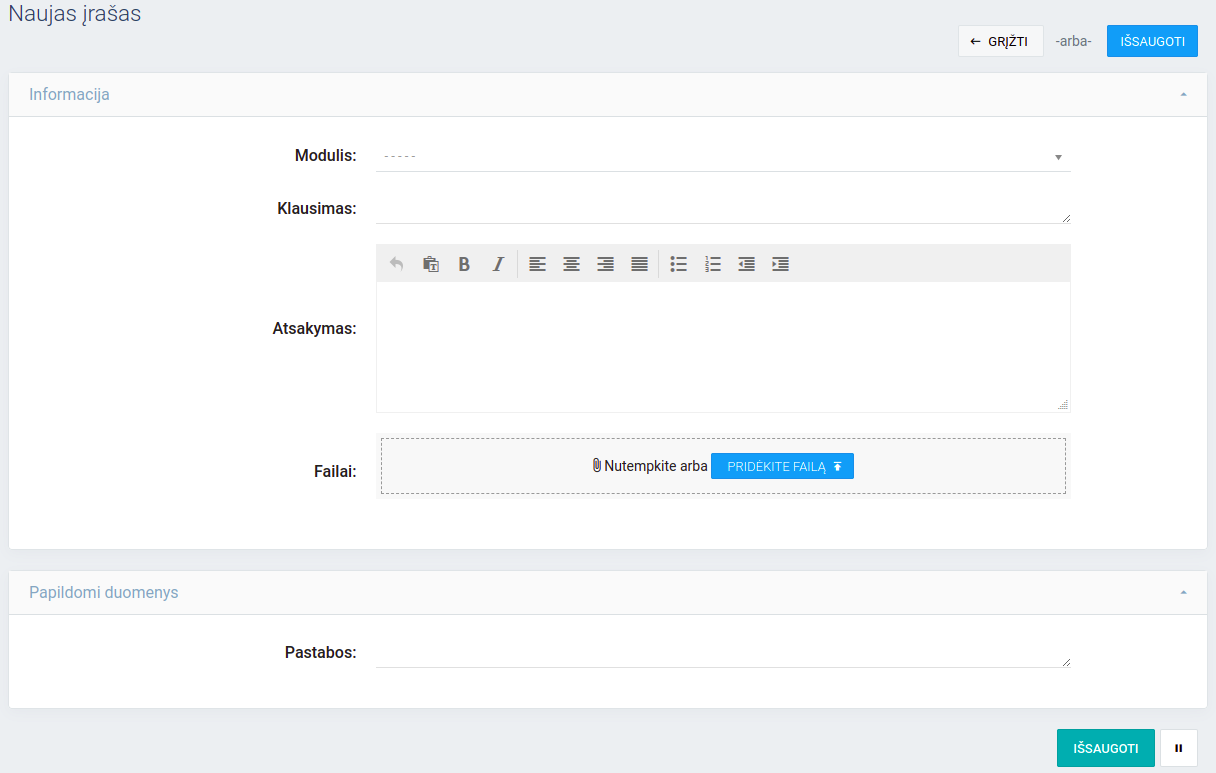
DUK įrašas kuriamas paspaudus
.
Informacija:
Papildomi duomenys: